
Configurar Sacolinha do Instagram
A Sacolinha do Instagram (também chamada de Instagram Shopping) permite marcar produtos nas fotos e direcionar clientes para sua loja.
Atualizado em
A Sacolinha do Instagram (também chamada de Instagram Shopping) permite marcar produtos nas fotos e direcionar clientes para sua loja. Este guia vai te ensinar passo a passo como ativar essa função usando o arquivo XML gerado pelo Stoqui.
Antes de começar
Para ativar a Sacolinha, você vai precisar:
- Ter uma conta comercial no Instagram.
- Ter uma Página no Facebook conectada ao seu Instagram.
- Ter uma Conta no Meta Business (Facebook Business Manager) com permissões de administrador.
- Ter o domínio da sua loja verificado no Meta Business.
- Ter um catálogo de produtos no Gerenciador de Comércio (Commerce Manager) conectado ao feed XML do Stoqui (ex.: https://minhaloja.stoqui.shop/feed.xml).
- Cadastrar a URL de finalização da compra do Stoqui na sua loja do Gerenciador de Comércio (ex.: https://minhaloja.stoqui.shop/checkout/meta). Sem ela a Meta não deixa conectar o Instagram à loja.
Não se preocupe, vamos ensinar cada uma dessas etapas agora.
PASSO 1 — Transformar seu Instagram em conta comercial
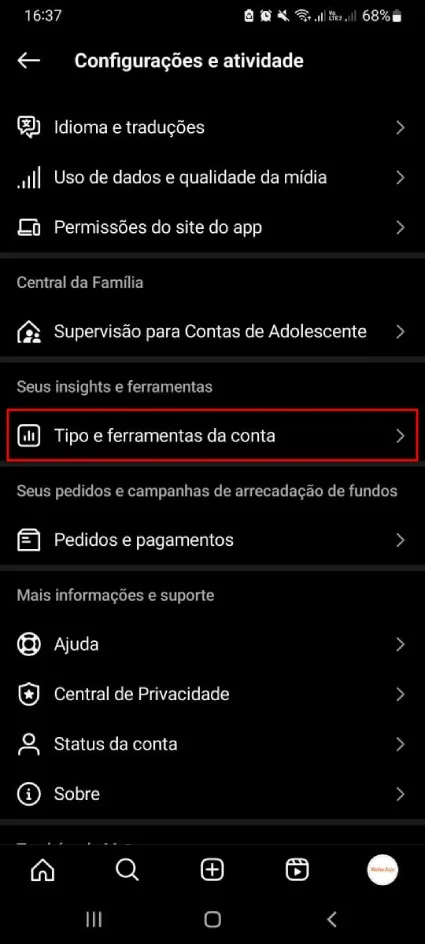
- Abra o app do Instagram.
- Vá em Perfil → Menu (☰).
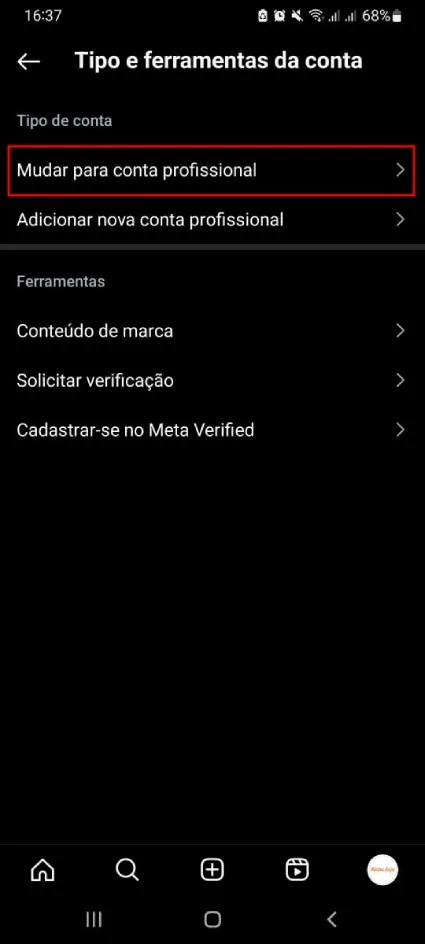
- Toque em Tipo e ferramentas da conta.
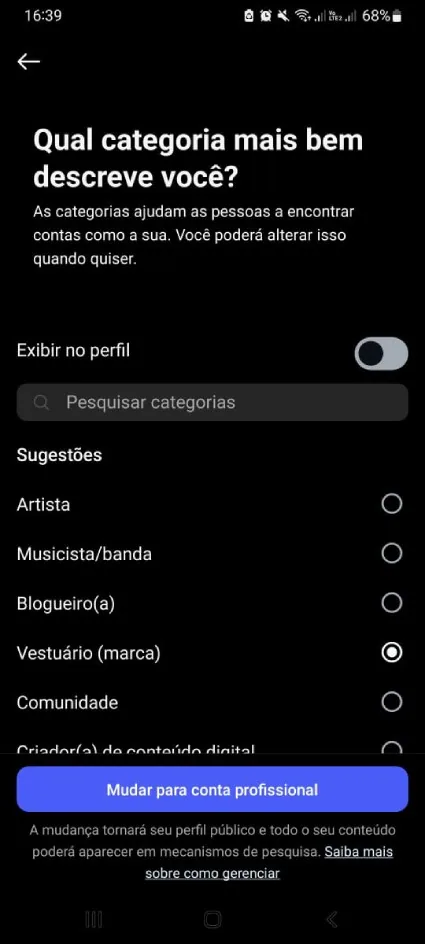
- Escolha Mudar para conta profissional.
- Escolha uma categoria que represente seu nicho.
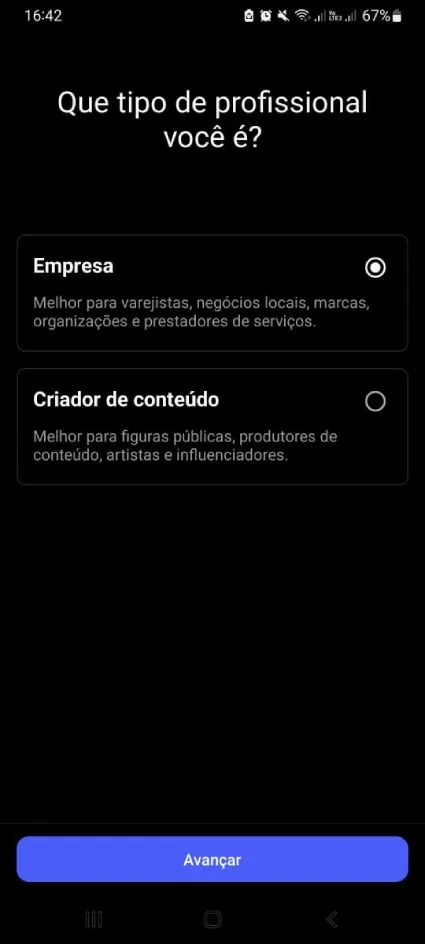
- Selecione Empresa (não Criador de conteúdo).
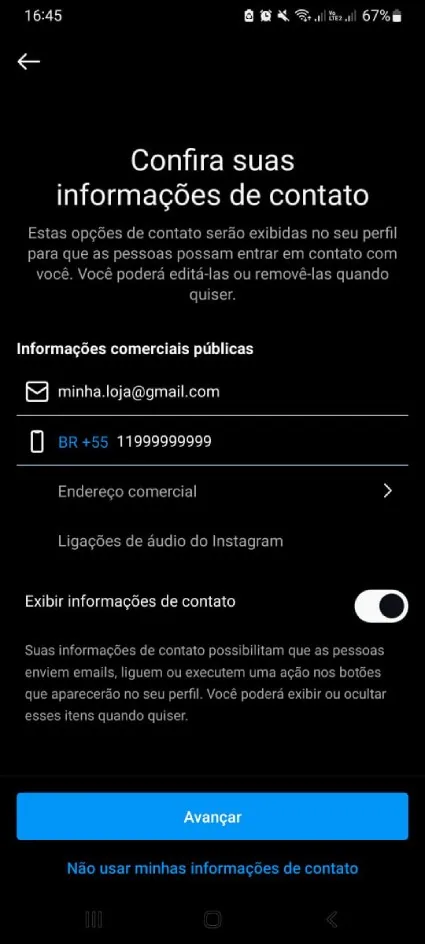
- Preencha com seus dados da empresa.
- Aqui, se você se conectou no Instagram com seu perfil do Facebook e já tiver uma página lá, o Instagram irá perguntar se você quer conectar sua página a esse seu perfil. Conecte selecionando a página ou pule e finalize o cadastro.
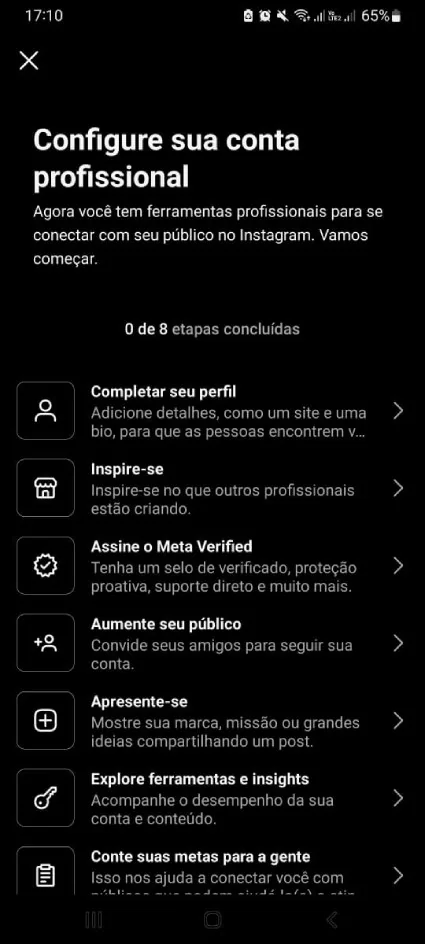
- Conclua o processo.
Obs.: Tenha em mãos: e-mail comercial, dados da empresa e ao menos alguns produtos já configurados em sua loja (o Instagram costuma pedir um mínimo de itens para aprovação).
Guia oficial do Instagram: https://help.instagram.com/502981923235522/
PASSO 2 — Criar uma página no Facebook (se você ainda não tiver)
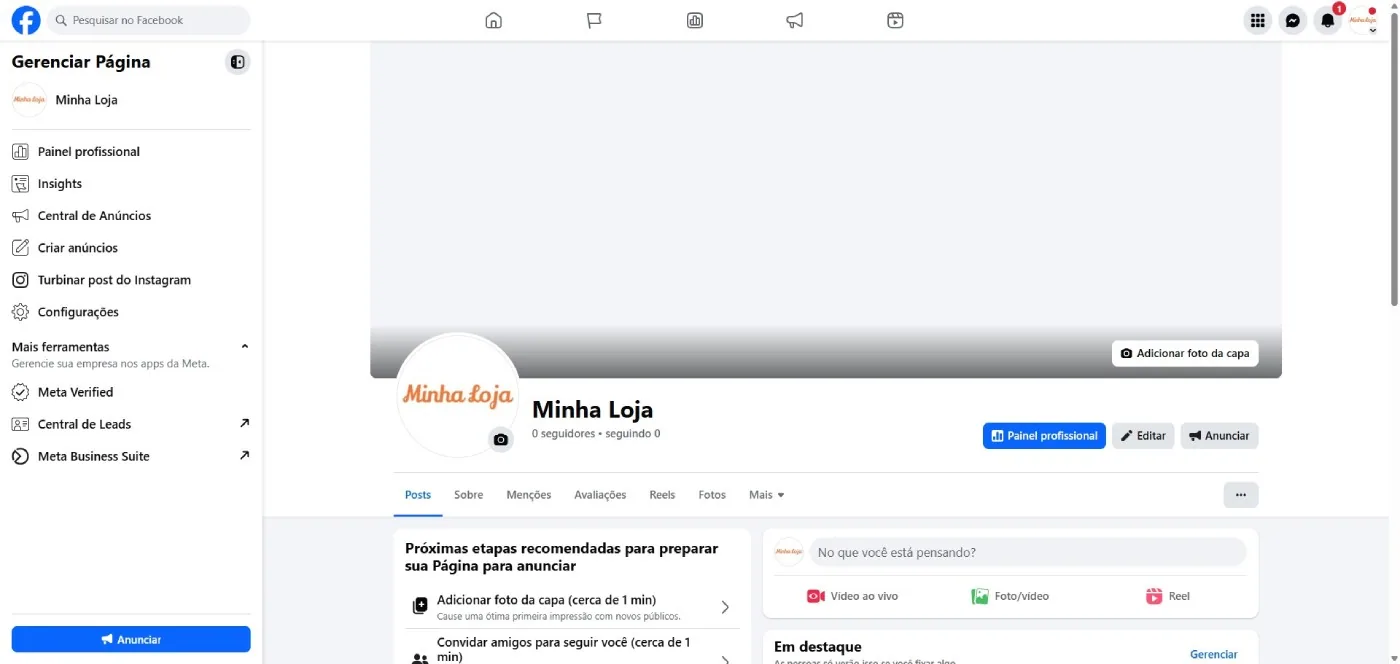
A Sacolinha só funciona se você tiver uma Página vinculada ao Instagram.
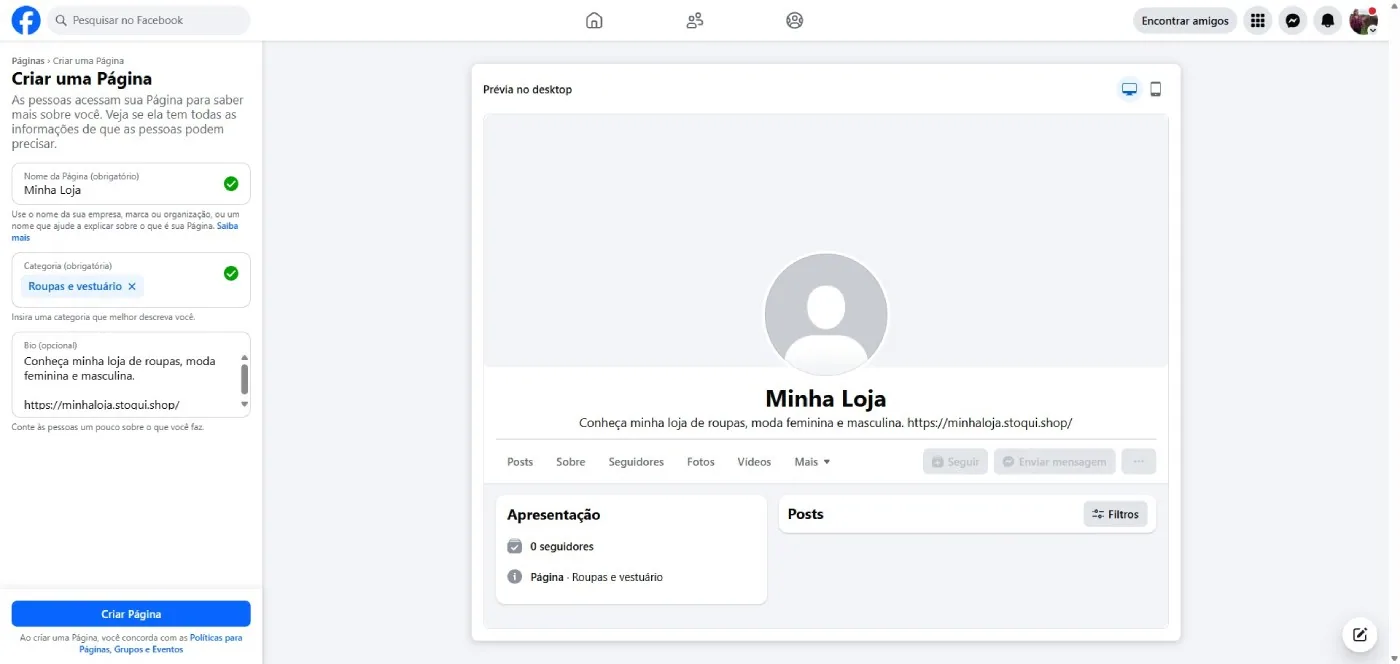
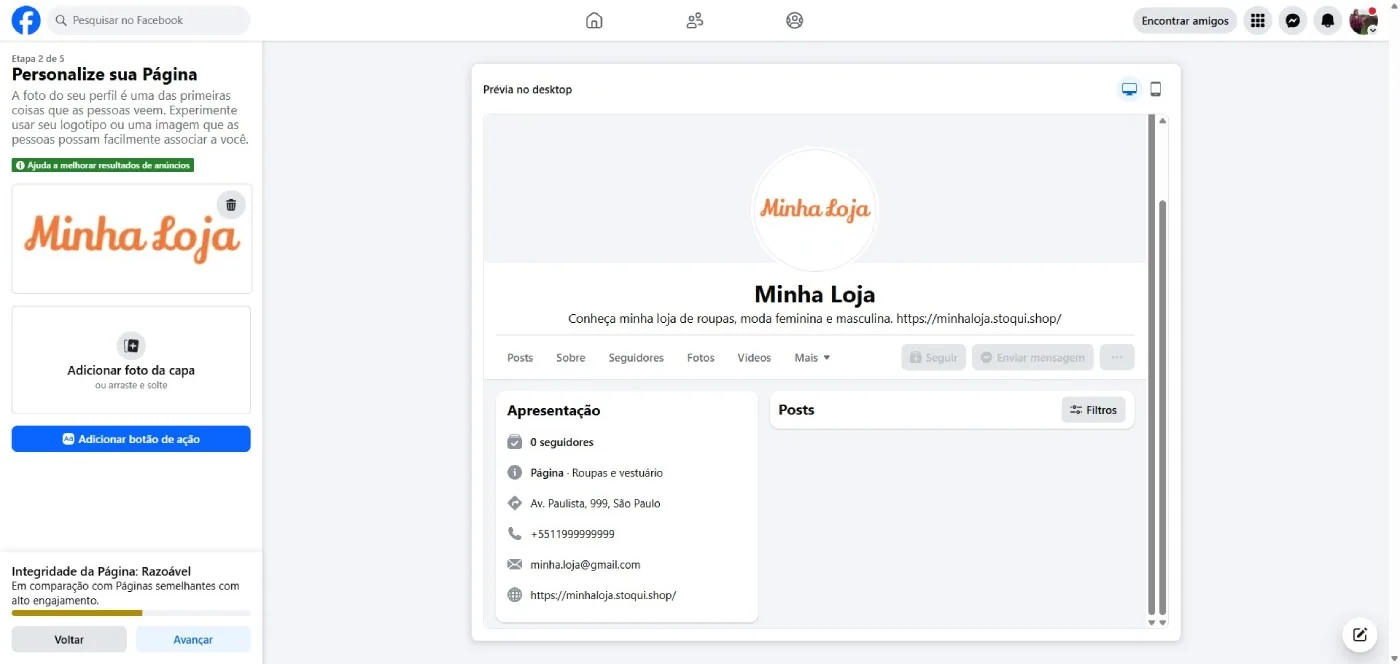
- Acesse: https://www.facebook.com/pages/create/
- Preencha nome, categoria e descrição.
- Clique em Criar Página.
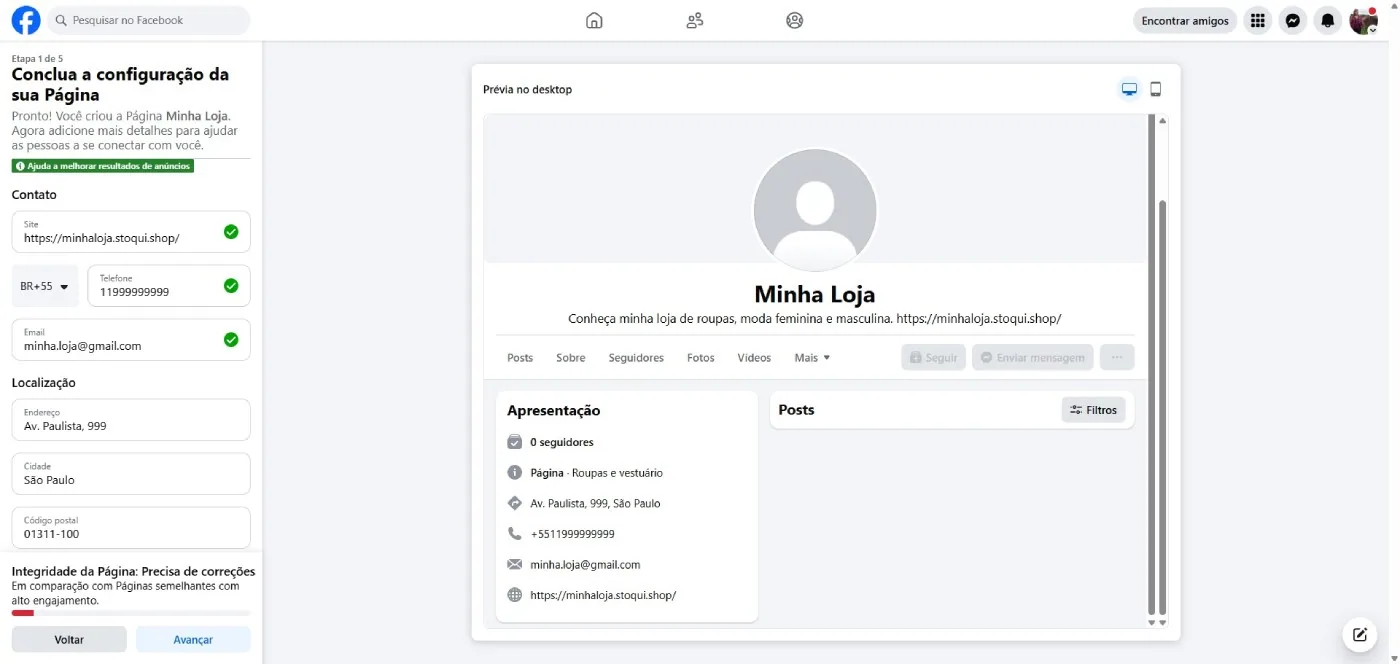
- Conclua o cadastro preenchendo informações da empresa.
PASSO 3 — Conectar seu Instagram à página do Facebook
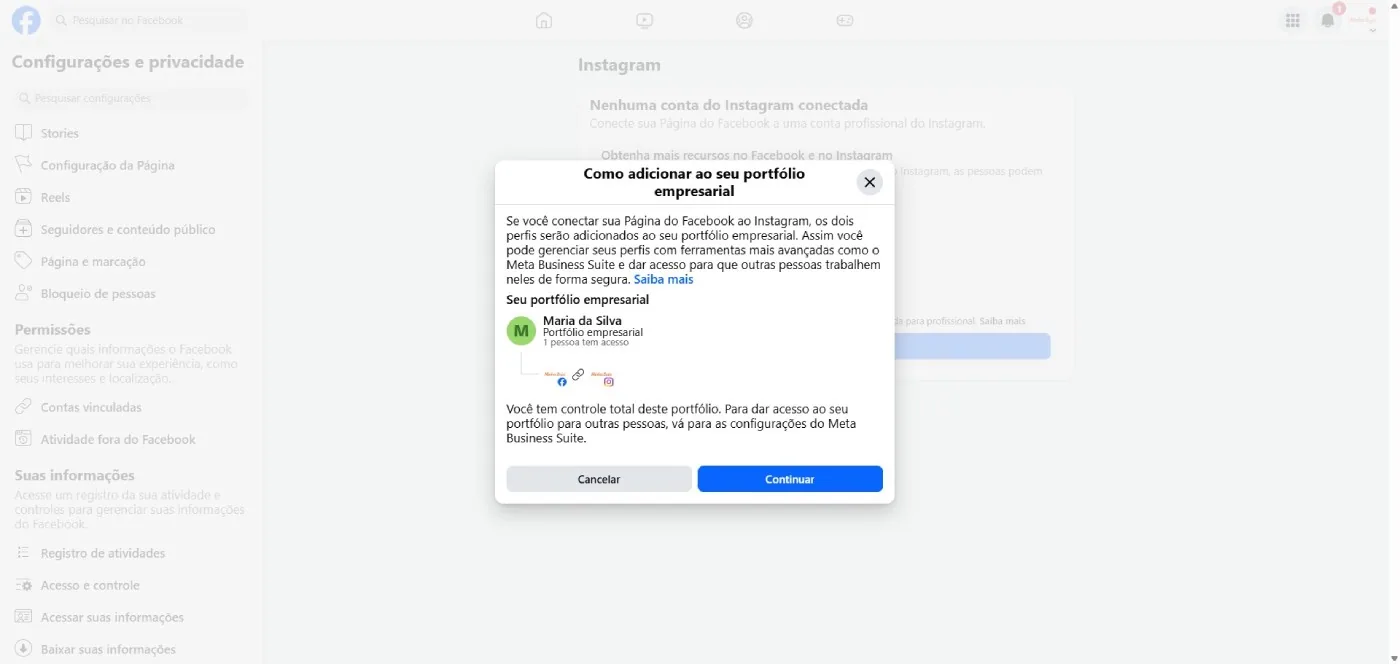
- Acesse sua Página no Facebook.
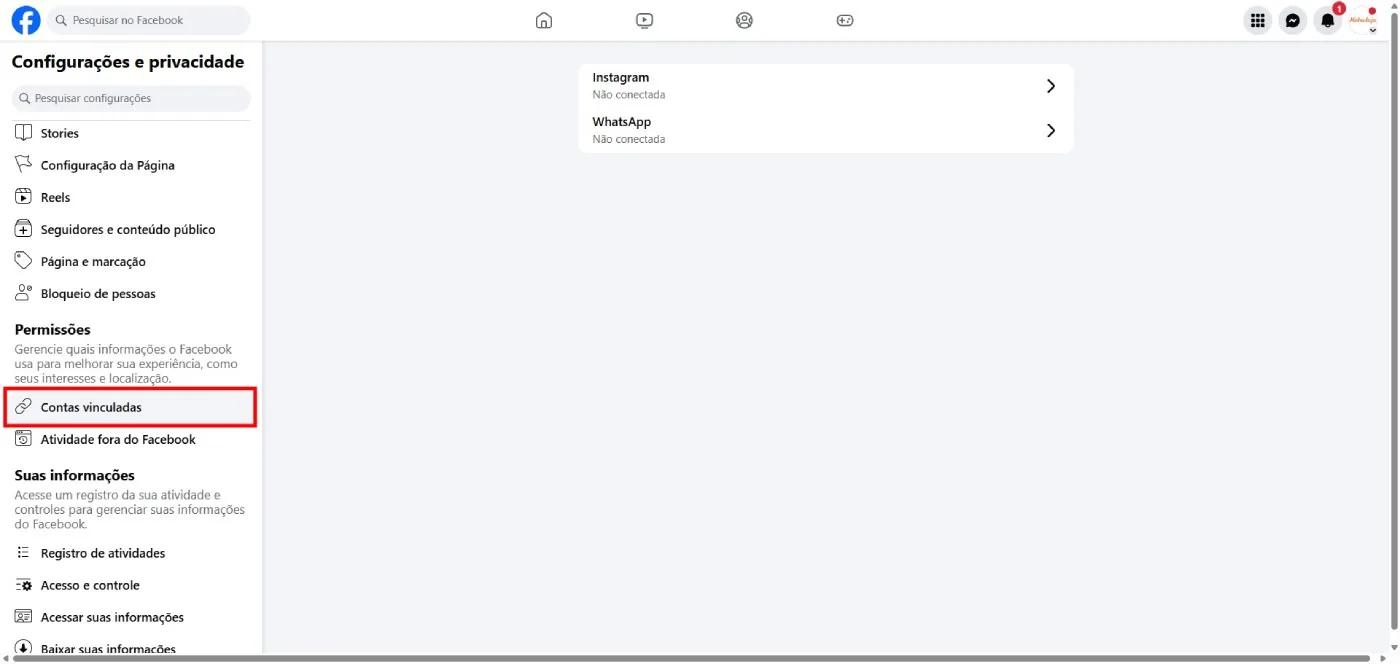
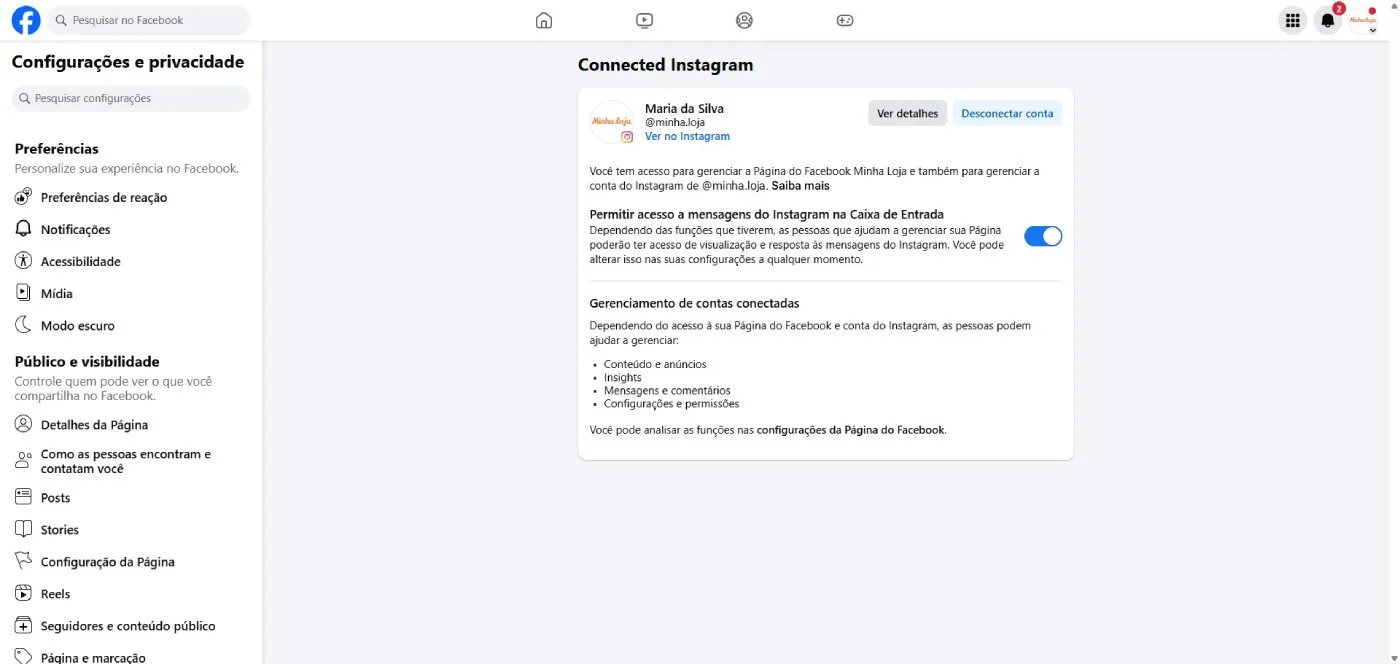
- Entre em Configurações → Contas vinculadas → Instagram.
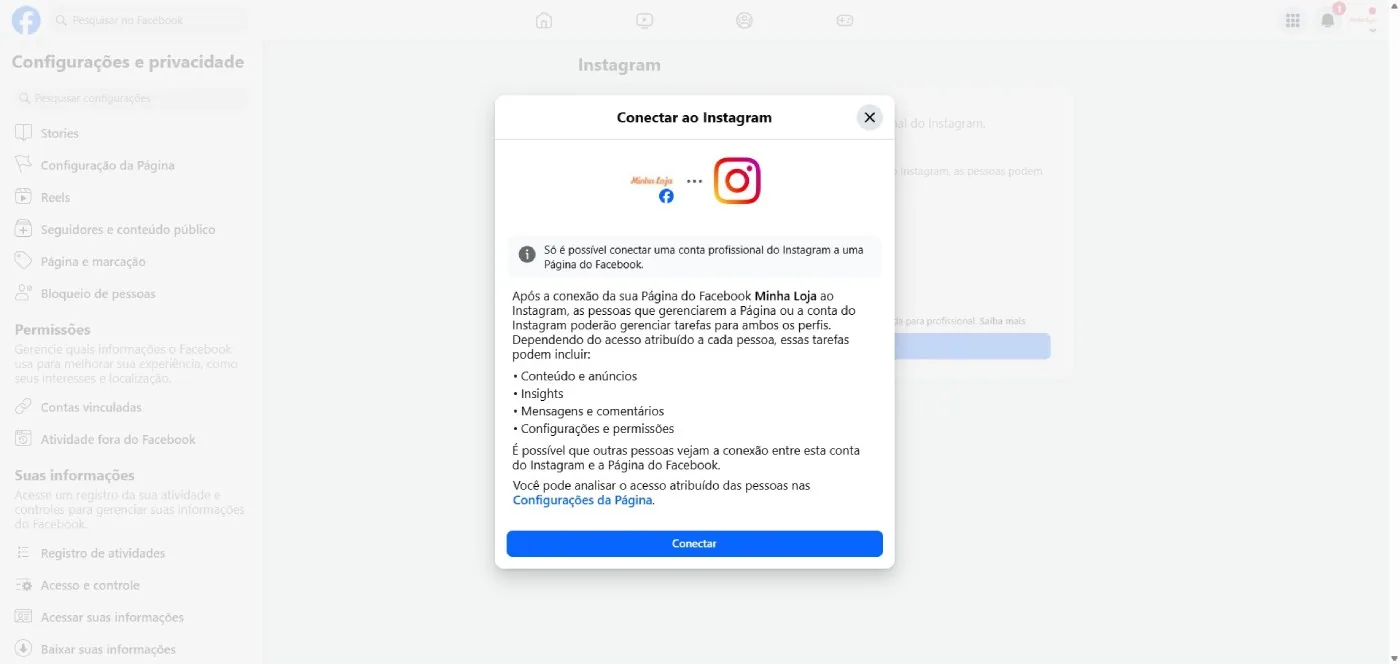
- Clique em Conectar conta e faça login no Instagram.
- Confirme a vinculação.
Ajuda oficial: https://www.facebook.com/help/1148909221857370
PASSO 4 — Criar uma conta no Meta Business (Facebook Business)
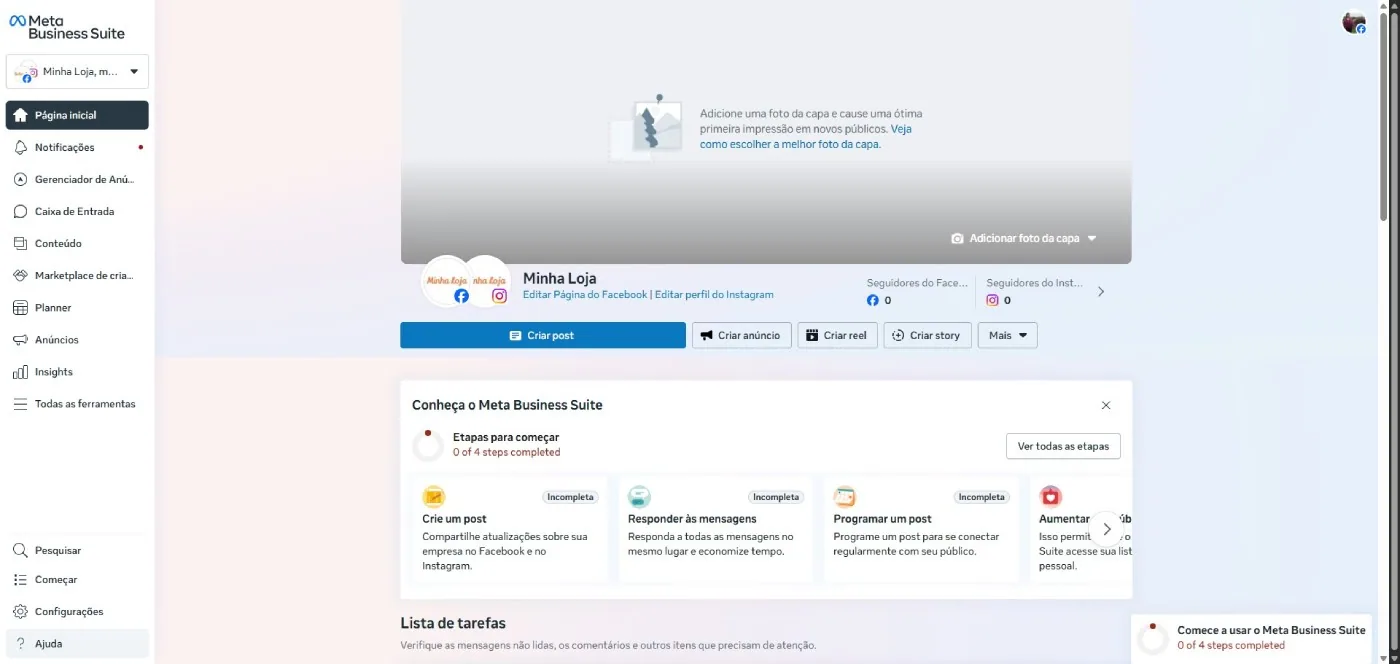
Esse é o painel onde você controla catálogos, permissões e domínio.
- Acesse: https://business.facebook.com/
- Clique em Criar conta.
- Preencha nome da empresa, seu nome e e-mail comercial.
PASSO 5 — Adicionar sua página e Instagram ao Meta Business
Dentro do Meta Business:
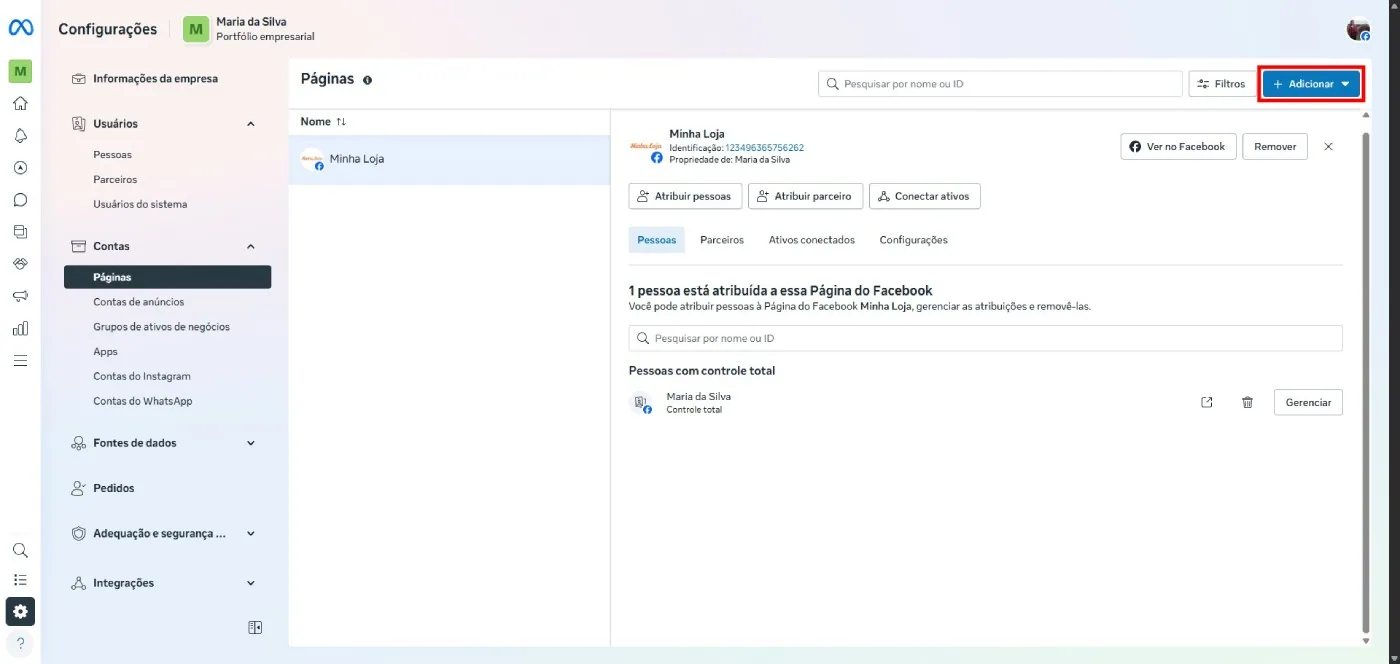
- No menu esquerdo, clique em Contas → Páginas → Adicionar (Adicionar uma Página do Facebook existente). Acesse: https://business.facebook.com/latest/settings/pages
- Adicione sua Página do Facebook.
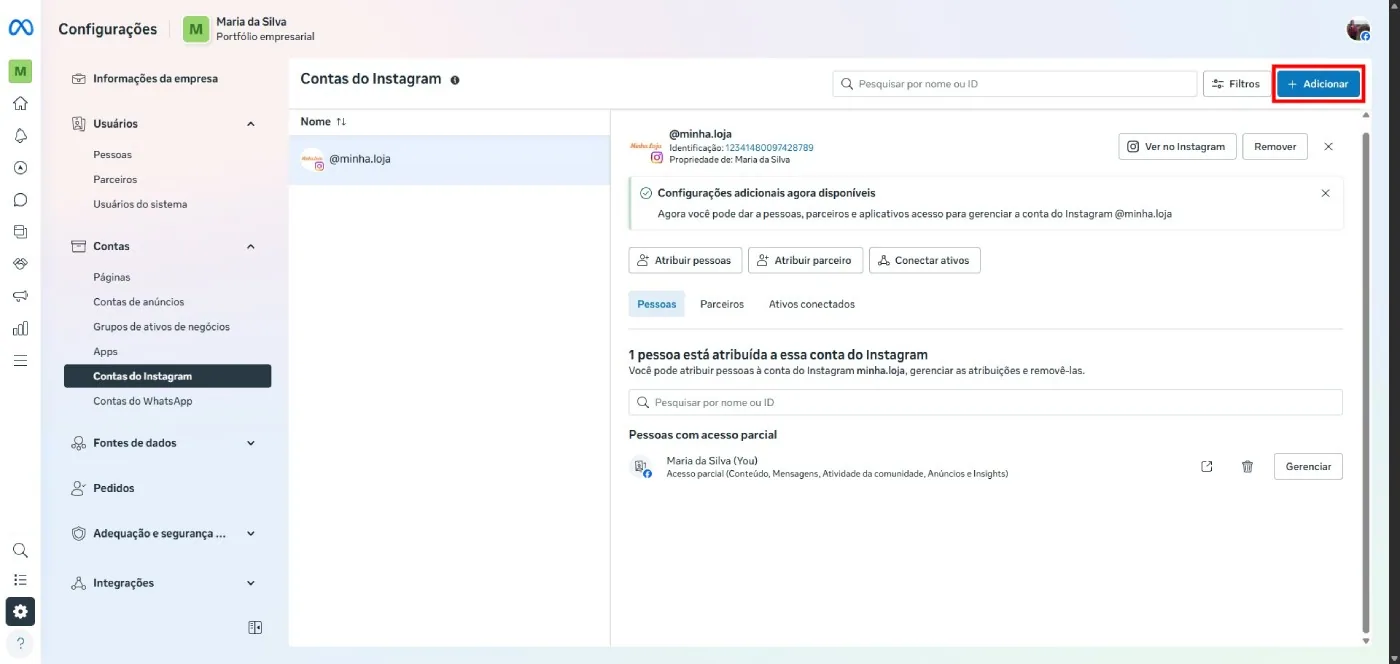
- Depois, vá em Contas → Contas do Instagram → Adicionar. Acesse: https://business.facebook.com/latest/settings/instagram_account
- Adicione sua conta do Instagram.
PASSO 6 — Verificar o domínio da sua loja
Isso é obrigatório para o Instagram Shopping funcionar.
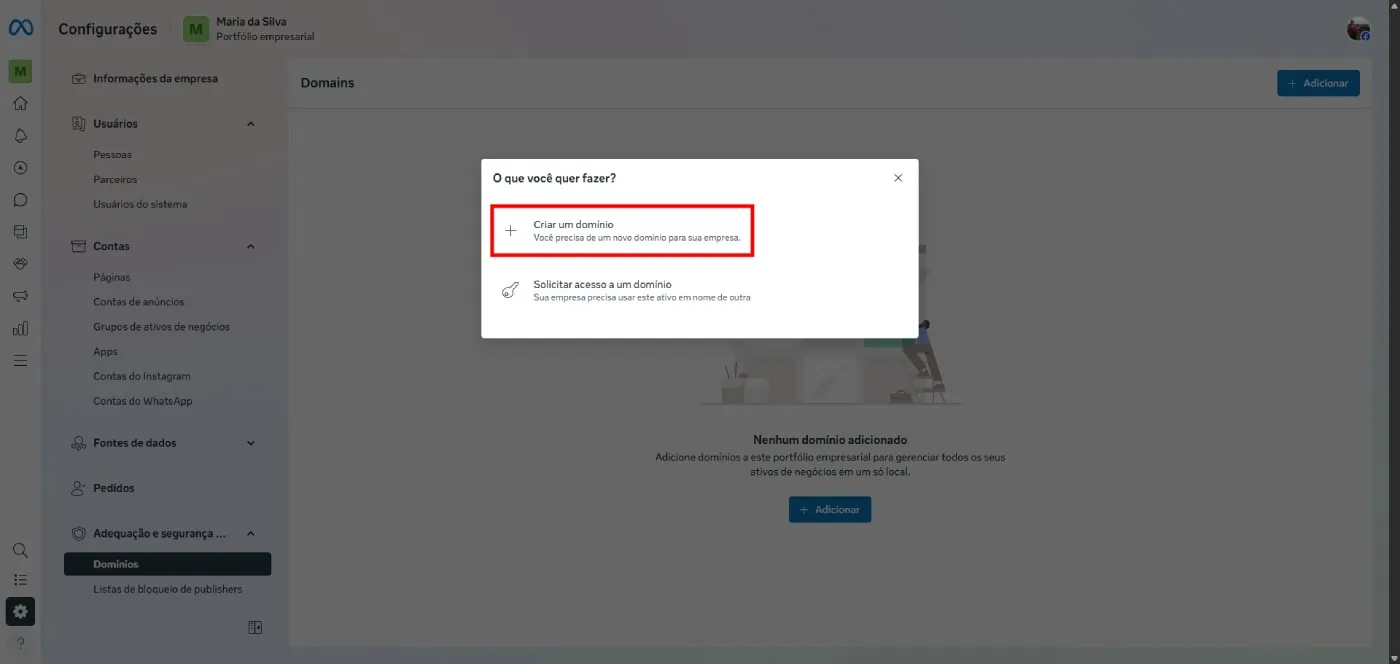
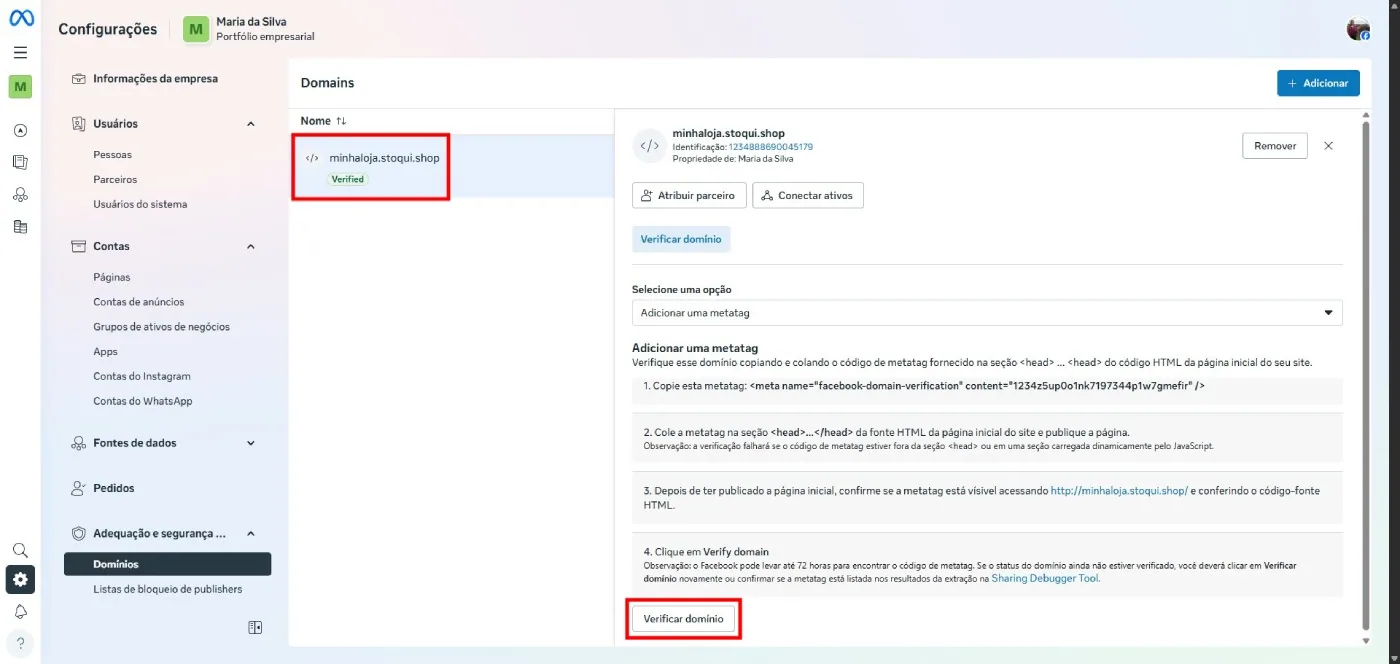
- No Meta Business Settings, vá em: Adequação e segurança para marca → Domínios Acesse: https://business.facebook.com/latest/settings/domains
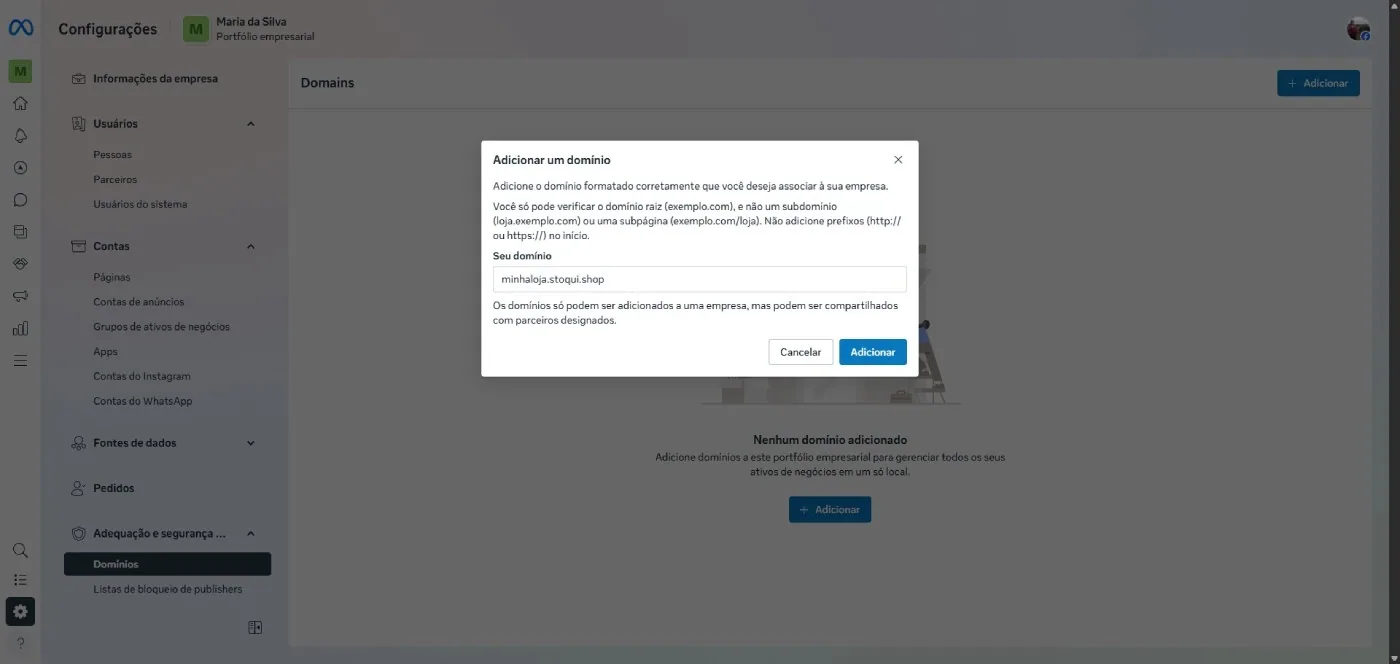
- Clique em Adicionar e coloque o domínio da sua loja:
Ex.:
minhaloja.stoqui.shopou seu domínio próprio. - O Meta vai oferecer três métodos de verificação:
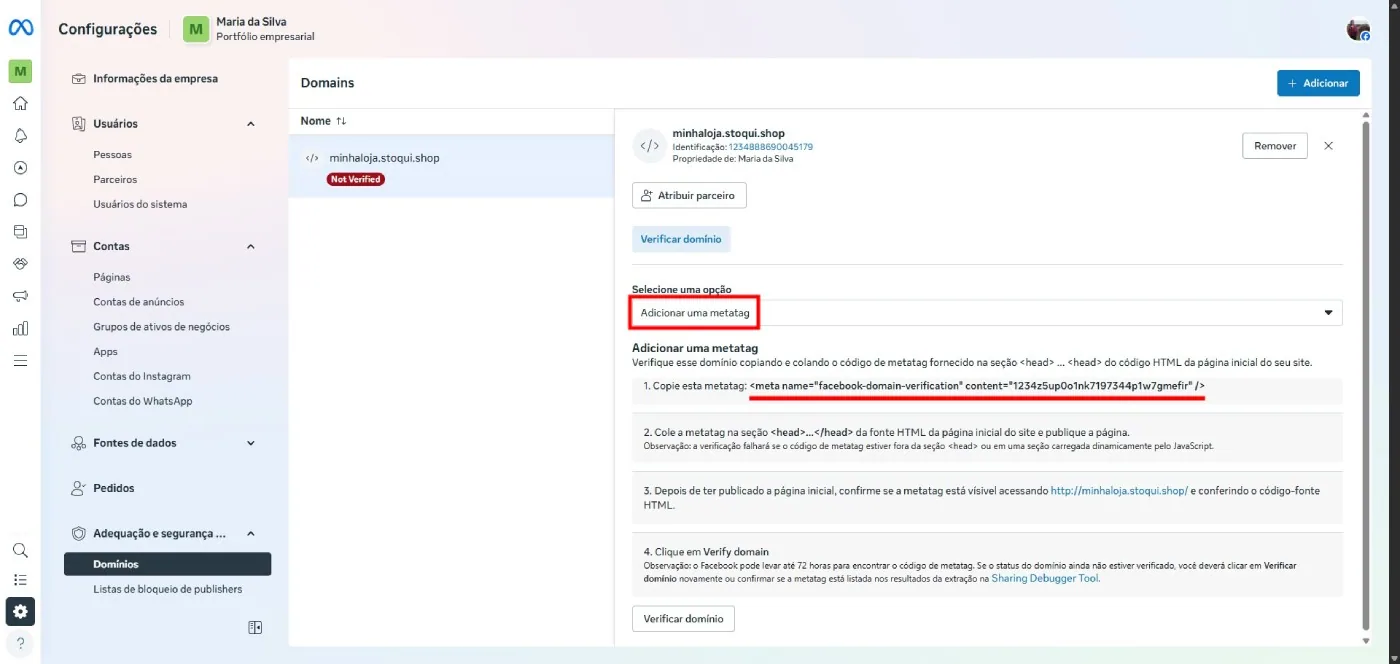
- Meta-tag (HTML)
- Arquivo HTML
- Registro DNS TXT
O método mais fácil para quem usa o Stoqui é: Meta-tag.
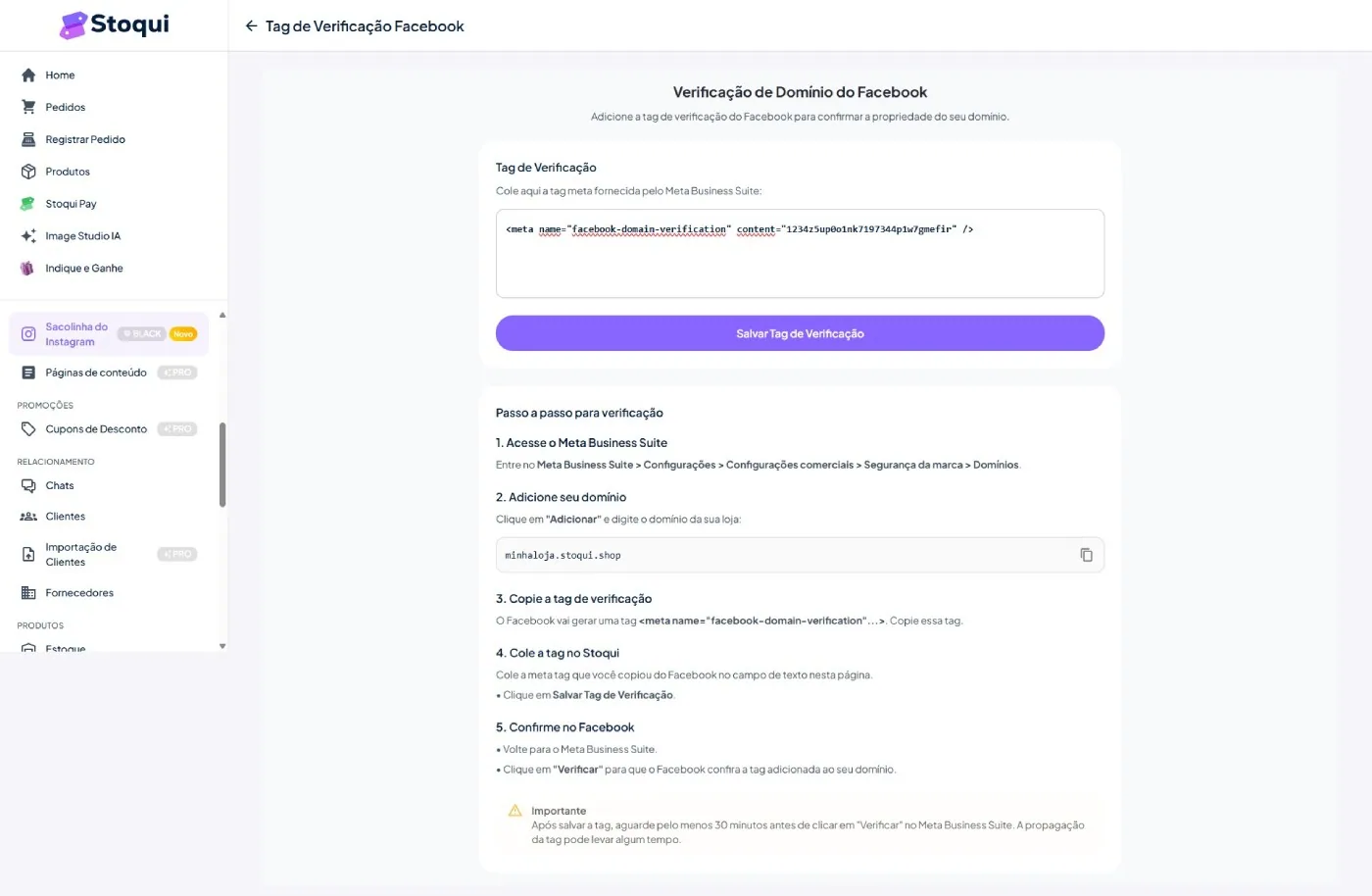
- Copie a meta-tag exibida (ex:
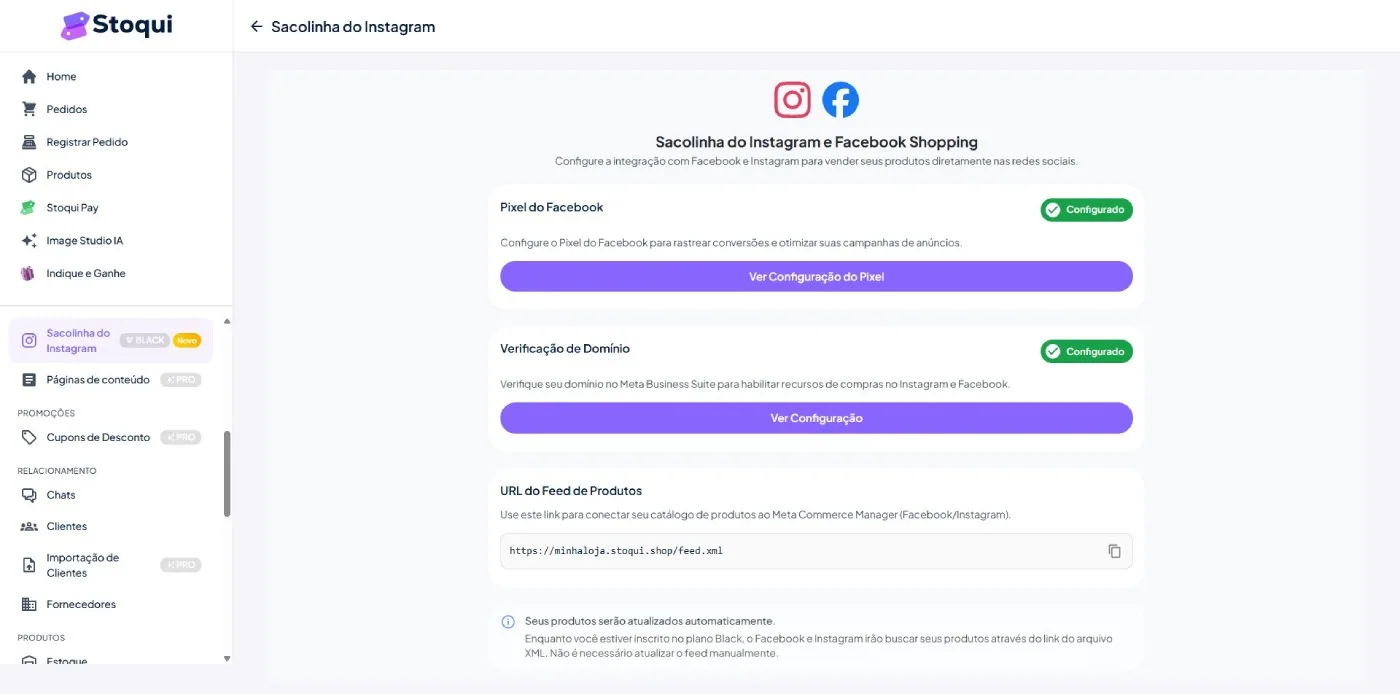
<meta name="facebook-domain-verification" content="1234z5up0o1nk7197344p1w7gmefir" />). - No Stoqui, cole a meta-tag no campo correto dentro do menu Geral → Sacolinha do Instagram → Verificação de Domínio: Configurar Verificação. Opcionalmente você também pode configurar o Pixel do Facebook pelo menu Geral → Pixels e Analytics.
- Volte ao Meta Business e clique em Verificar domínio. A verificação pode demorar alguns minutos, continue tentando até verificar com sucesso.
Ajuda oficial: https://www.facebook.com/business/help/286768115176155
PASSO 7 — Criar o catálogo de produtos no Gerenciador de Comércio e conectar o feed XML do Stoqui ao catálogo
- Acesse: https://business.facebook.com/commerce/
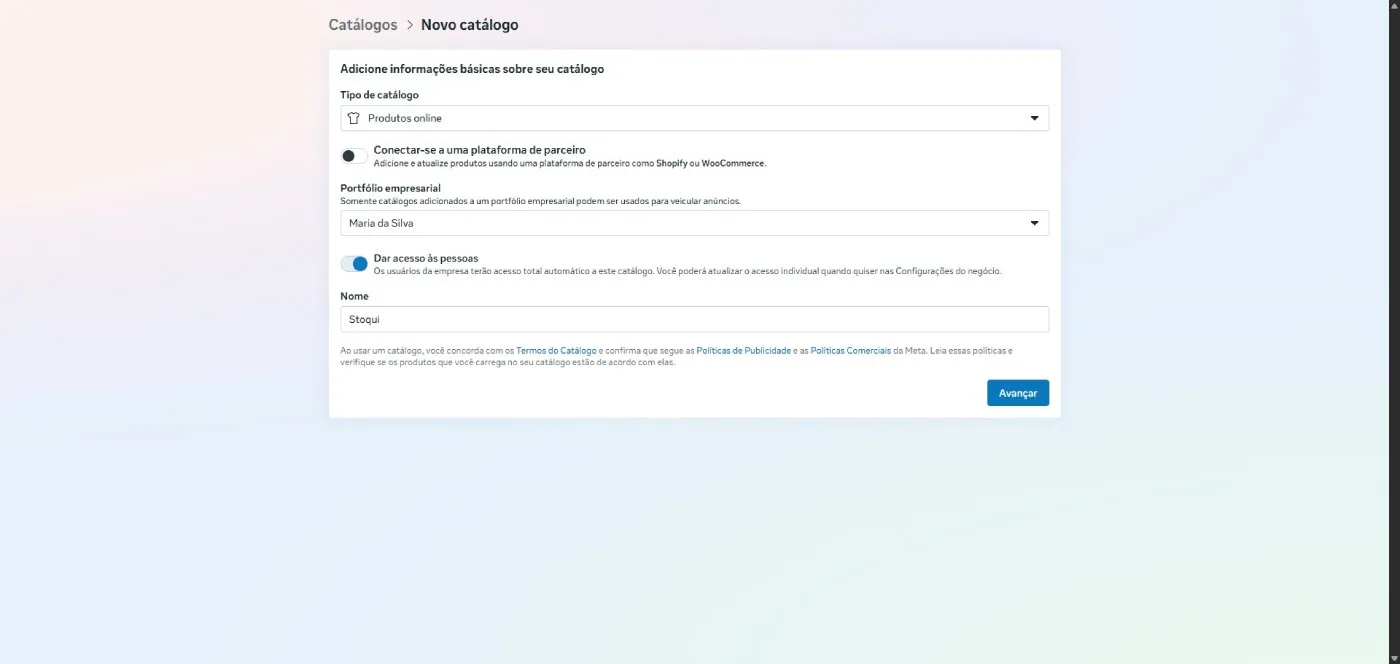
- Clique em Adicionar Produtos para criar um novo catálogo.
- Selecione o tipo de catálogo Produtos online.
- Dê um nome ao catálogo (ex: Stoqui).
- Em Conectar ao rastreamento de eventos clique no botão Pular para pular essa etapa.
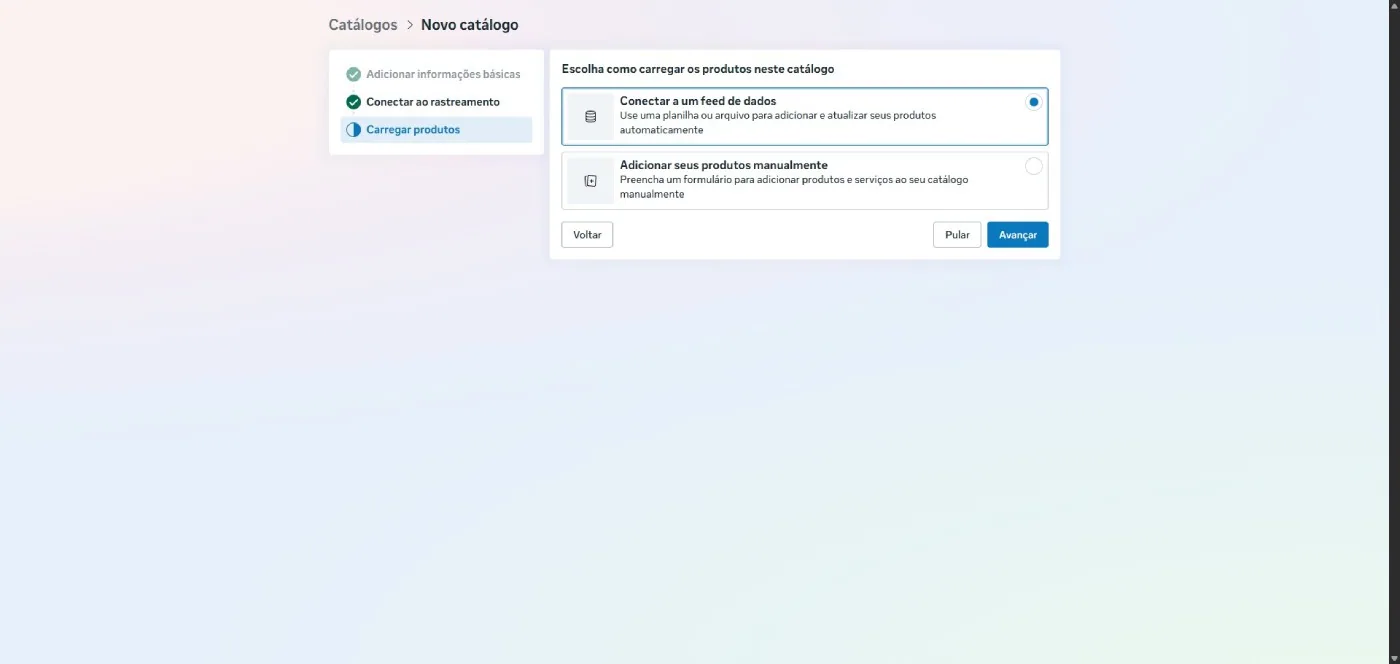
- Em Escolha como carregar os produtos neste catálogo, selecione Conectar a um feed de dados.
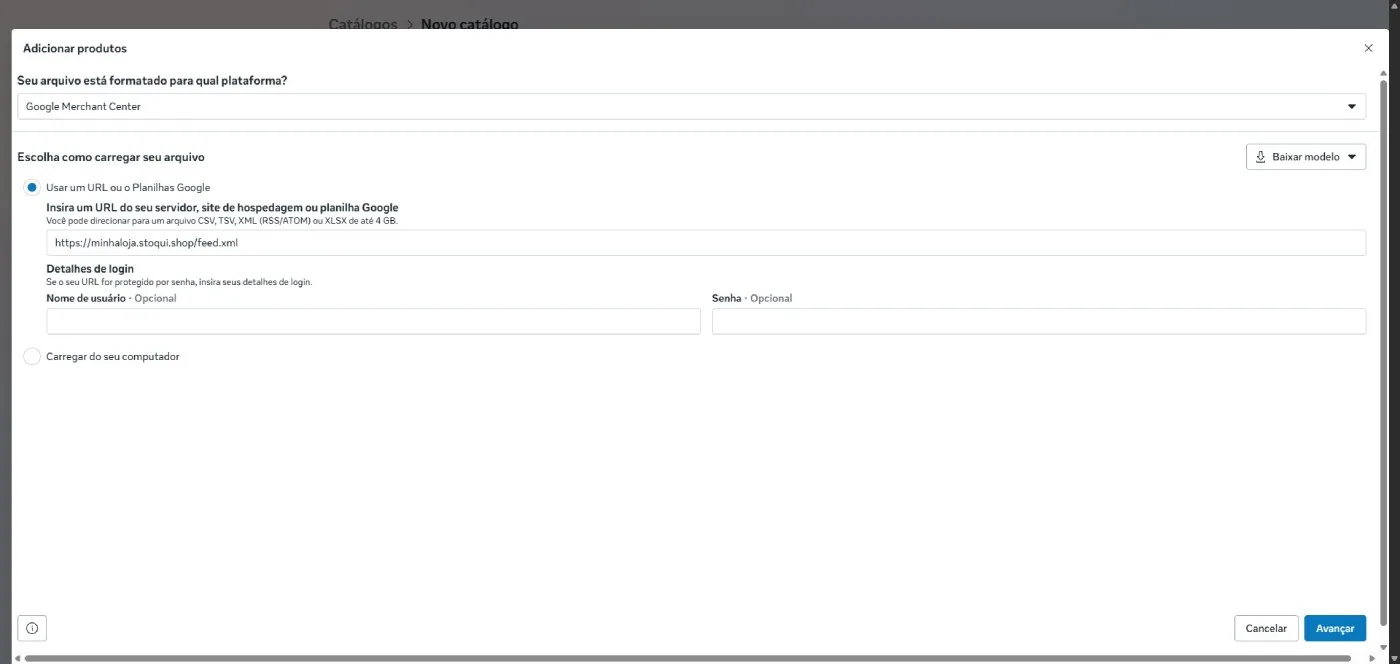
- Na janela Adicionar produtos que se abrir, escolha a plataforma Google Merchant Center no primeiro campo.
- Vá ao app Stoqui e em Geral → Sacolinha do Instagram, copie a URL do Feed de Produtos.
Ex.:
https://minhaloja.stoqui.shop/feed.xml - Volte na janela Adicionar produtos no Facebook e no segundo campo, selecione a opção Usar um URL ou o Planilhas Google, cole essa URL que copiou do Stoqui no campo específico e clique em Avançar.
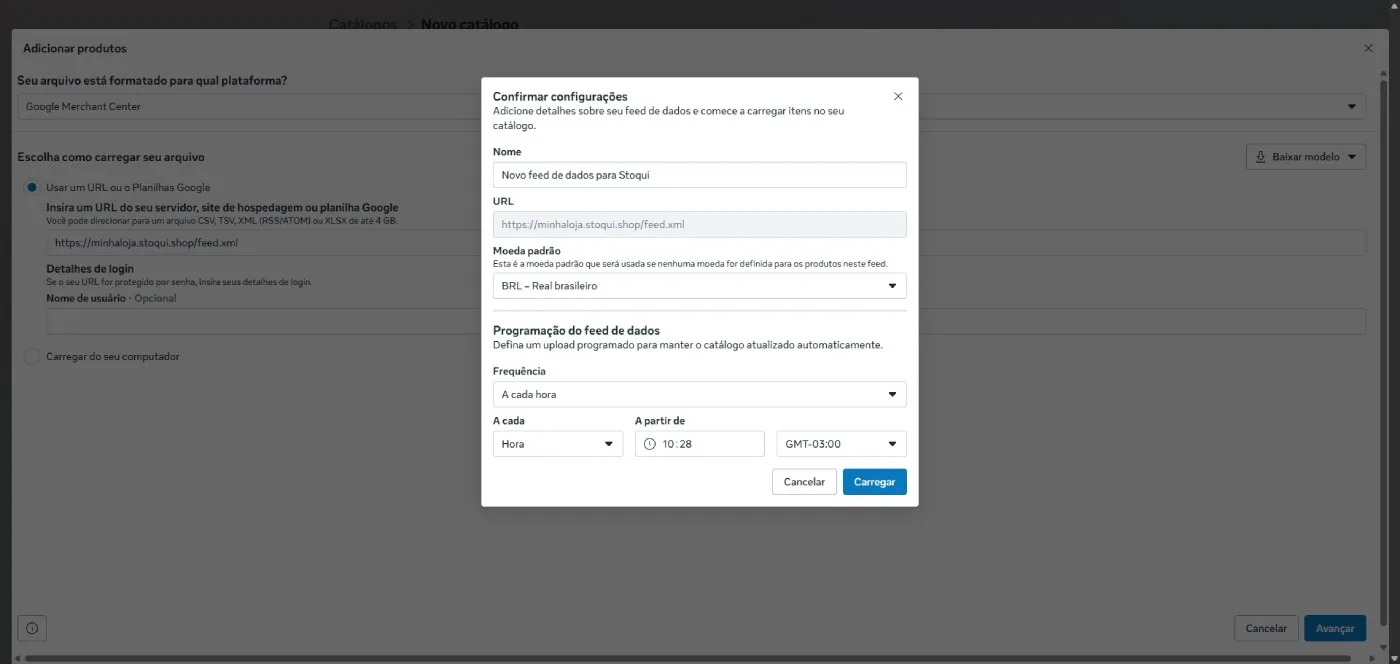
- Na janela Confirmar configurações que se abrir, selecione a moeda Real Brasileiro como padrão, verifique se a frequência de atualização está configurada para A cada hora e clique em Carregar.
Guia oficial do Meta: https://www.facebook.com/business/help/1275400645914358/
PASSO 8 — Conferir se o catálogo importou os produtos
Depois de carregar o feed:
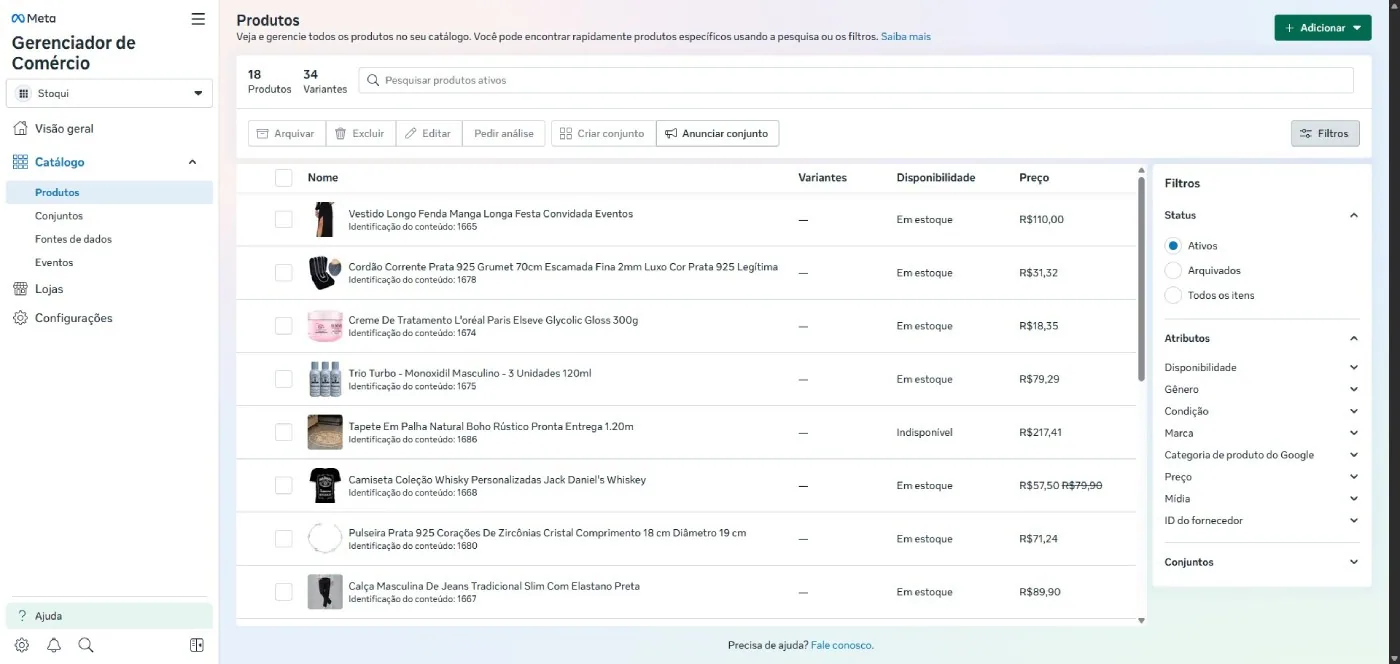
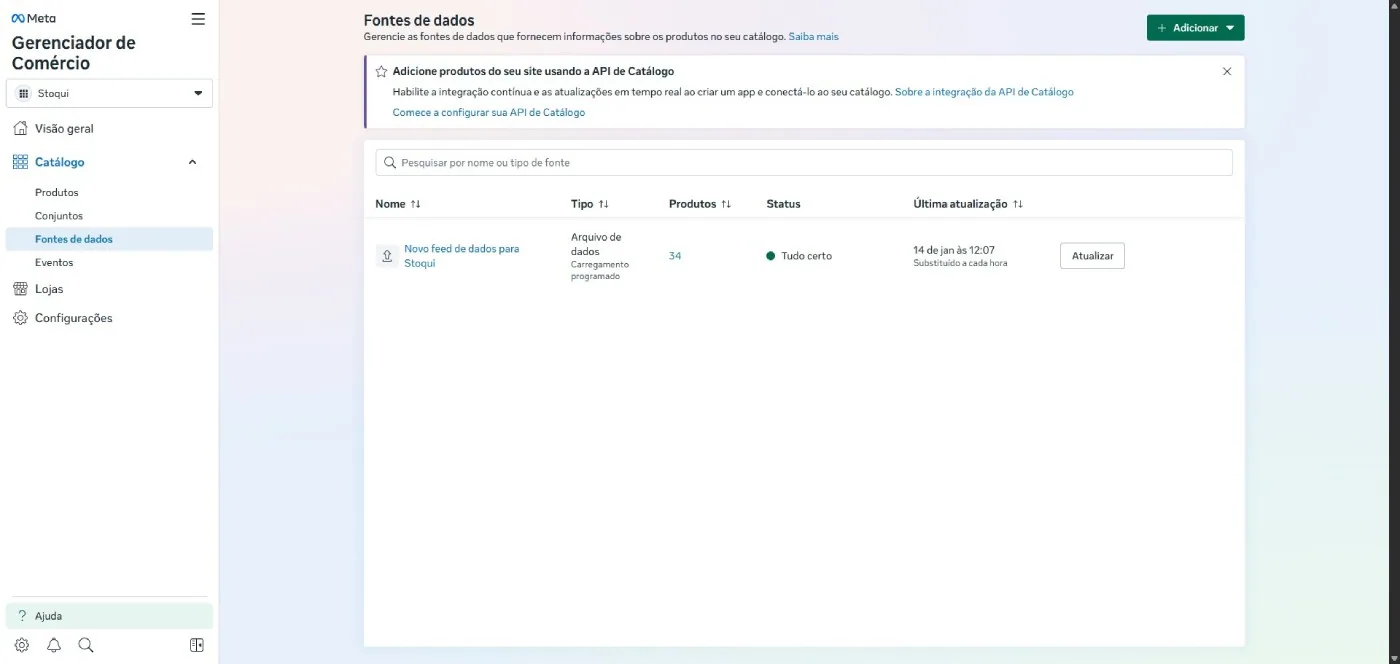
- Em Visão geral clique no botão Gerenciar ou vá em Catálogo → Produtos e verifique se os produtos apareceram com foto, preço e link.
- Para verificar se houver erros, vá em Catálogo → Fonte de dados e clique em Diagnóstico para ver o(s) motivo(s).
- Vá ao app, corrija os erros indicados, volte e clique no botão Atualizar. Faça isso até que os erros sejam todos corrigidos.
Solução de problemas comuns ao carregar o feed
- Itens não carregam / erro ao importar: verifique no Stoqui se cada produto tem imagem e disponibilidade. Campos vazios causam rejeição.
- Produtos com política violada: verifique as políticas comerciais do Meta (produtos proibidos ou restritos).
- Problema de domínio não verificado: o carregamento pode não prosseguir se o domínio não estiver verificado no Business Manager.
PASSO 9 — Configurar sua loja no Gerenciador de Comércio
A Meta exige que toda loja tenha uma URL de finalização da compra: uma página do seu site que recebe os produtos da sacola e monta o carrinho. O Stoqui já tem essa página pronta. Você só precisa copiar o endereço dela e colar no Gerenciador de Comércio.
- No app Stoqui, vá em Geral → Sacolinha do Instagram e copie a URL de finalização da compra.
Ex.:
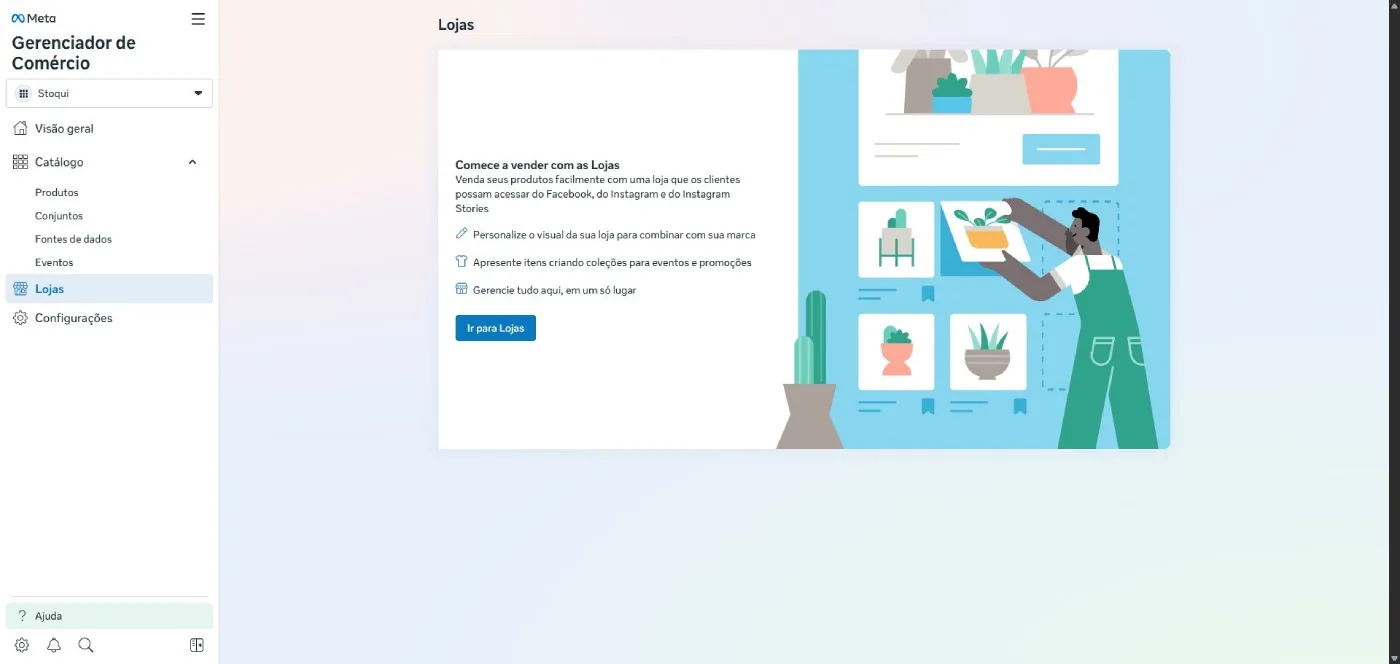
https://minhaloja.stoqui.shop/checkout/meta(ou o seu domínio próprio, se ele estiver verificado:https://www.minhaloja.com.br/checkout/meta). - No Gerenciador de Comércio, vá em Lojas.
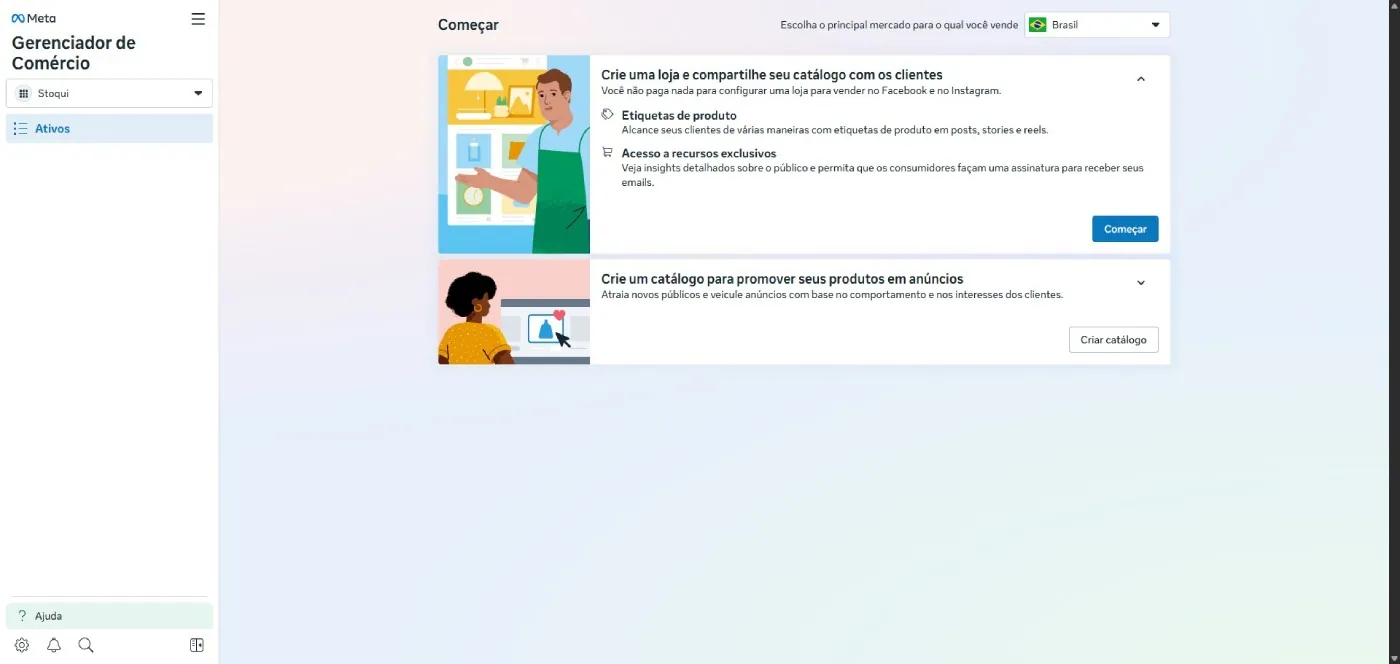
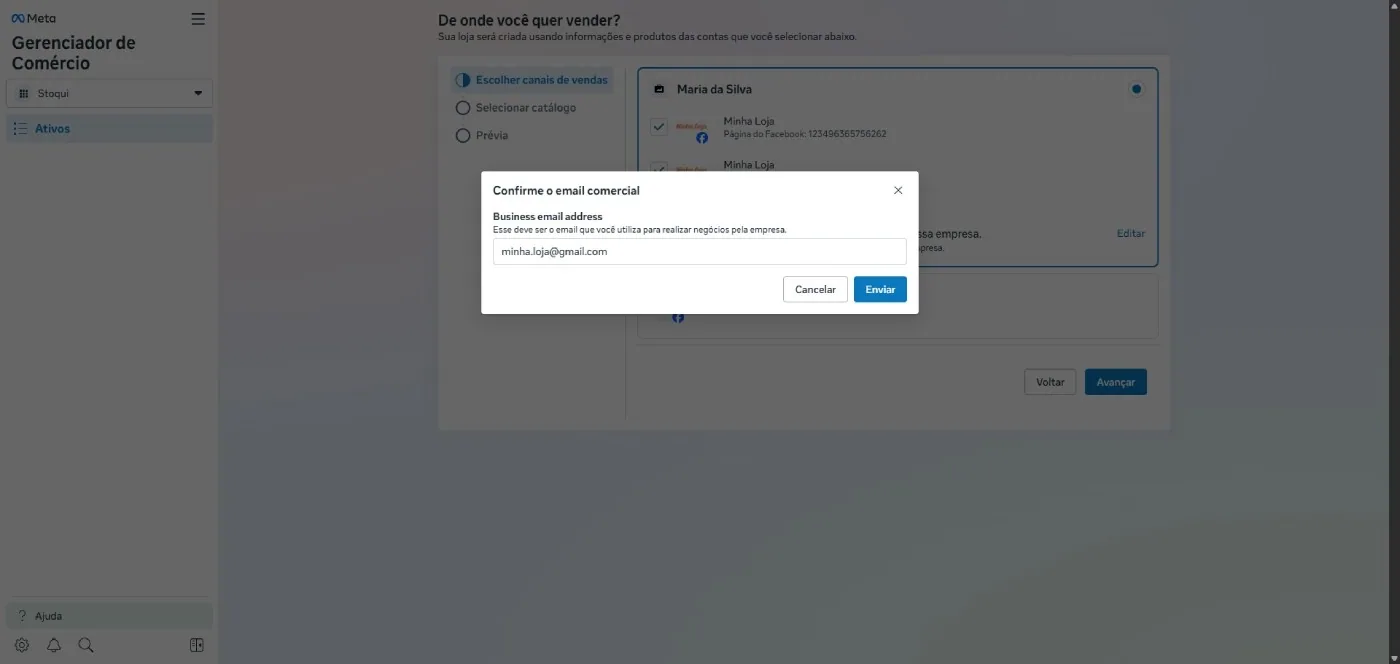
- Clique em Ir para Lojas, selecione Brasil como o principal mercado para o qual você irá vender e clique em Começar (se for a primeira vez).
- Em Método de finalização da compra, escolha Finalizar a compra em outro site e clique em Avançar.
- Na etapa Insira o URL da finalização da compra, cole a URL que você copiou do Stoqui e clique em Avançar.
A Meta não aceita só o endereço da loja (ex.:
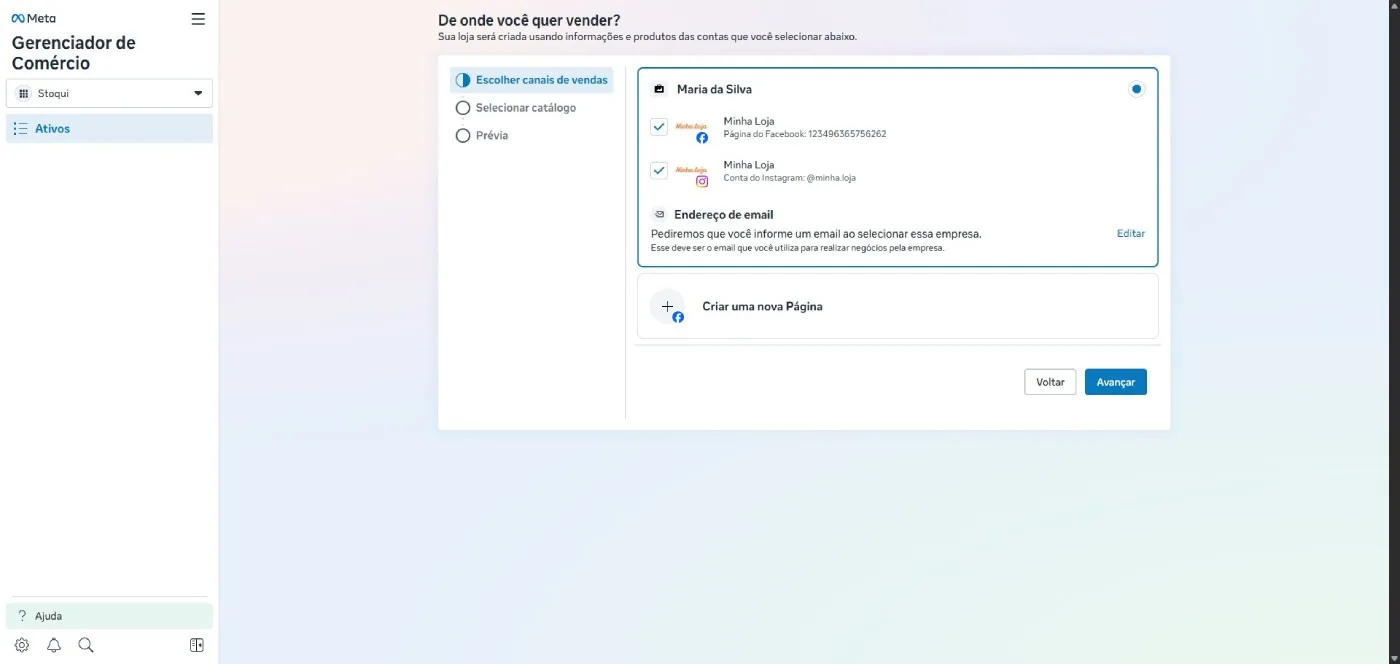
https://minhaloja.stoqui.shop). Precisa ser a URL completa, terminando em/checkout/meta. - Selecione a conta utilizada e confirme o e-mail comercial da sua empresa dessa conta.
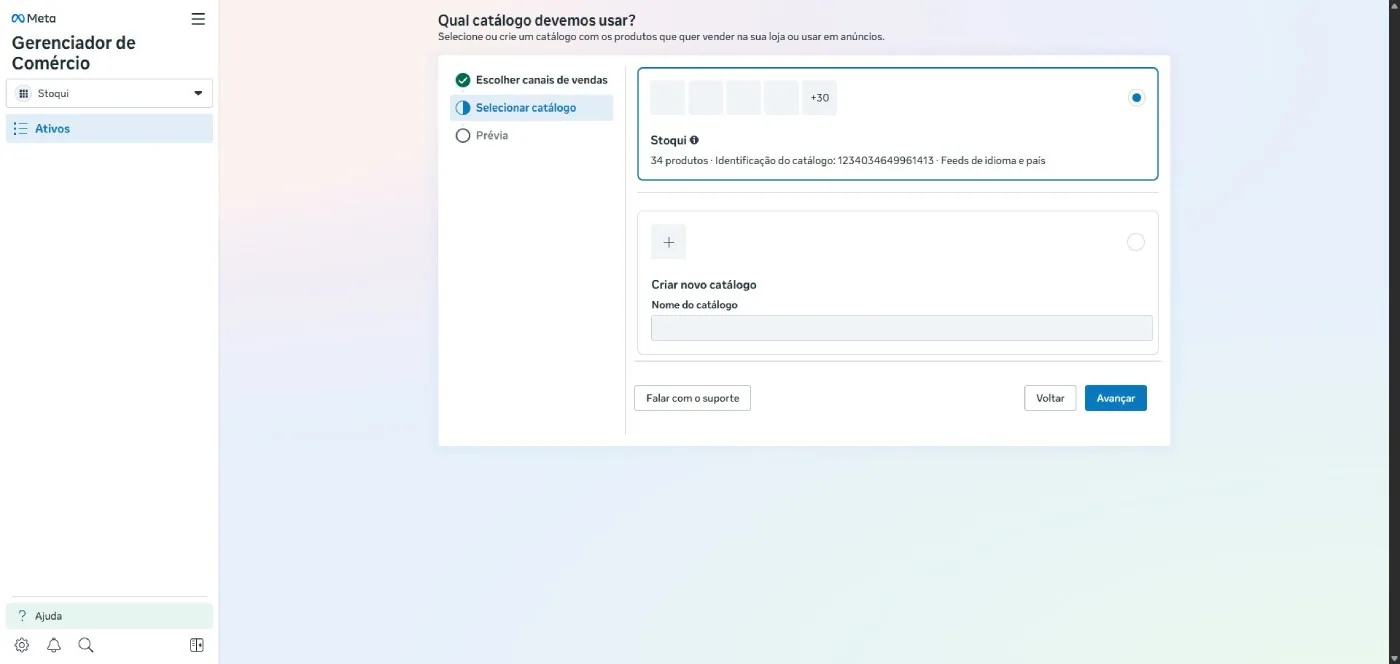
- Selecione o catálogo que você conectou ao feed XML e clique em Avançar.
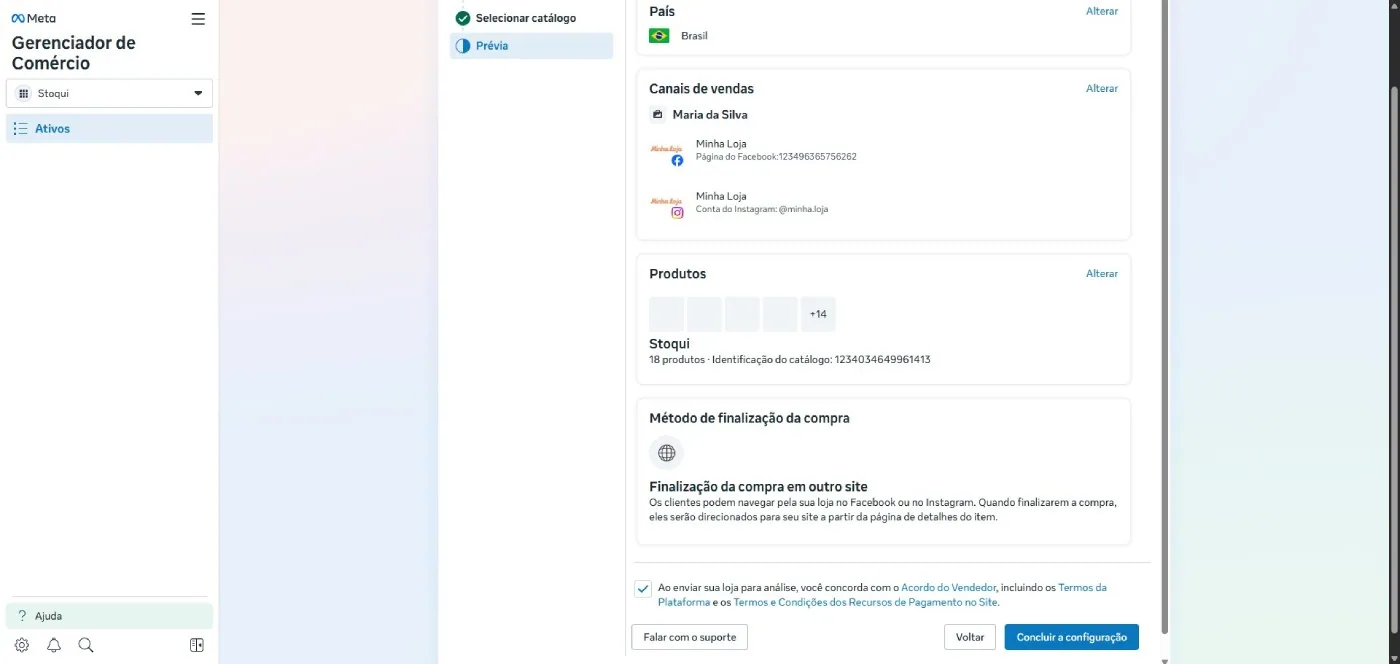
- Confirme as informações, concorde com os termos e conclua a configuração.
Importante: a URL de finalização da compra precisa estar no mesmo domínio que você verificou no Passo 6 e que aparece nos links dos produtos do feed. Se você verificou o domínio próprio, use o domínio próprio na URL; se verificou o endereço .stoqui.shop, use o .stoqui.shop.
Se a sua loja já existia no Gerenciador de Comércio
Se você criou a loja antes e em Detalhes da loja aparece Finalizar a compra: Não configurado, não precisa criar outra loja:
- No Gerenciador de Comércio, selecione a sua loja e vá em Configurações.
- Clique em URL de finalização da compra (ou em Editar ao lado de Finalizar a compra).
- Cole a URL de finalização da compra copiada do Stoqui e salve.
- Volte em Canais de vendas e conecte a sua conta do Instagram.
Testar a URL
Depois de salvar, a Meta oferece o botão Testar URL. Ele abre a sua loja Stoqui com dois produtos do catálogo já na sacola, como o cliente vai ver. Se os produtos aparecerem no carrinho, está tudo certo.
Erro "Não é possível conectar este ativo"
Se ao conectar o Instagram aparecer a mensagem "O estilo de finalização da compra da conta do Gerenciador de Comércio não é suportado", é porque a loja ainda está sem a URL de finalização da compra. Siga a seção acima para cadastrar a URL e tente conectar de novo.
PASSO 10 — Correções nas informações da empresa
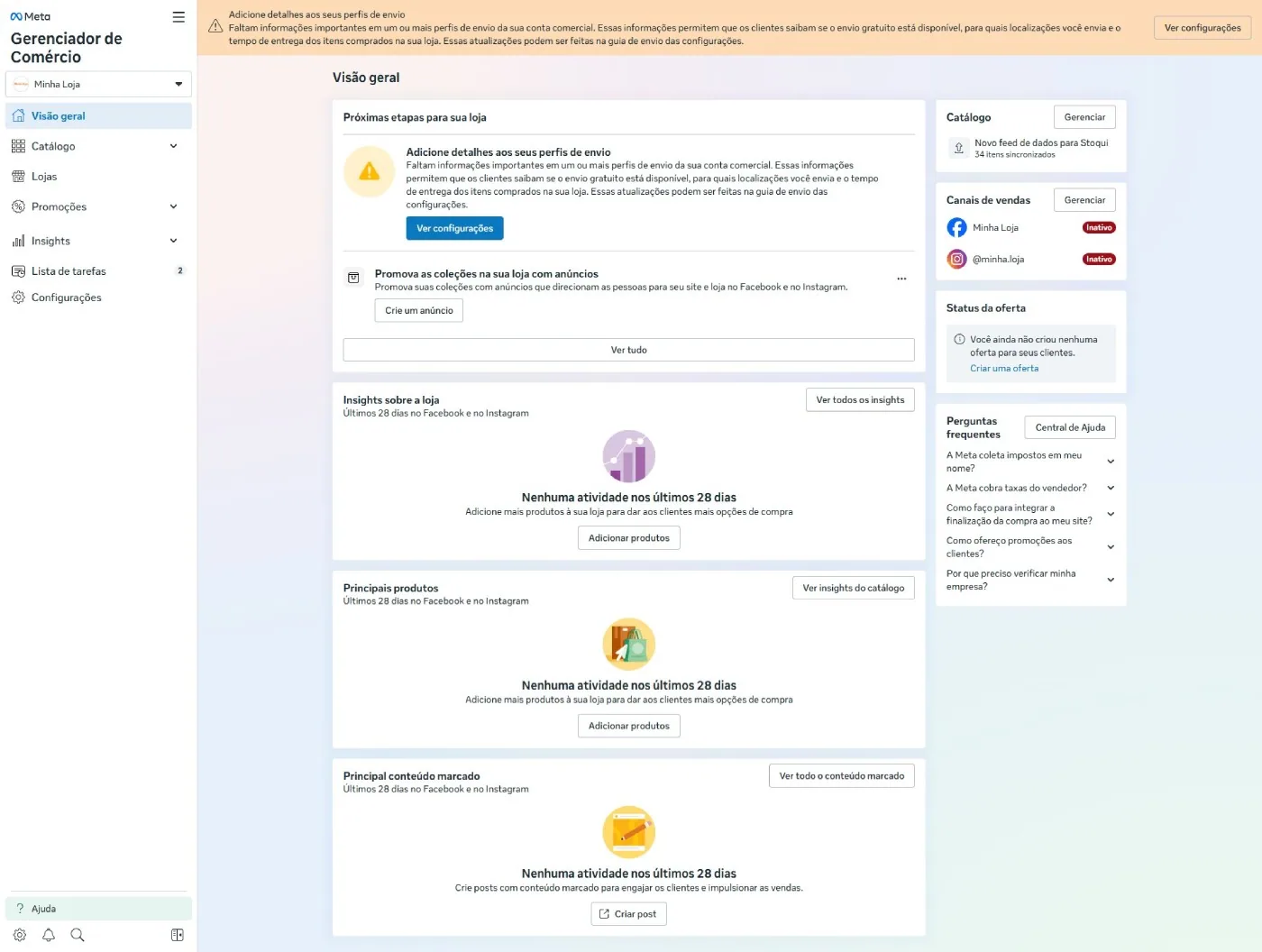
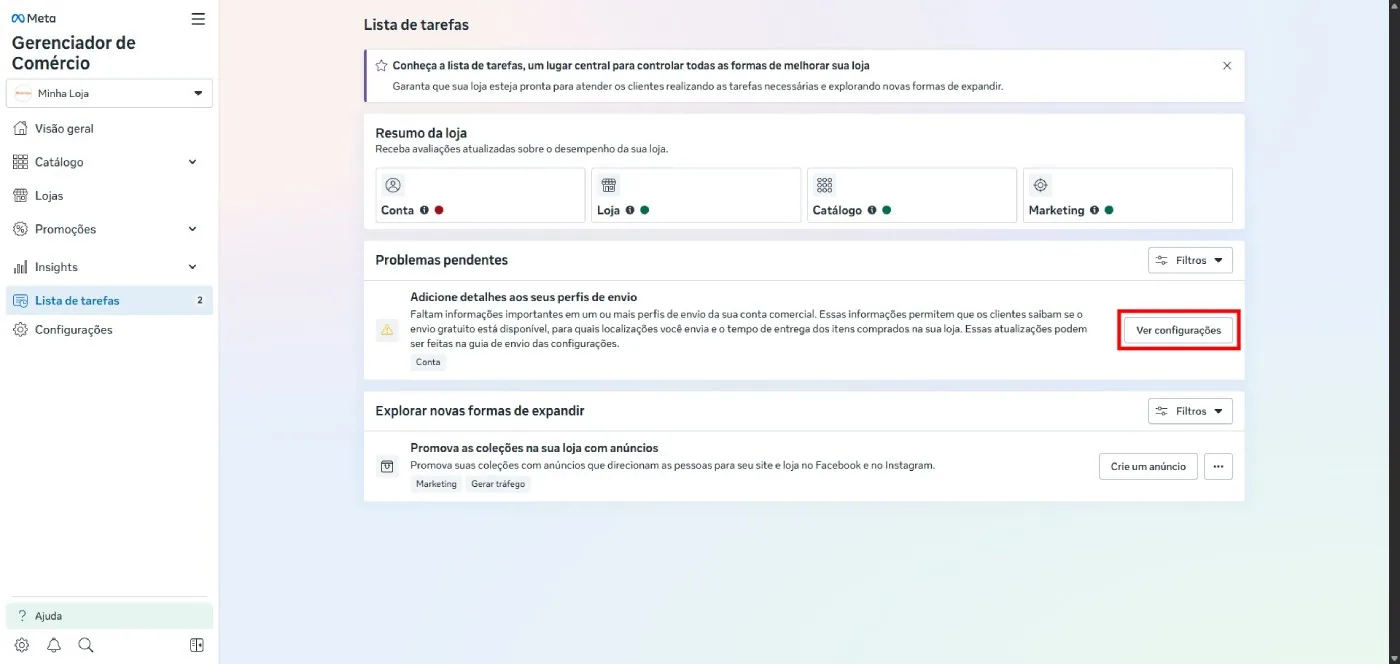
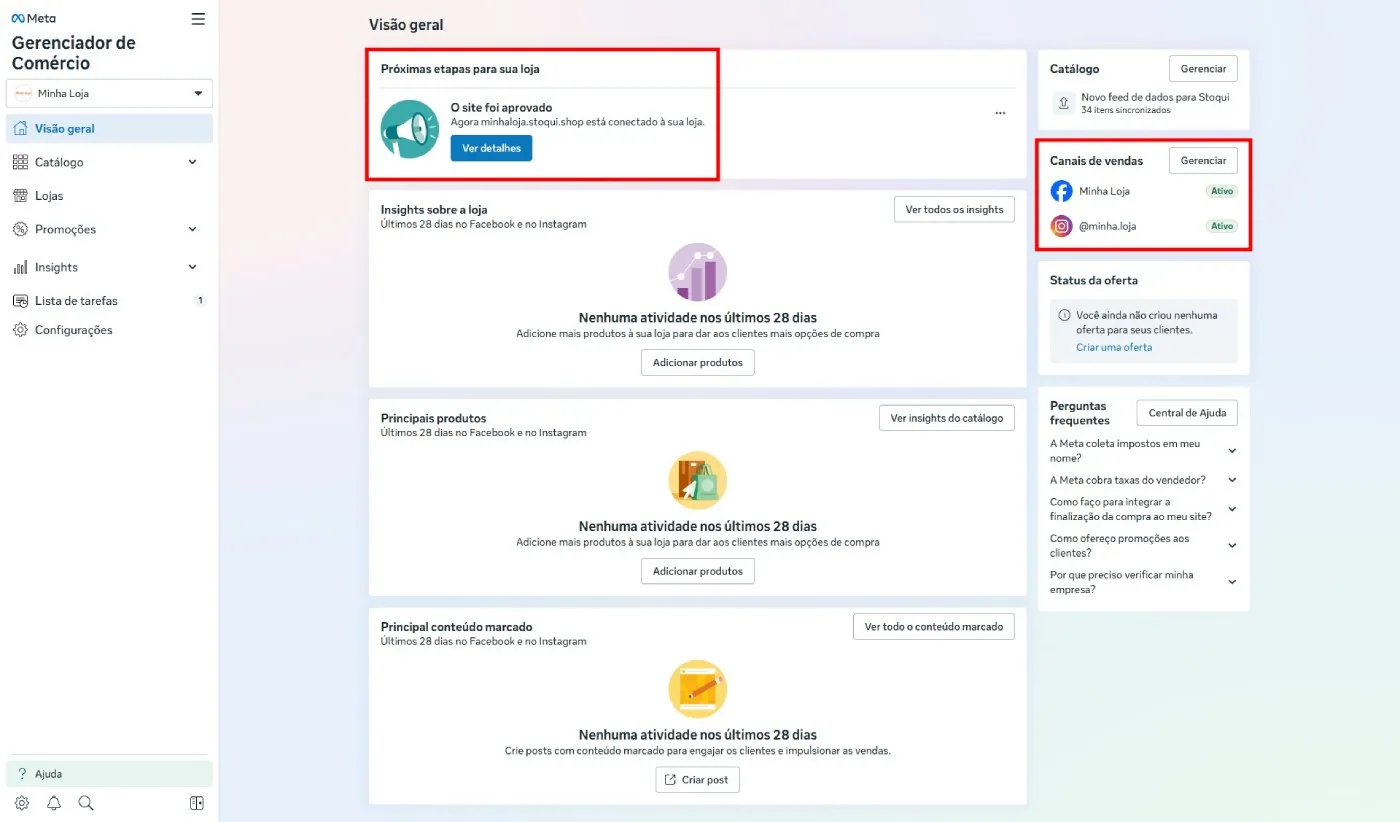
- Ainda no Gerenciador de Comércio, em Visão Geral e em Lista de Tarefas, você terá avisos de tarefas pendentes.
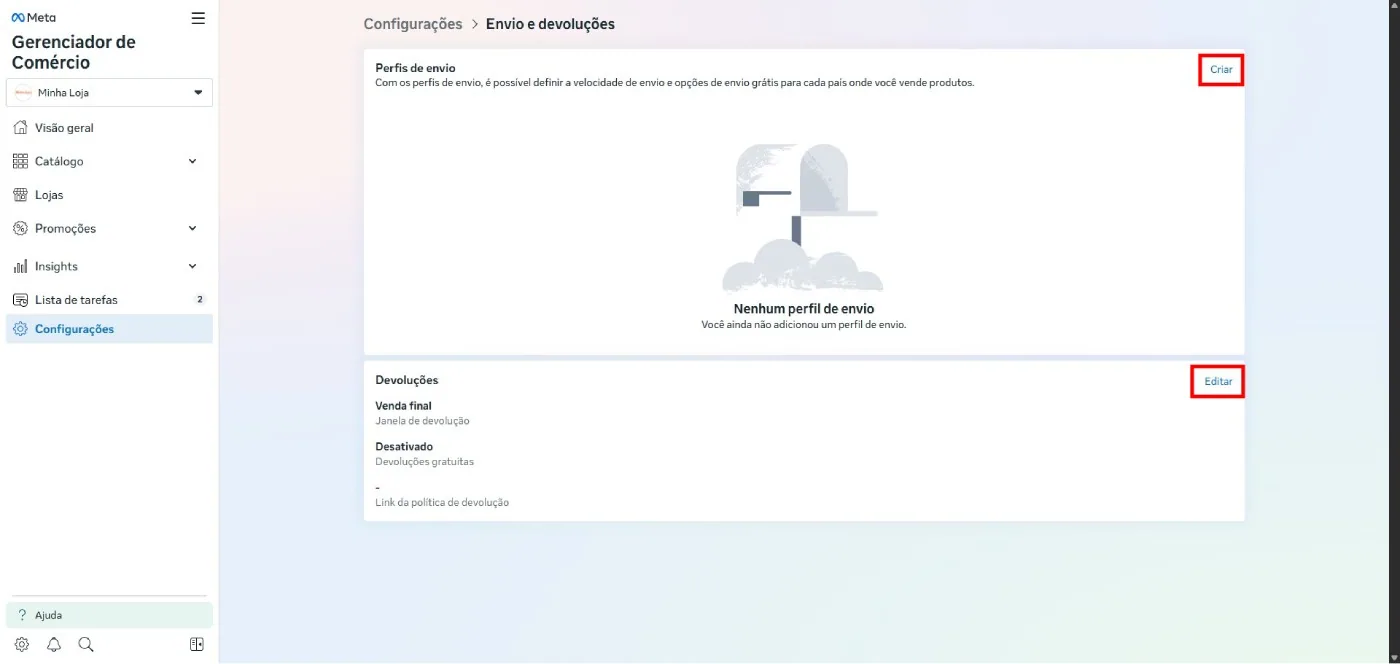
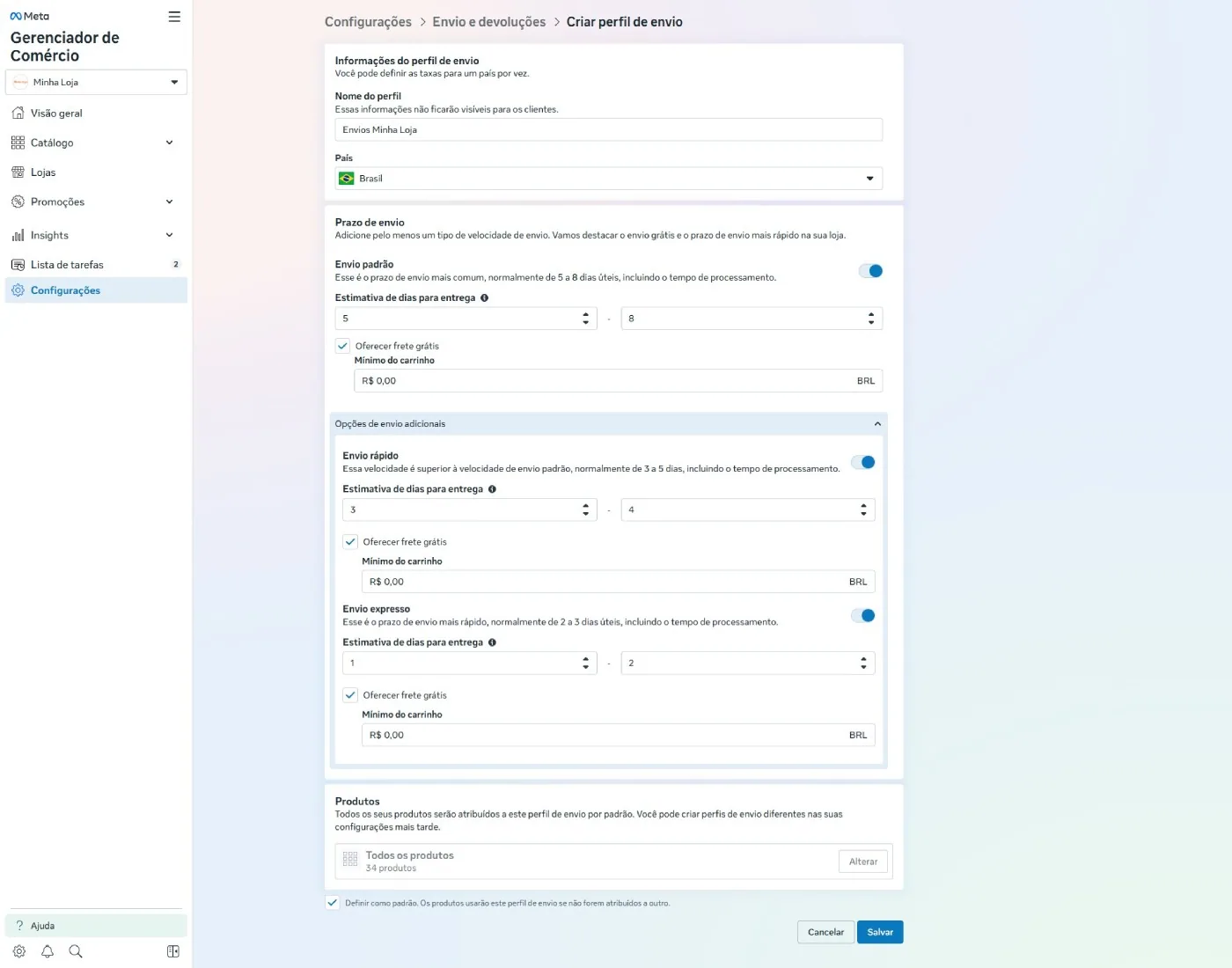
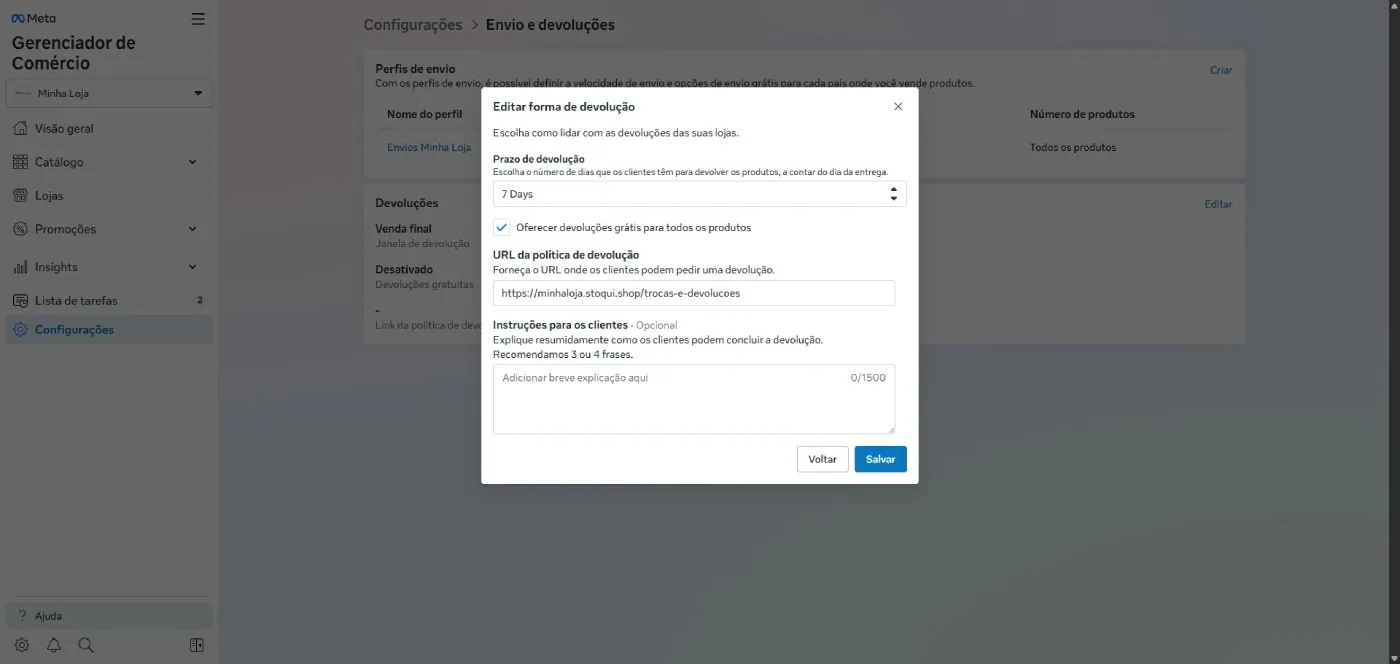
- Corrija todas as tarefas pendentes, como Criar perfil de envio e Forma de devolução.
- Volte para Visão Geral e verifique se seus canais de vendas estão ativos (pode ser necessário recarregar a página).
PASSO 11 — Marcar produtos nas fotos e posts
No Instagram:
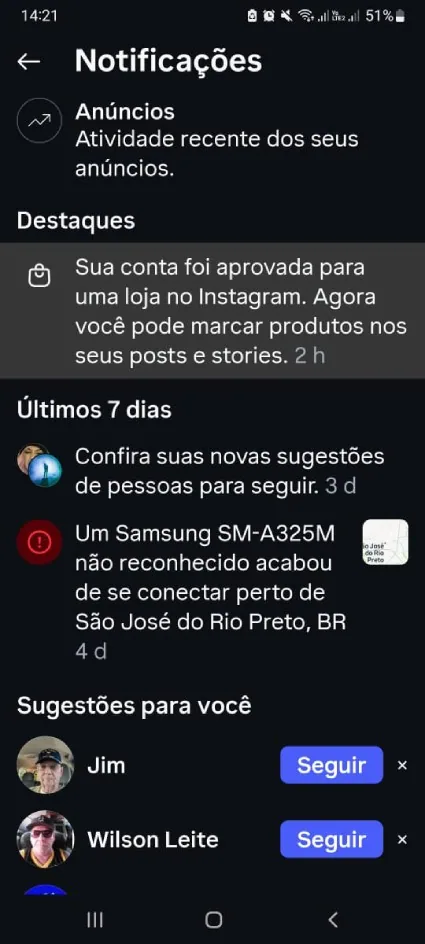
- Abra o app e em Notificações verifique se sua conta foi aprovada.
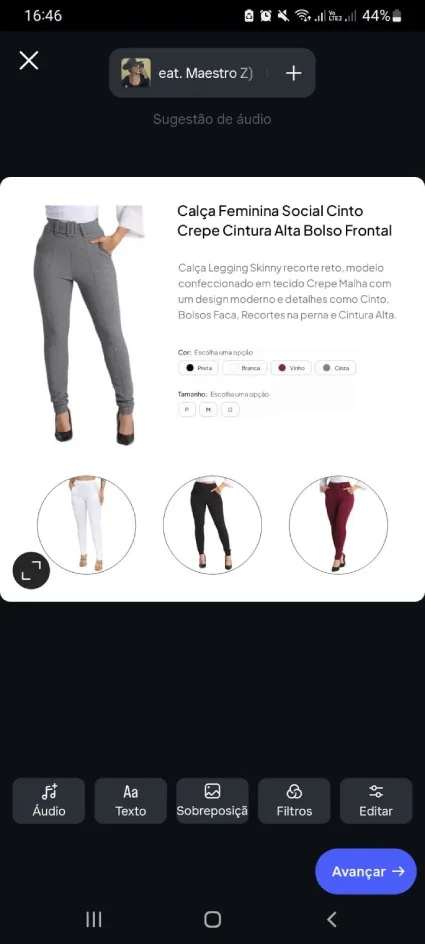
- Crie um post no Instagram, selecione a imagem e toque em Avançar.
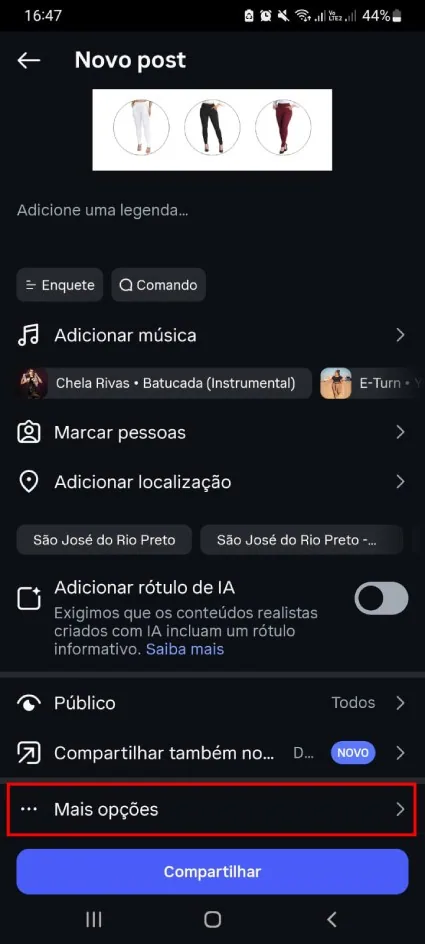
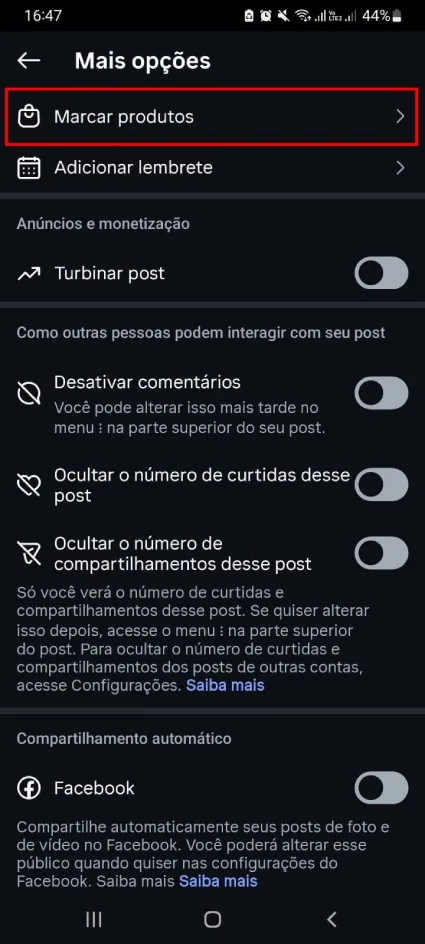
- Na tela final, toque no menu Mais opções → Marcar produtos.
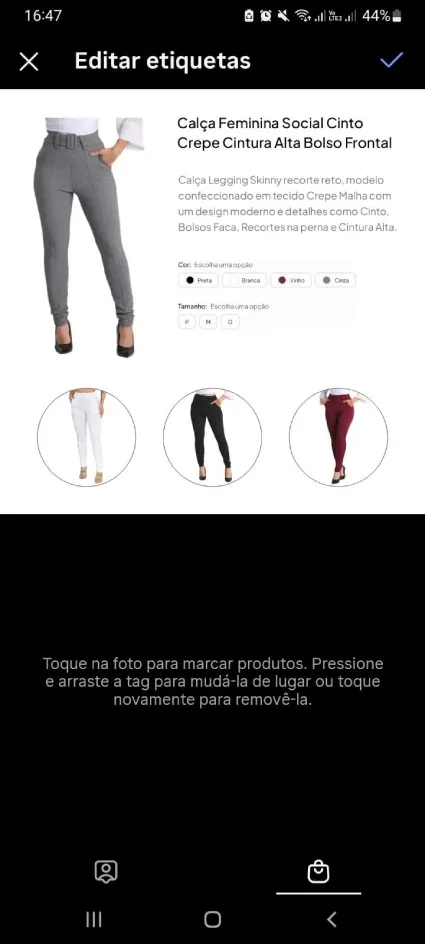
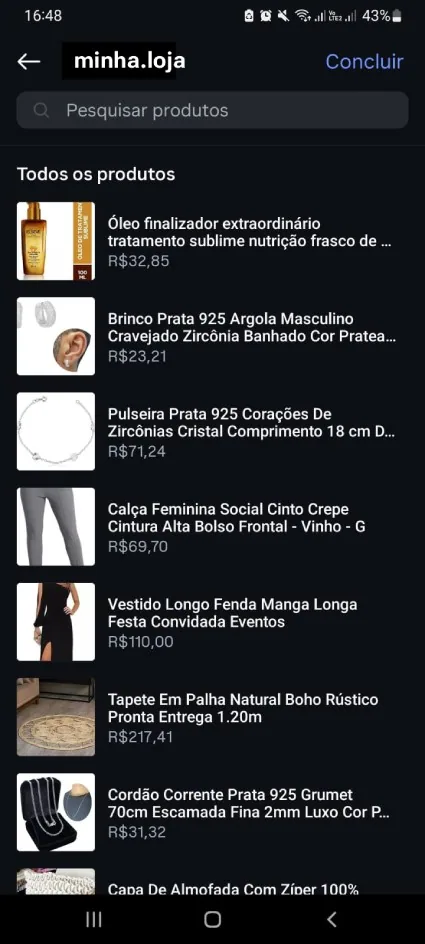
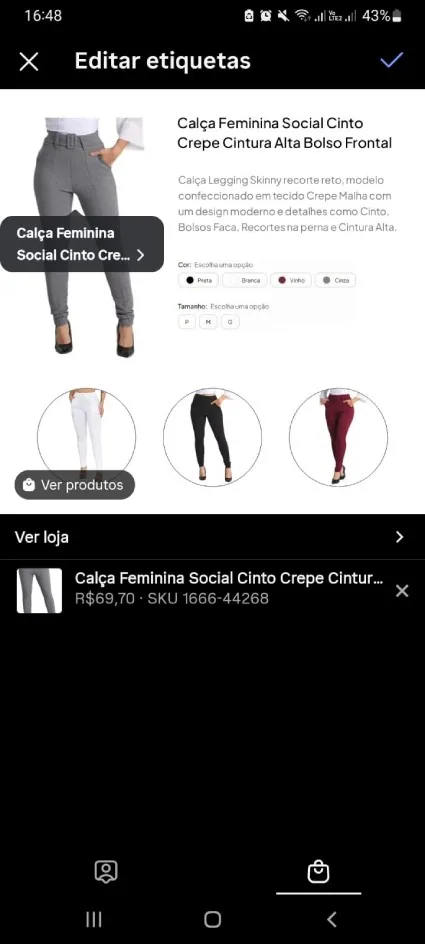
- Toque na foto, escolha um produto do catálogo e publique.
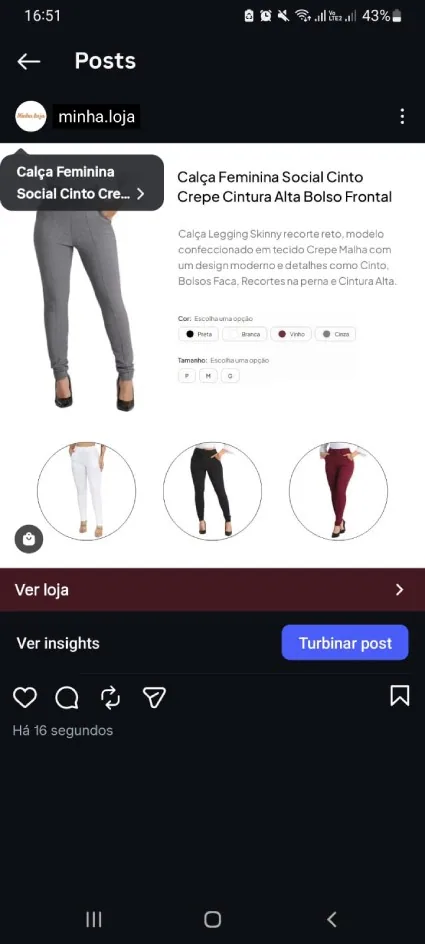
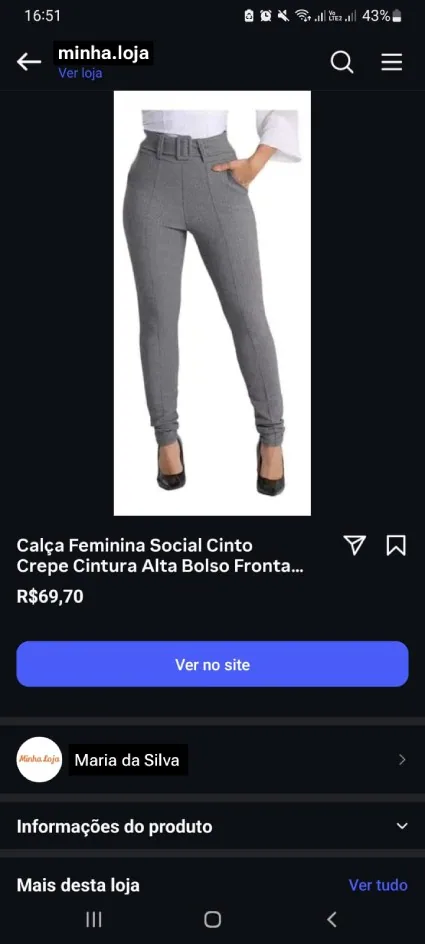
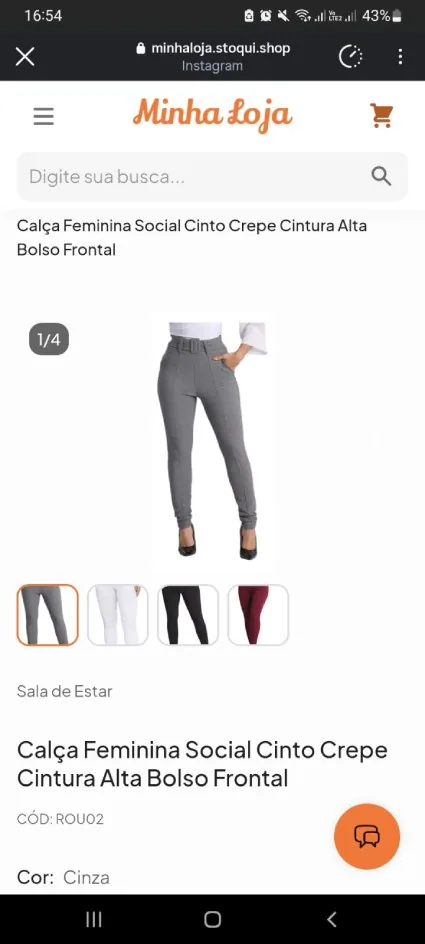
- No post, tocando no produto sobre a imagem exibe-se as informações do produto e da loja e tocando no botão Ver no site, o usuário é direcionado à sua loja Stoqui onde poderá finalizar a compra.
- Se o cliente montar uma sacola com vários produtos dentro do Instagram e tocar em Finalizar compra, ele cai na sua loja Stoqui com o carrinho já montado, com as mesmas quantidades, e segue para o checkout normal.
Obs.: A aprovação pode levar de 1 a 5 dias.
Ajuda oficial: https://help.instagram.com/191462054687226
PRONTO! A Sacolinha está ativada
A partir de agora:
- Seus produtos atualizam automaticamente pelo feed XML do Stoqui.
- Você pode marcar produtos em fotos e reels.
- Os clientes podem clicar e ir direto para sua loja Stoqui.
- A sacola do Instagram chega na sua loja com o carrinho pronto, pela URL de finalização da compra.
CHECKLIST FINAL
- Minha conta do Instagram é comercial.
- Tenho uma Página no Facebook conectada ao Instagram.
- Tenho uma conta no Meta Business.
- Meu domínio foi verificado.
- Criei um catálogo de produtos.
- Conectei o feed XML do Stoqui.
- Cadastrei a URL de finalização da compra do Stoqui na loja do Gerenciador de Comércio.
- Minha loja foi aprovada no Instagram Shopping.
- Já consigo marcar produtos nos posts.