
Integração com o Google Shopping / Merchant Center
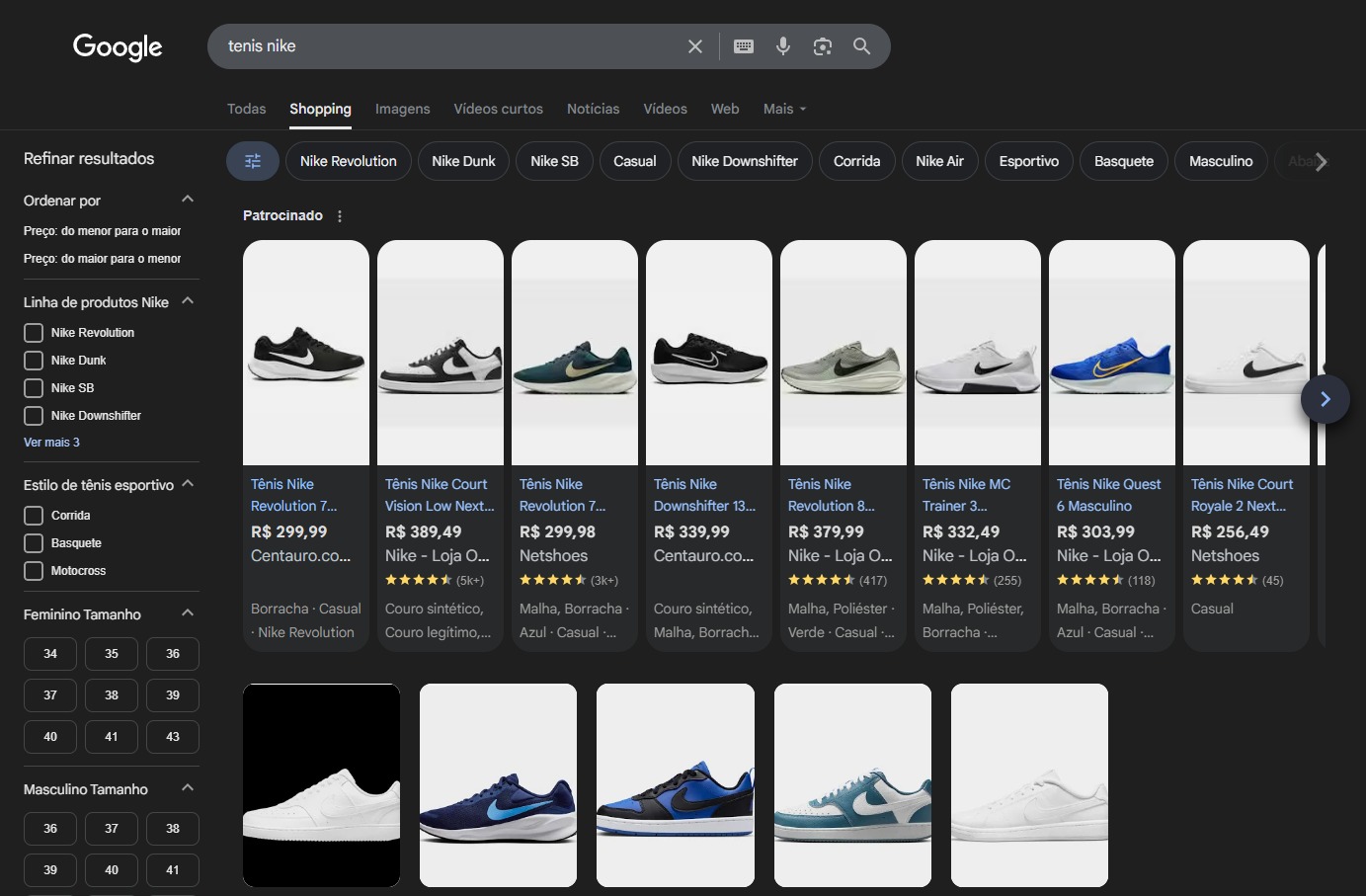
Integrar sua loja com o Google Shopping aumenta a visibilidade dos seus produtos, atrai novos clientes e gera mais vendas.
O que é o Google Merchant Center?
O Google Merchant Center é a plataforma do Google onde você cadastra os produtos da sua loja para que eles apareçam em campanhas de anúncios (Google Ads) e no próprio Google Shopping.
Quando seus produtos estão integrados, eles podem aparecer para potenciais clientes quando pesquisarem por itens semelhantes aos que você vende.
Passo a Passo da Integração
1. Configure sua loja Stoqui e crie páginas obrigatórias
Antes de integrar com o Google Shopping, é importante que sua loja já esteja pronta e configurada.
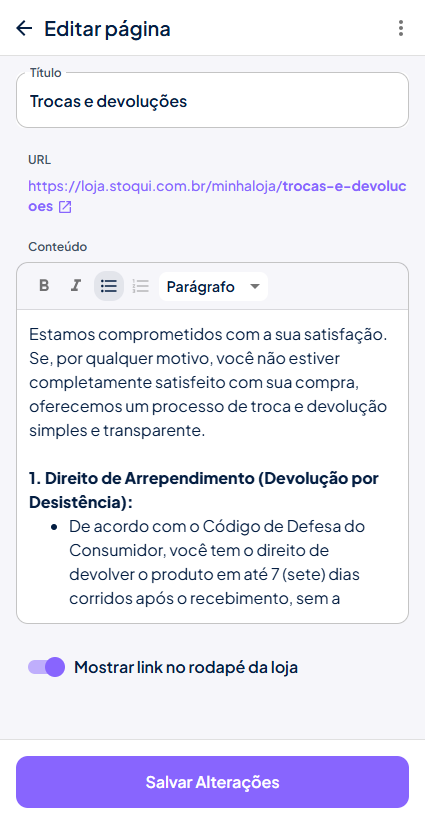
No Stoqui, você pode criar páginas de conteúdo acessando o menu Geral > Páginas de Conteúdo. Lá, você pode adicionar informações essenciais como:
- Trocas e devoluções
- Política de privacidade
- Termos de uso
- Sobre nós
Essas páginas podem ser exibidas automaticamente no rodapé da sua loja, aumentando a transparência e atendendo às exigências do Google Merchant Center, principalmente a página de política de Trocas e Devoluções, que será requisitada lá.
2. Configure seu domínio personalizado
No Google Merchant Center, só é possível fazer a verificação de domínios personalizados (ex: www.minhaloja.com.br).
Portanto você precisa configurá-lo no seu app Stoqui pelo menu Geral > Domínio Personalizado. Siga as instruções desse artigo para configurar seu domínio personalizado ou chame o suporte se precisar.
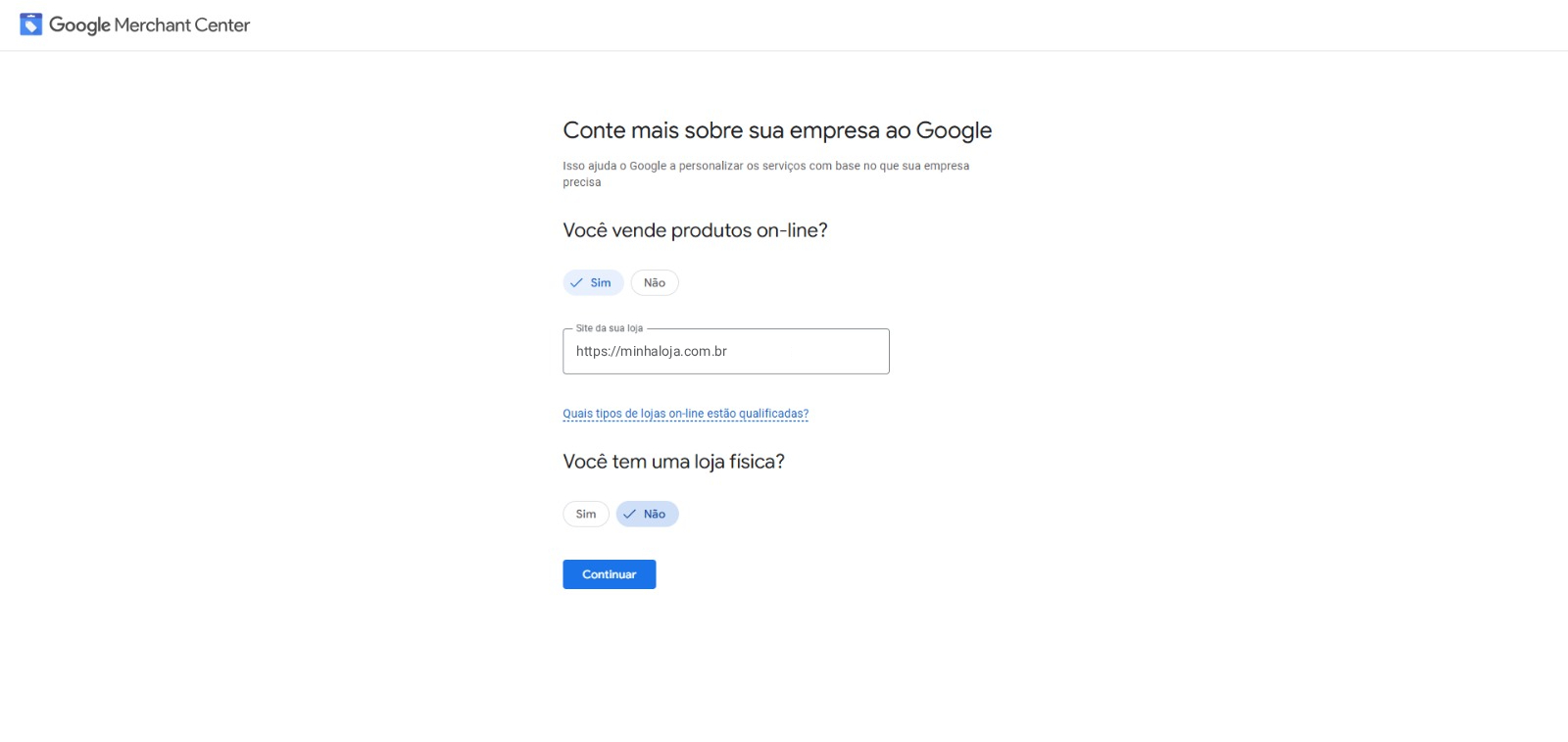
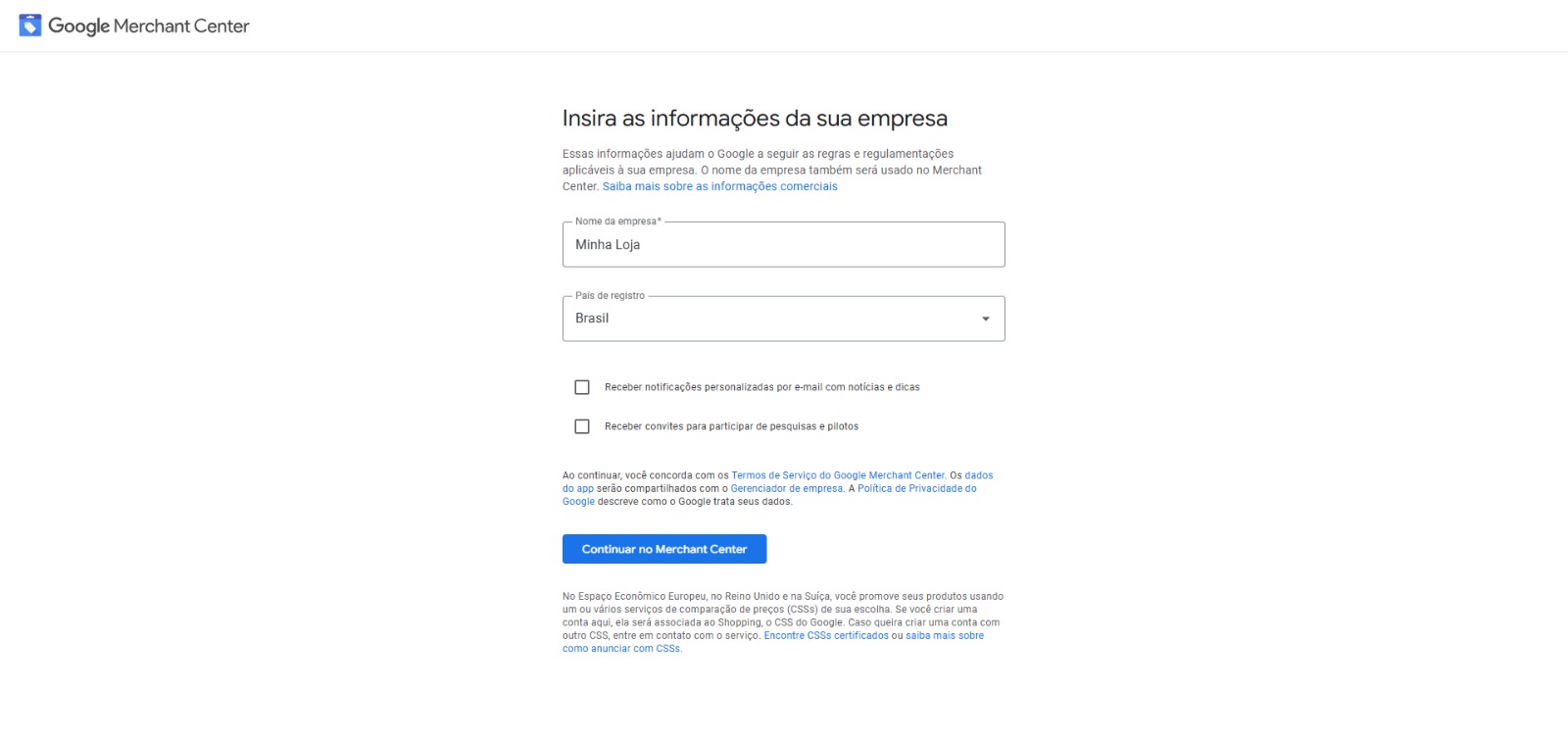
3. Crie sua conta no Google Merchant Center
- Acesse: https://merchants.google.com
- Clique em Começar e siga as instruções para criar sua conta.
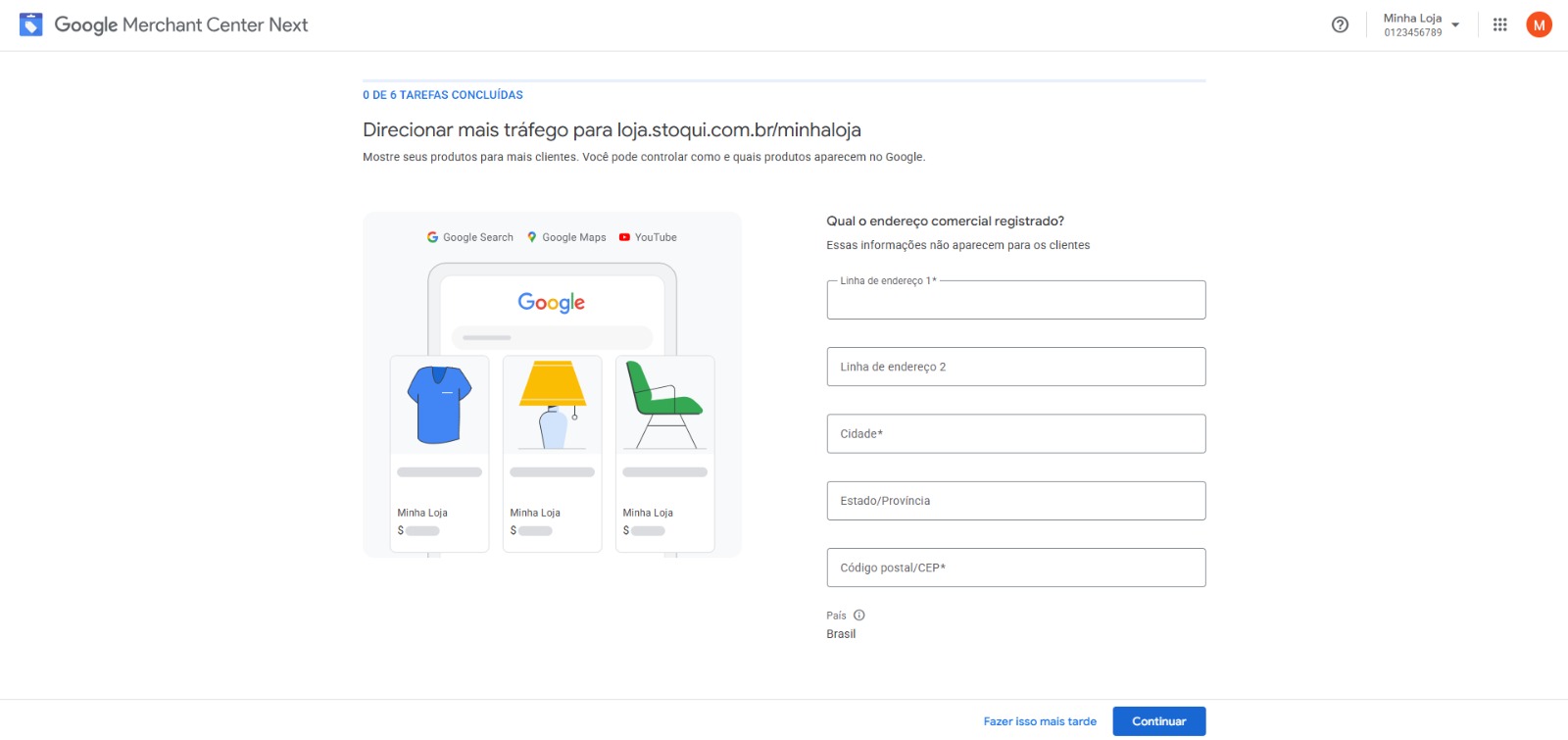
- Insira os dados da sua loja (nome, site e país).
4. Verifique seu domínio
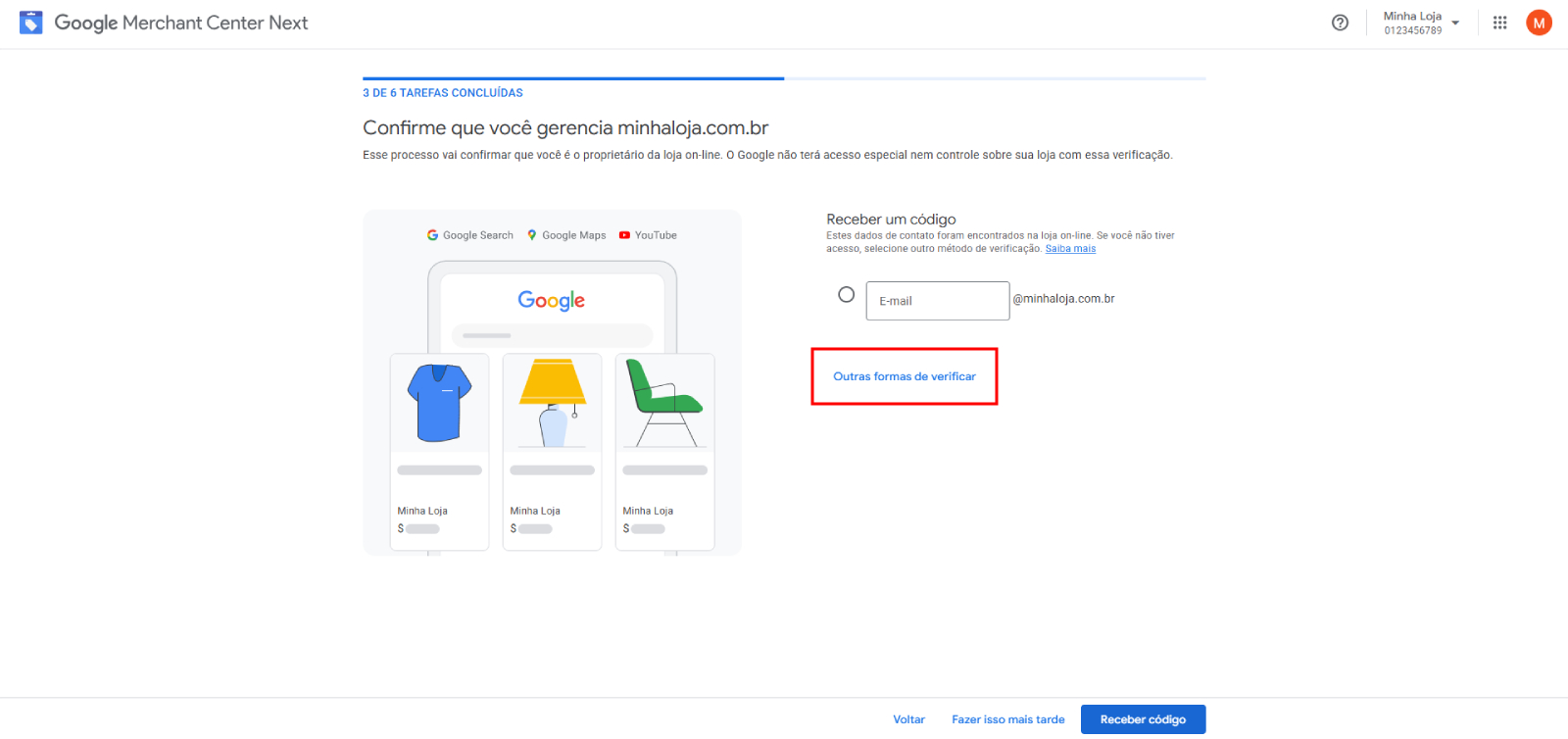
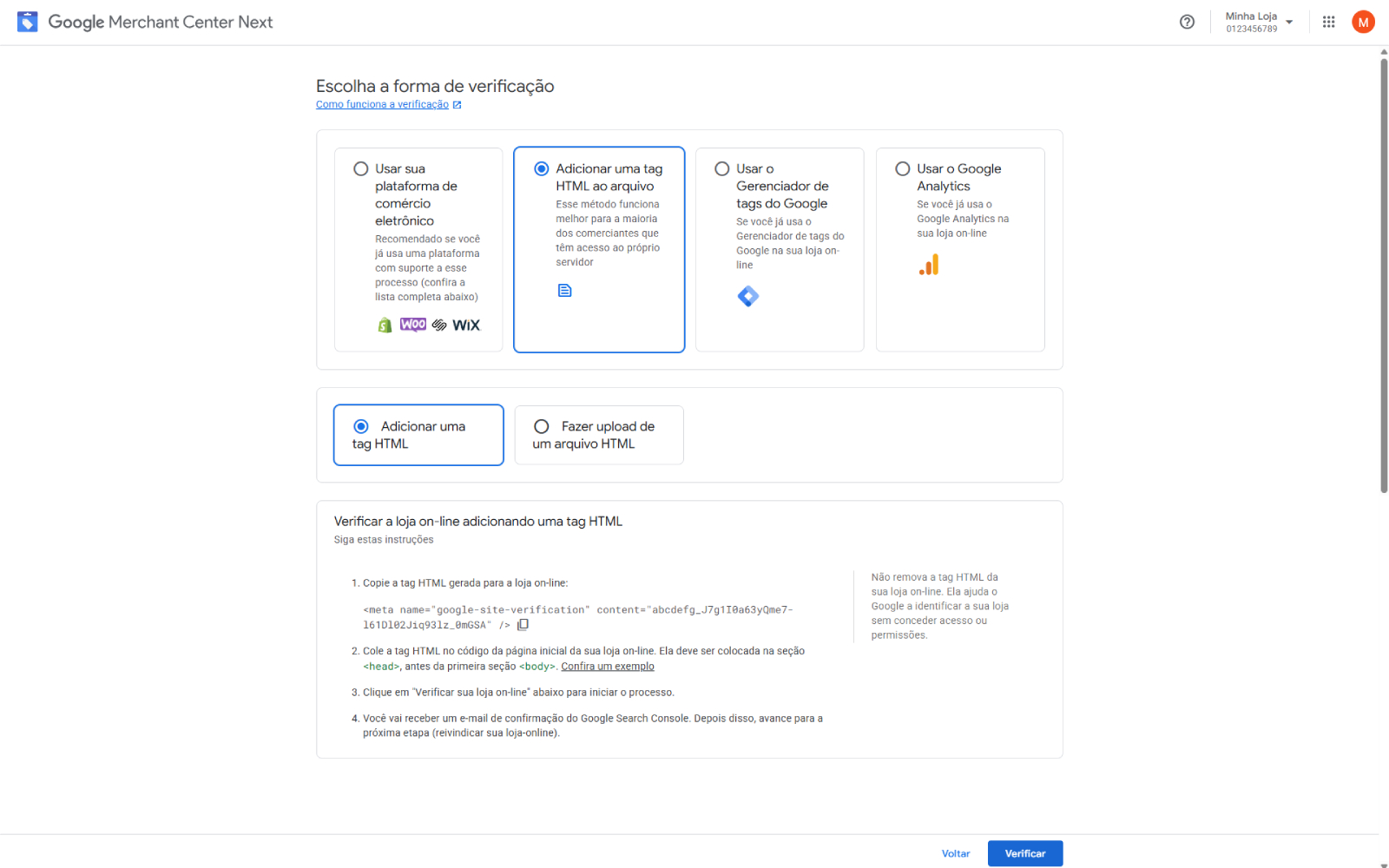
- Verifique e confirme a propriedade do seu domínio clicando no link Outras formas de verificar e escolhendo a opção Adicionar uma tag HTML ao arquivo, copie o código como informado.
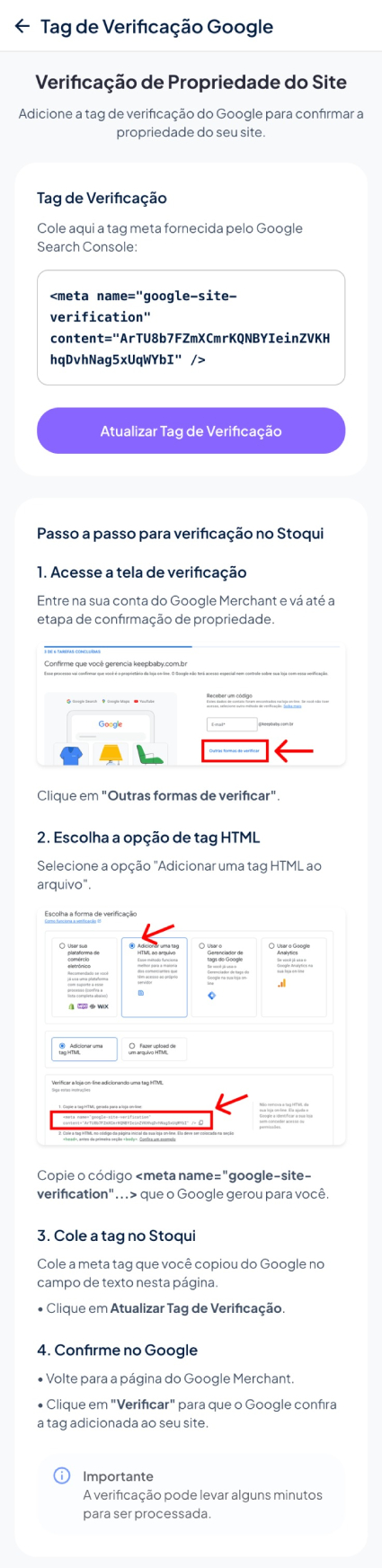
- Vá ao app Stoqui, cole esse código no menu Geral > Google Shopping > Configurar Tag de Verificação e clique no botão Atualizar Tag de Verificação.
- Volte no Google Merchant Center e clique no botão Verificar no rodapé, para validar seu domínio e loja online.
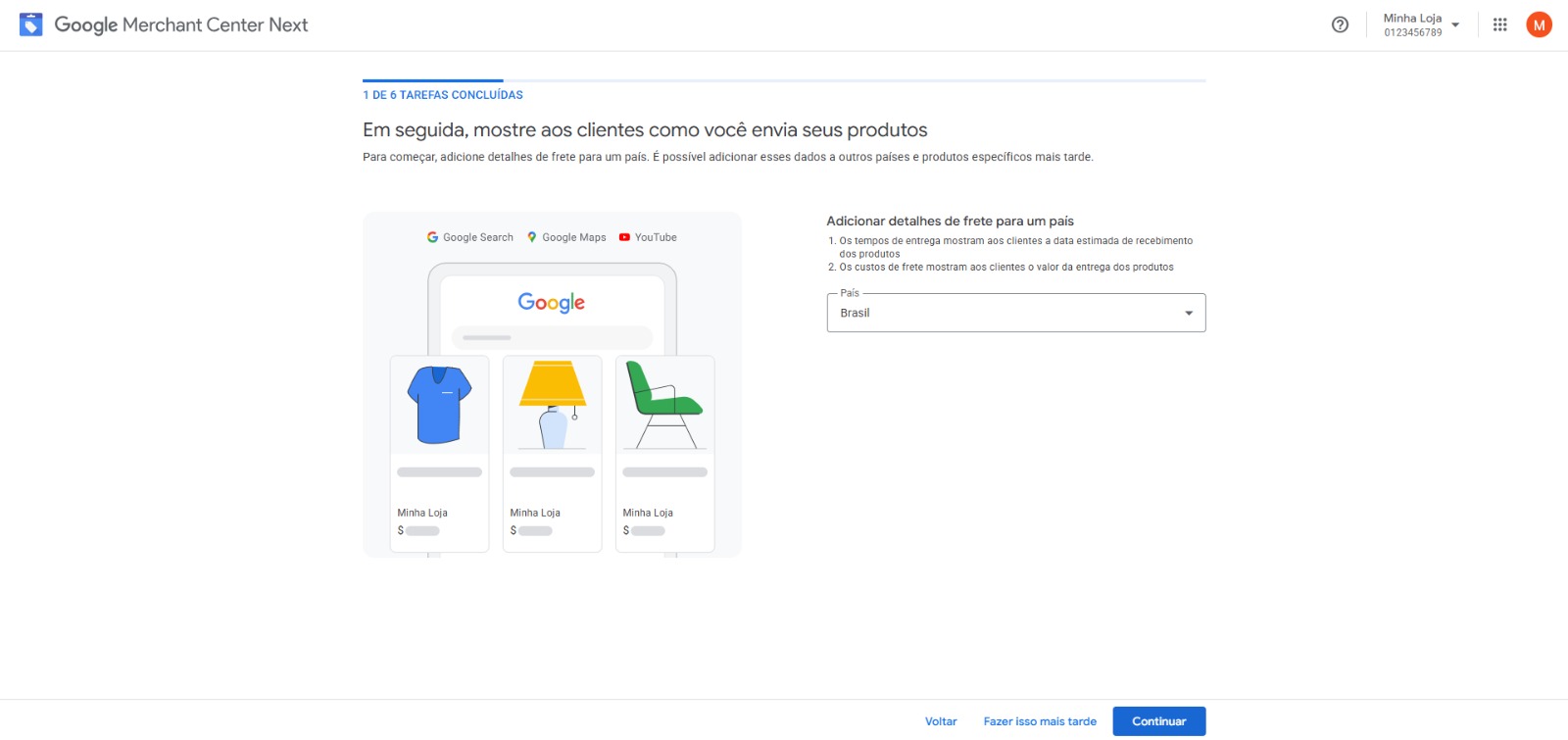
5. Adicione detalhes do Frete
Esse passo garante que os clientes vejam prazo e custo de frete claros no Google Shopping, o que é obrigatório para aprovação dos produtos.
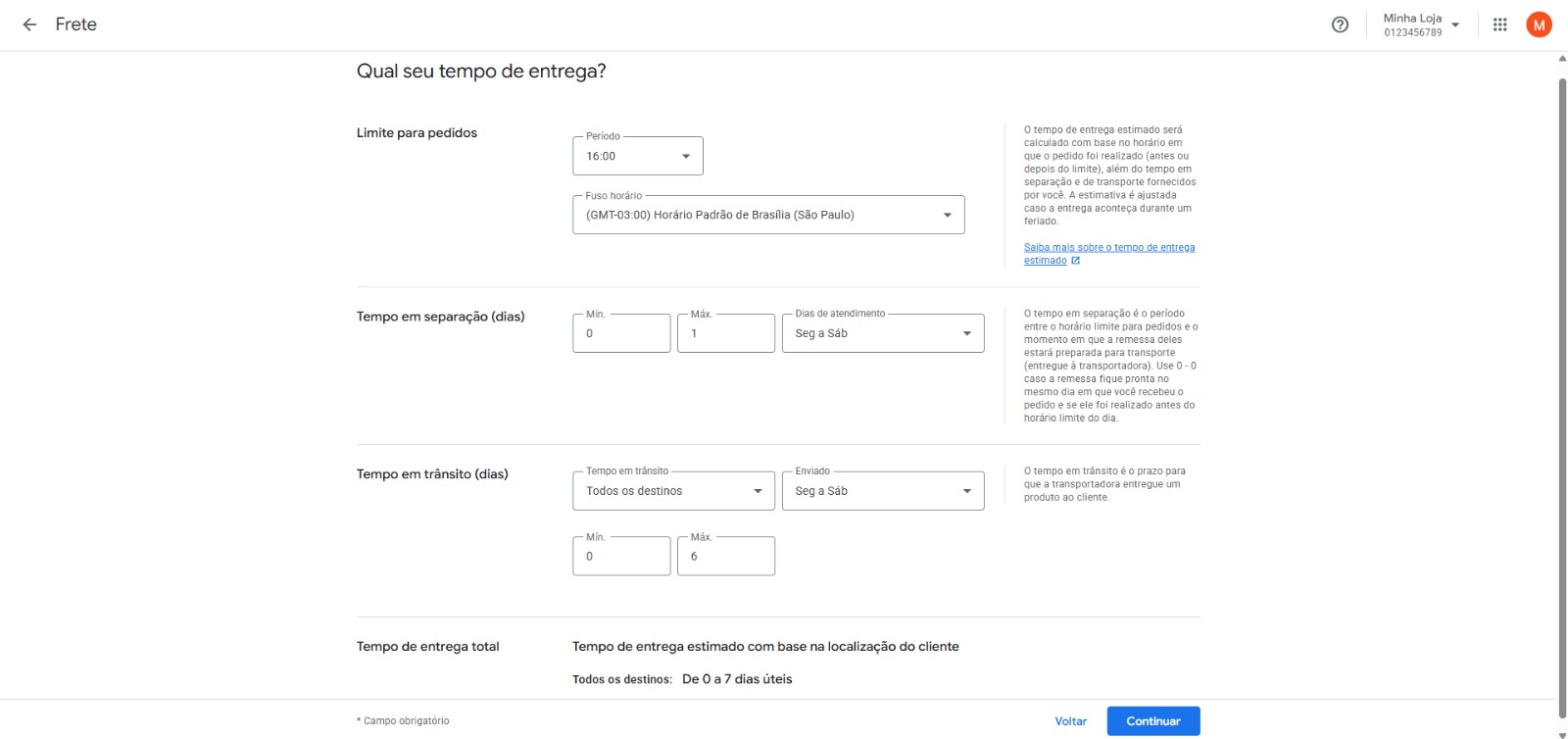
- Defina o horário limite para pedidos e os dias de atendimento.
- Configure o tempo de separação (ex: 0 a 1 dia) e o tempo de trânsito (ex: 0 a 6 dias úteis).
- O sistema calculará automaticamente o prazo total de entrega para exibição no Google Shopping.
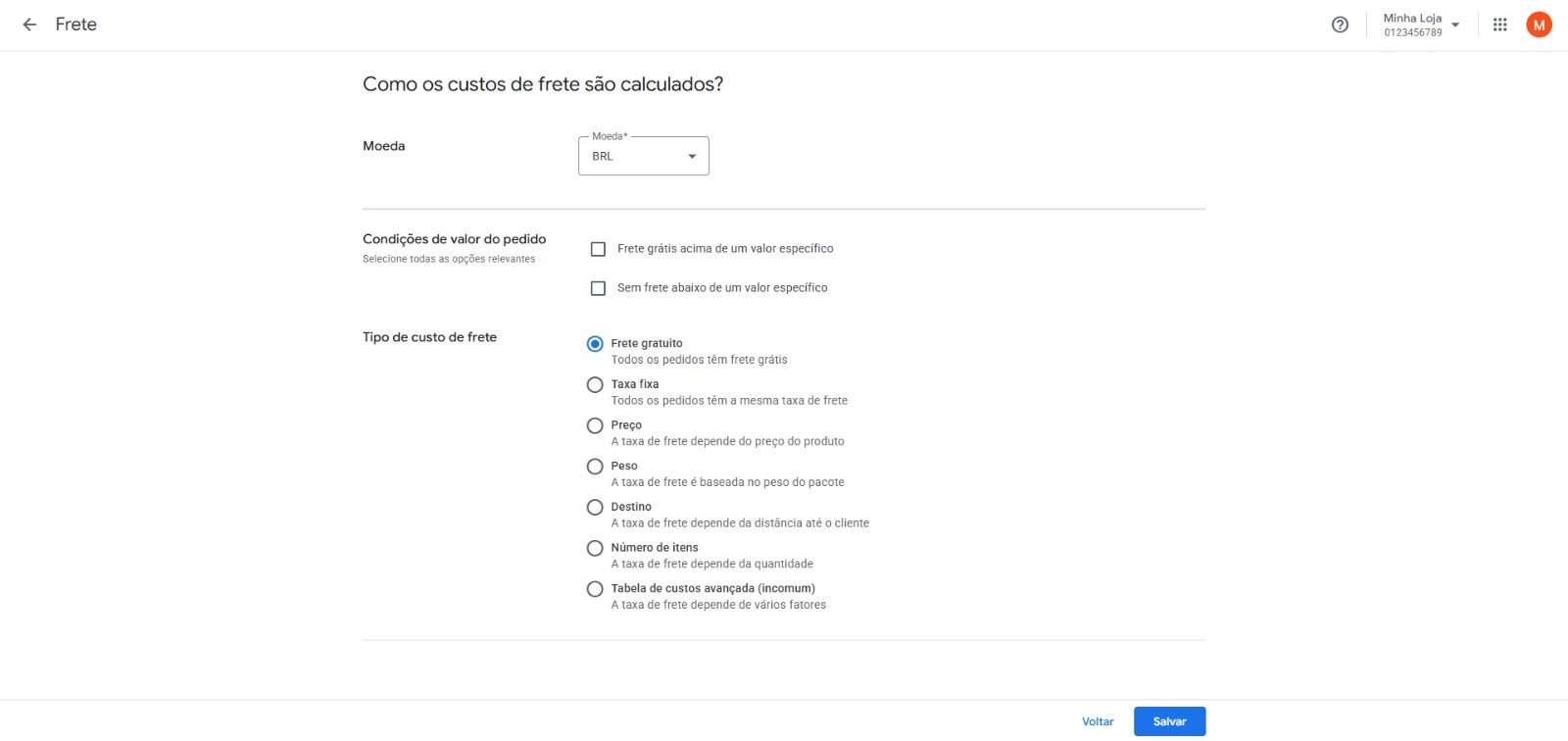
- Escolha a forma de cálculo do custo do frete: frete grátis, taxa fixa ou regras por preço, peso, destino ou quantidade.
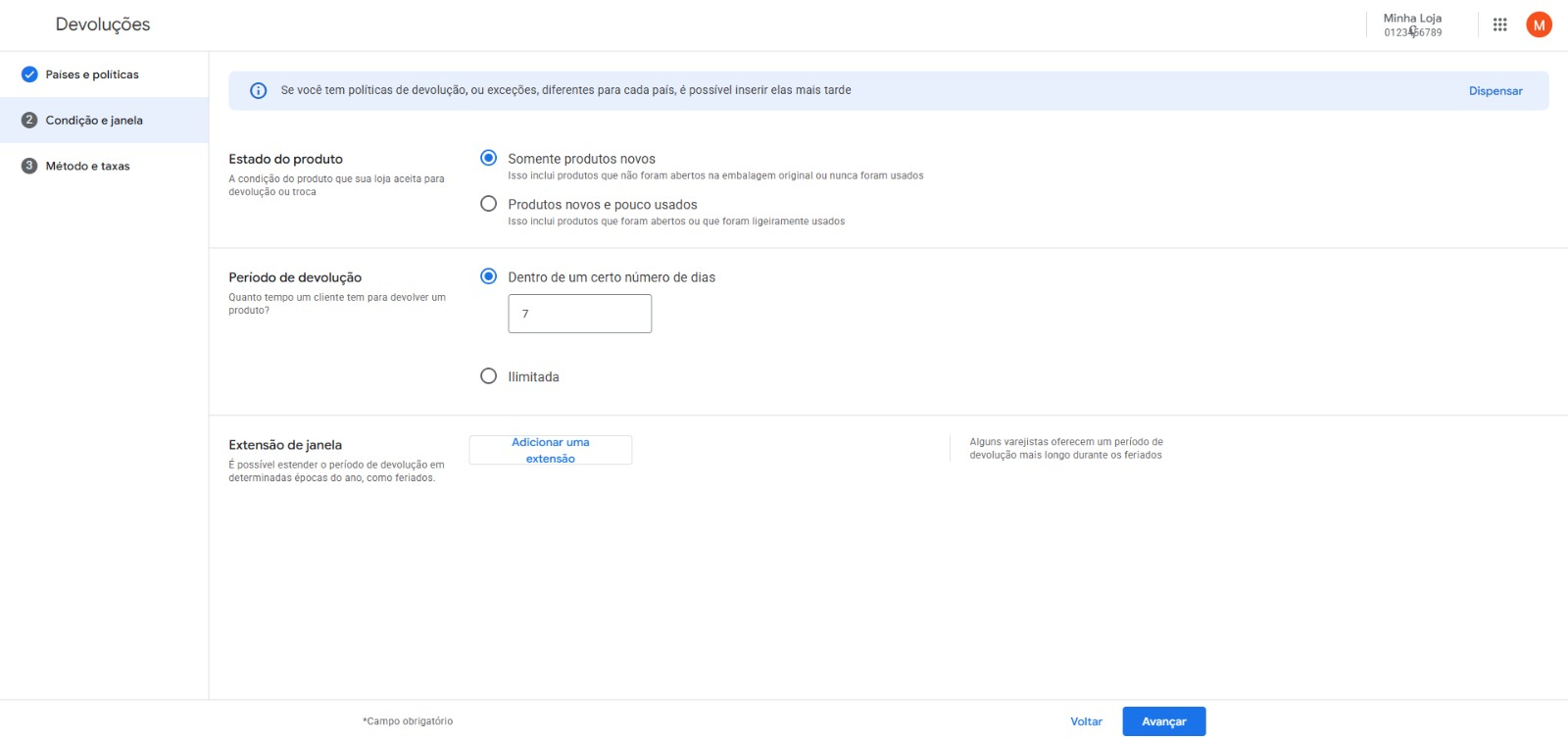
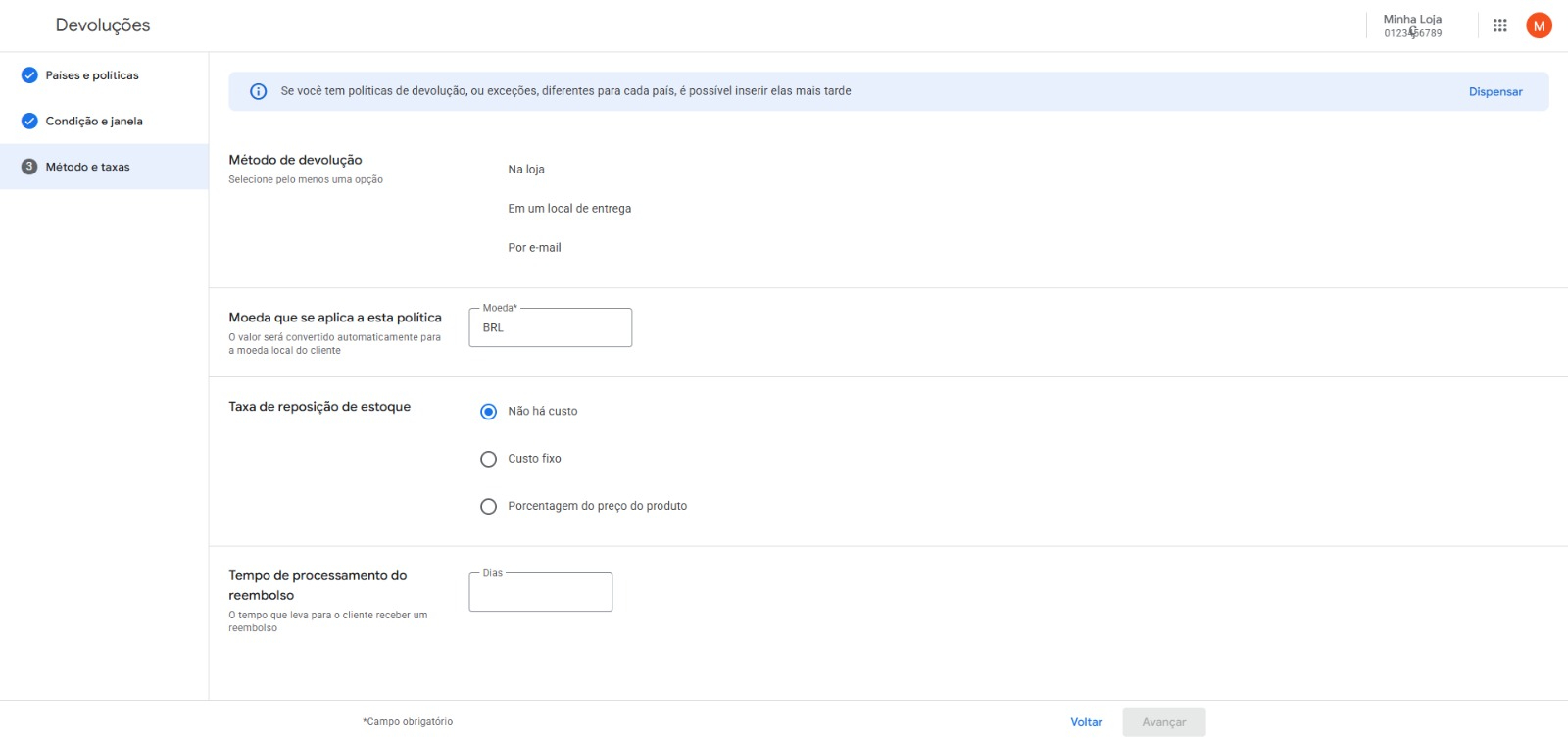
6. Configure a Política de Devolução
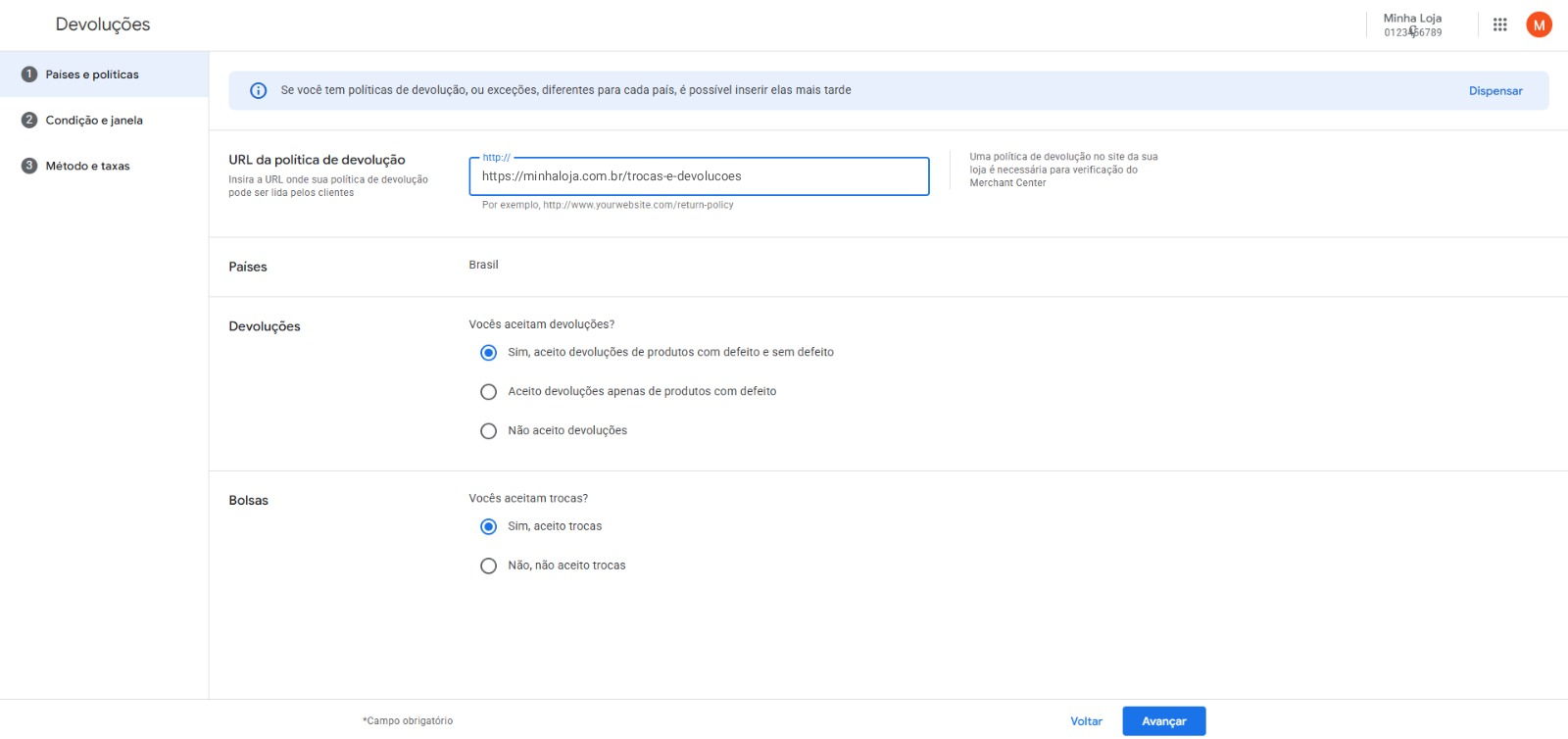
Nesse passo é necessário configurar a Política de Devolução da sua loja e informar alguns detalhes:
- Link da política de devolução da sua loja online (ex: minhaloja.com.br/trocas-e-devolucoes).
- Se a loja aceita trocas e devoluções e em quais condições (tipo e estado do produto).
- O prazo de devolução definido (ex.: até 7, 15 ou 30 dias, conforme escolha).
- O método de devolução (ex.: loja física, postagem, contato por e-mail) e o tempo de reembolso, etc.
7. Adicione os produtos
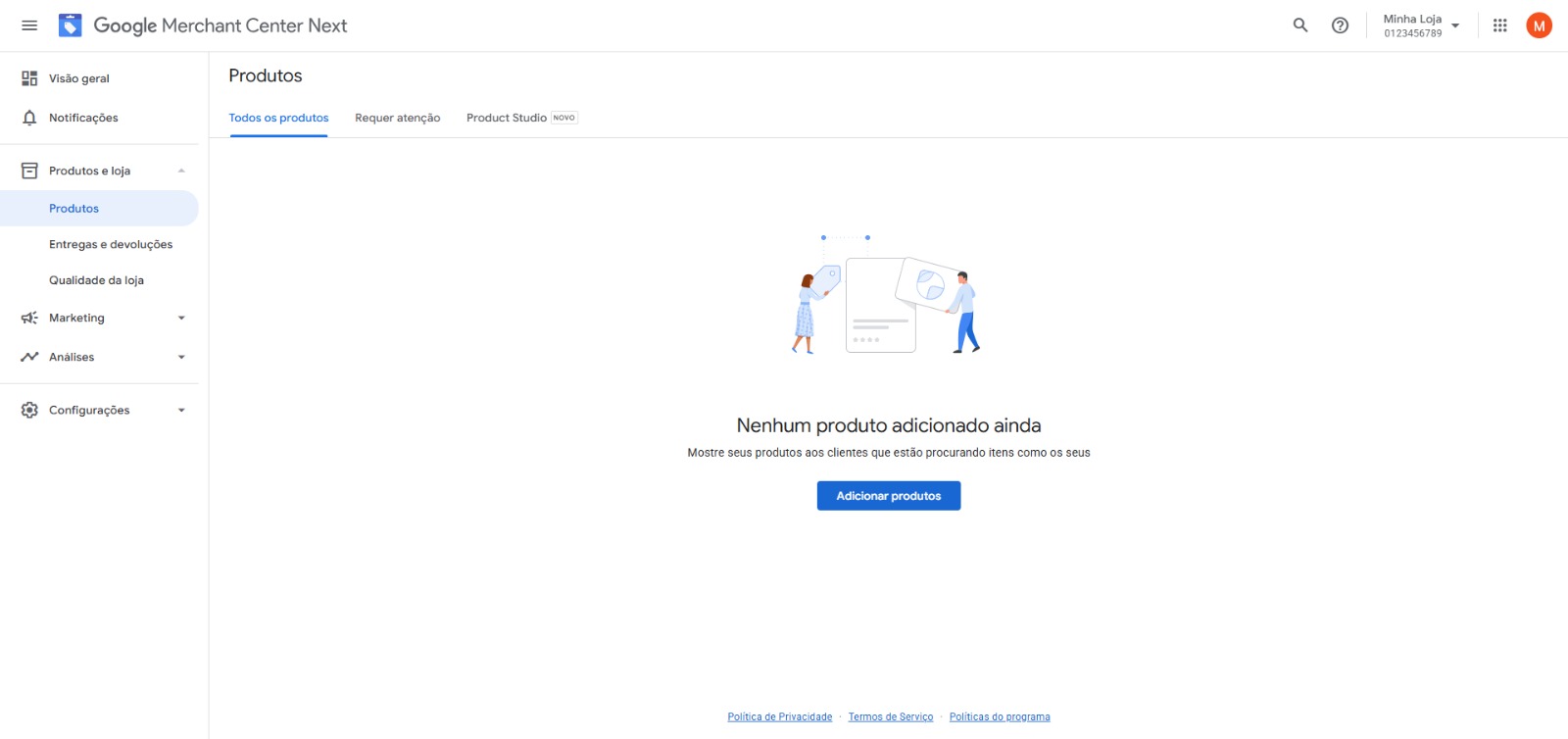
No painel do Merchant Center:
- Vá em Produtos e loja > Produtos > Adicionar produtos.
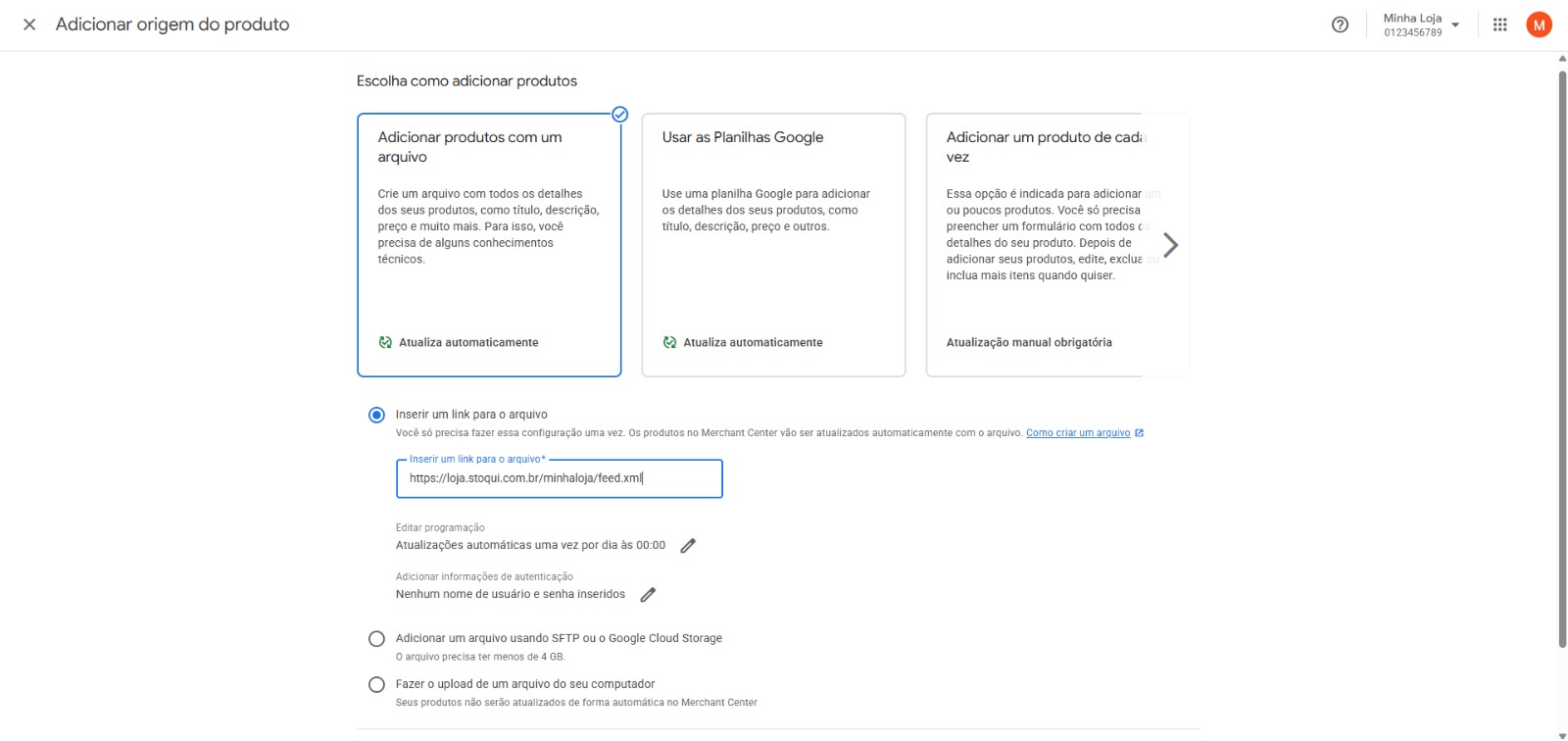
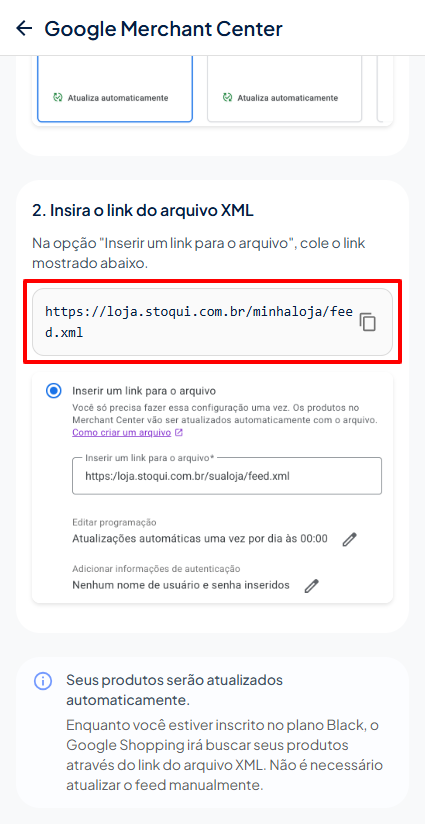
- Selecione Adicionar produtos com um arquivo (essa é a opção recomendada para o Stoqui). Ela permite que o Google busque os produtos diretamente do arquivo XML gerado pela sua loja Stoqui.
- Vá ao app Stoqui, copie o link do arquivo XML em Geral > Google Shopping e voltando ao Merchant Center, cole no campo Inserir um link para o arquivo nesta página, salve e aguarde o processamento dos produtos.
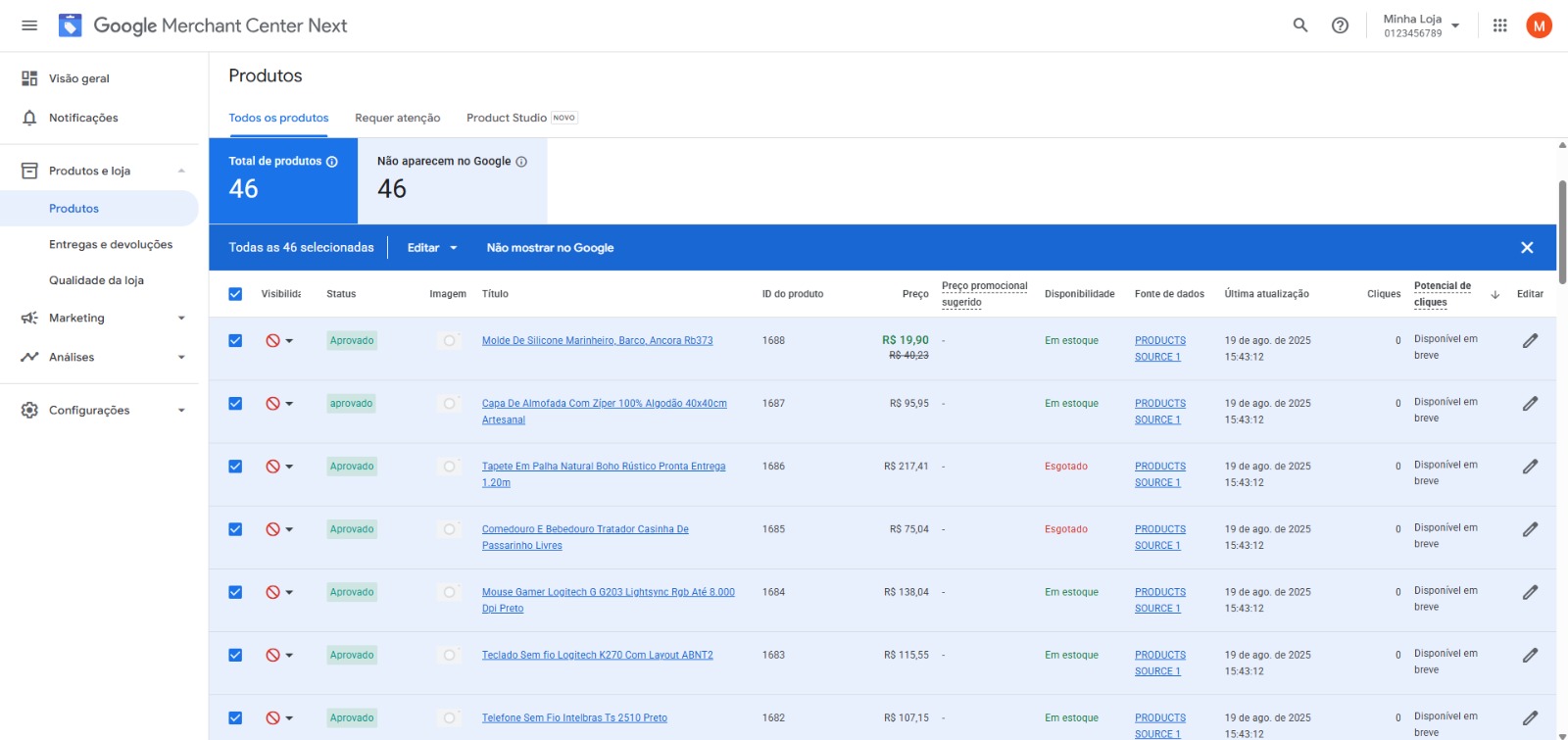
- Seus produtos serão carregados para o Merchant Center e você poderá editá-los posteriormente. O Google pode demorar algum tempo para validar todos os itens.
- Se houver erros, o Merchant Center mostrará notificações com os ajustes necessários para você poder corrigi-los (ex: título incompleto, imagem em baixa qualidade, descrição insuficiente, etc).
Atualizações automáticas
Enquanto você estiver no plano Black do Stoqui, o Google Shopping buscará seus produtos automaticamente através do link XML, ou seja, não é necessário atualizar manualmente o feed sempre que incluir, alterar ou remover produtos na sua loja.
Boas práticas para aprovação dos produtos
Para evitar reprovações no Google Shopping:
- Use imagens de alta qualidade e sem marca d'água.
- Crie títulos descritivos, incluindo marca, modelo e características principais.
- Escreva descrições claras e completas.
- Mantenha preços e disponibilidade atualizados.
- Certifique-se de que sua loja tenha Política de Privacidade, Termos de Uso, Trocas e Devoluções e página "Sobre nós".
Integrar o Stoqui ao Google Merchant Center é um passo fundamental para quem deseja expandir as vendas online. Assim, seus produtos estarão sempre visíveis no Google Shopping, prontos para atrair novos clientes e aumentar suas vendas.