
Organizar e reordenar produtos
Mude a ordem dos produtos na sua loja: arraste, mova vários de uma vez ou ordene automaticamente
Atualizado em
A ordem dos produtos no seu app é a mesma que aparece na sua loja para o cliente. Você pode reorganizar de 3 formas, dependendo do que precisa fazer.
Tudo começa no menu três pontinhos no topo da tela de Produtos.
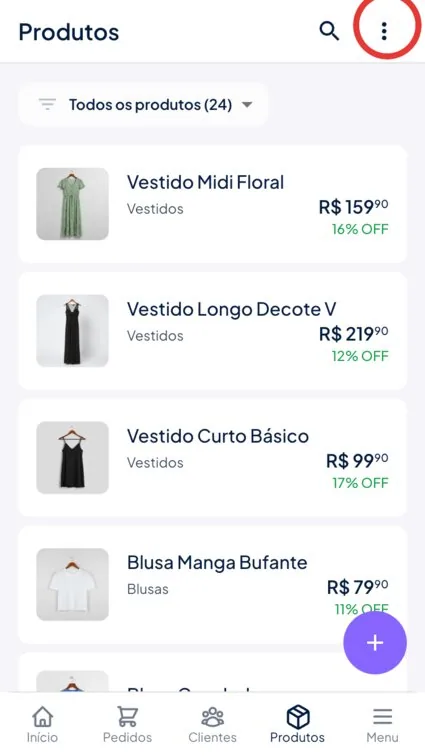
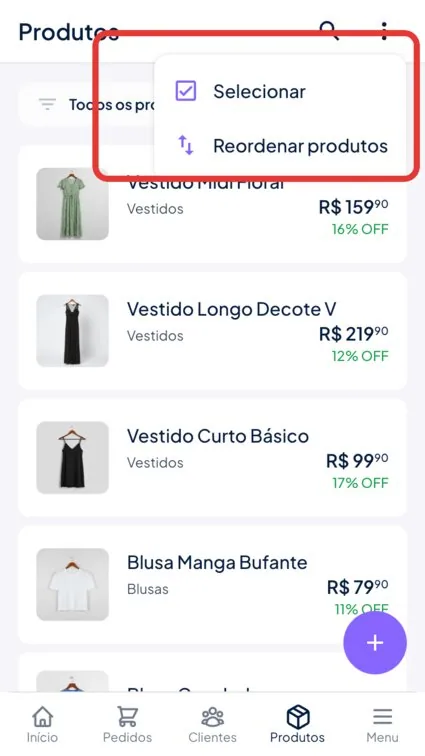
Ao tocar nele, aparecem duas opções:
- Selecionar — para mover vários produtos de uma vez para o topo ou final.
- Reordenar produtos — para arrastar e soltar manualmente, ou aplicar uma ordenação automática (A-Z, preço, data).
1. Reordenar arrastando
Use quando você quer ajustar a posição de poucos produtos.
- Toque em Reordenar produtos no menu.
- Segure e arraste o produto para a nova posição.
- Toque no ícone de ✓ no topo para salvar.
Para cancelar sem salvar, toque no X no canto superior esquerdo.
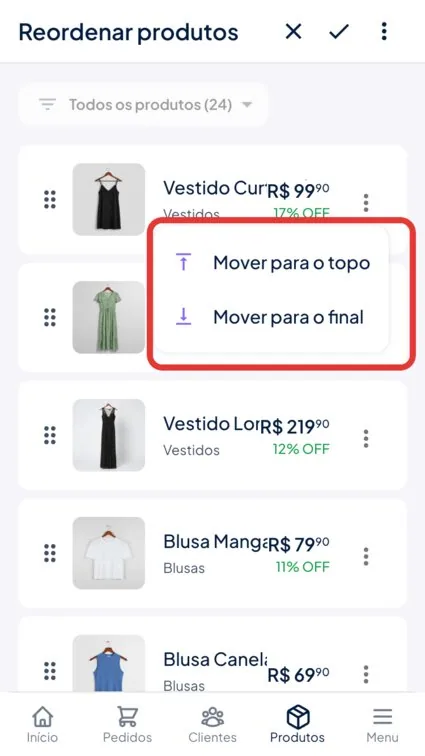
Atalhos: mover um produto para o topo ou final
Em modo Reordenar, ao tocar no menu de cada produto, aparecem os atalhos Mover para o topo e Mover para o final — sem precisar arrastar até lá.
Ordenar automaticamente (A-Z, preço, data)
Ainda no modo Reordenar, toque no menu três pontinhos no topo para escolher uma ordenação automática:
- Nome (A-Z) ou (Z-A)
- Preço (menor primeiro) ou (maior primeiro)
- Data de criação (mais recentes) ou (mais antigos)
Útil para começar de uma ordem base e depois fazer ajustes manuais.
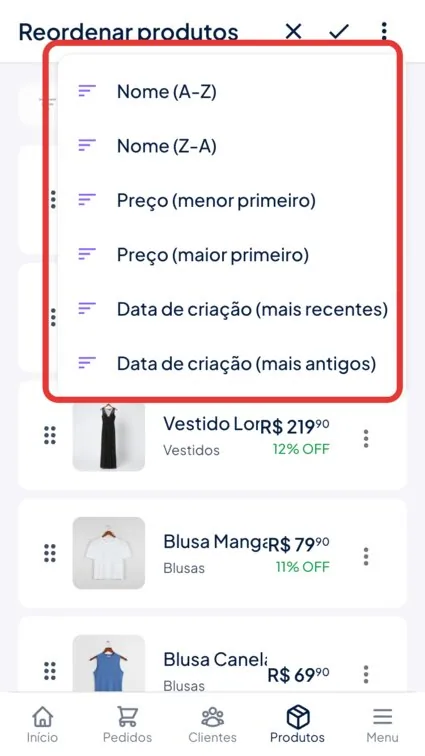
Importante: a ordenação automática é só um ponto de partida. As mudanças só são aplicadas quando você toca em ✓ para confirmar.
2. Mover vários produtos de uma vez
Use quando você quer levar vários produtos juntos para o início ou fim da loja - por exemplo: produtos de uma coleção nova, ou produtos com pouco estoque que devem aparecer no final.
- Toque em Selecionar no menu.
- Marque os produtos desejados.
- Toque novamente no menu três pontinhos e escolha Mover para o topo ou Mover para o final.
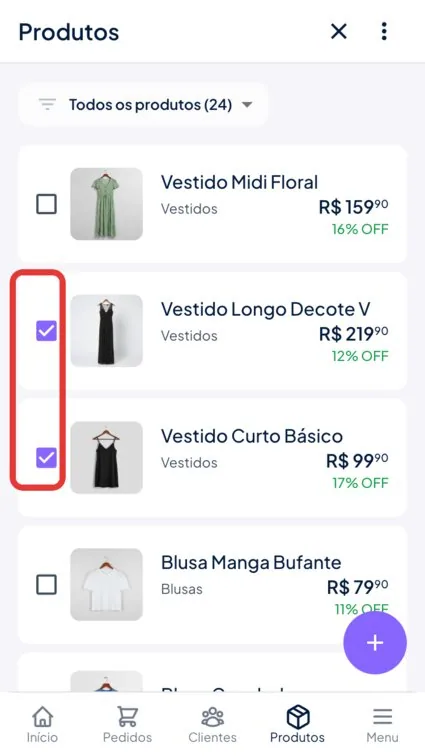
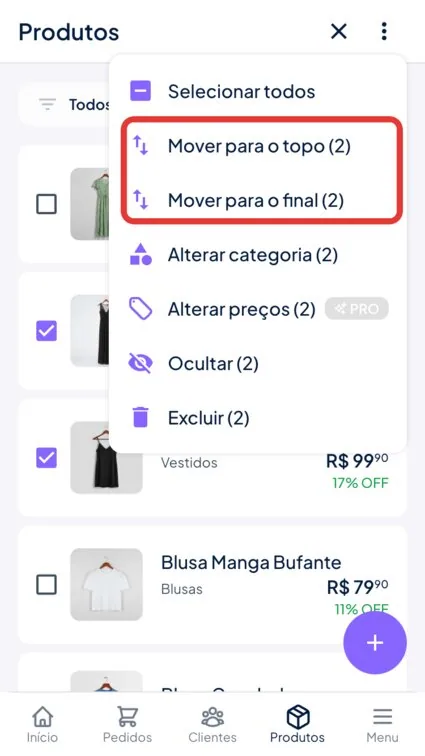
A mudança é salva automaticamente. Você também pode usar Selecionar todos para marcar de uma vez todos os produtos visíveis.
Dicas
- A ordem definida aqui é a mesma que seus clientes veem na loja.
- Para a primeira organização, comece com uma ordenação automática (ex: A-Z) e depois faça os ajustes finos arrastando.
- Para mover muitos produtos de uma vez, use Selecionar + Mover para o topo/final - é muito mais rápido do que arrastar um por um.