
Alterar preços em lote e criar promoções
Selecione vários produtos e aumente, diminua, defina ou coloque em promoção todos de uma vez, com arredondamento e opção de desfazer em até 48 horas.
Atualizado em
Precisa reajustar todos os preços da loja, dar 20% de desconto numa coleção inteira ou arredondar tudo para terminar em ,90? Com a alteração de preços em lote você faz isso em poucos toques, sem abrir produto por produto.
Recurso PRO: a alteração de preços em lote está disponível nos planos PRO e BLACK.
1. Selecione os produtos
Na tela de Produtos, toque no menu três pontinhos no topo e escolha Selecionar.
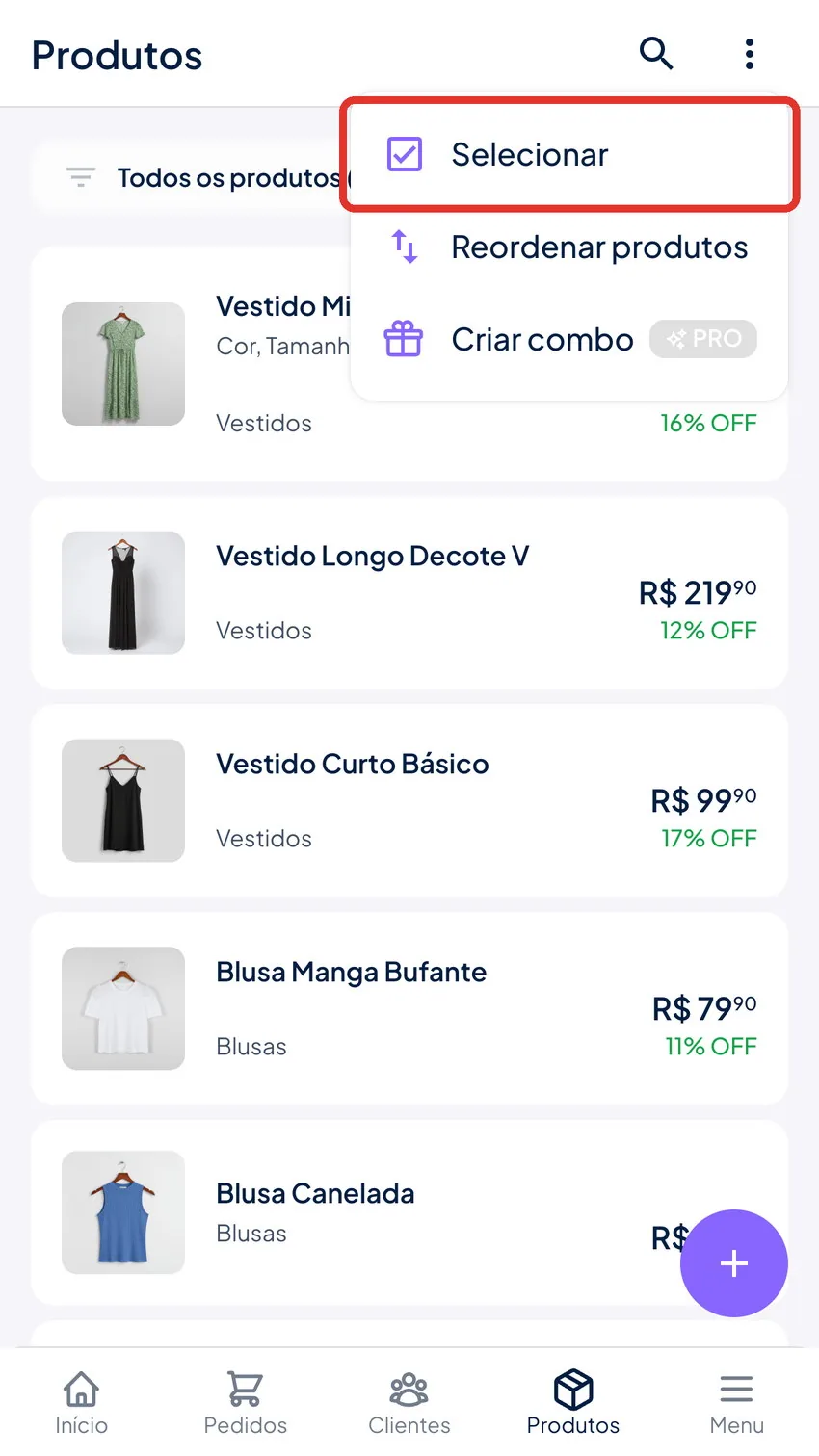
Marque os produtos que você quer alterar. Também dá para entrar no modo de seleção segurando o dedo sobre um produto da lista.
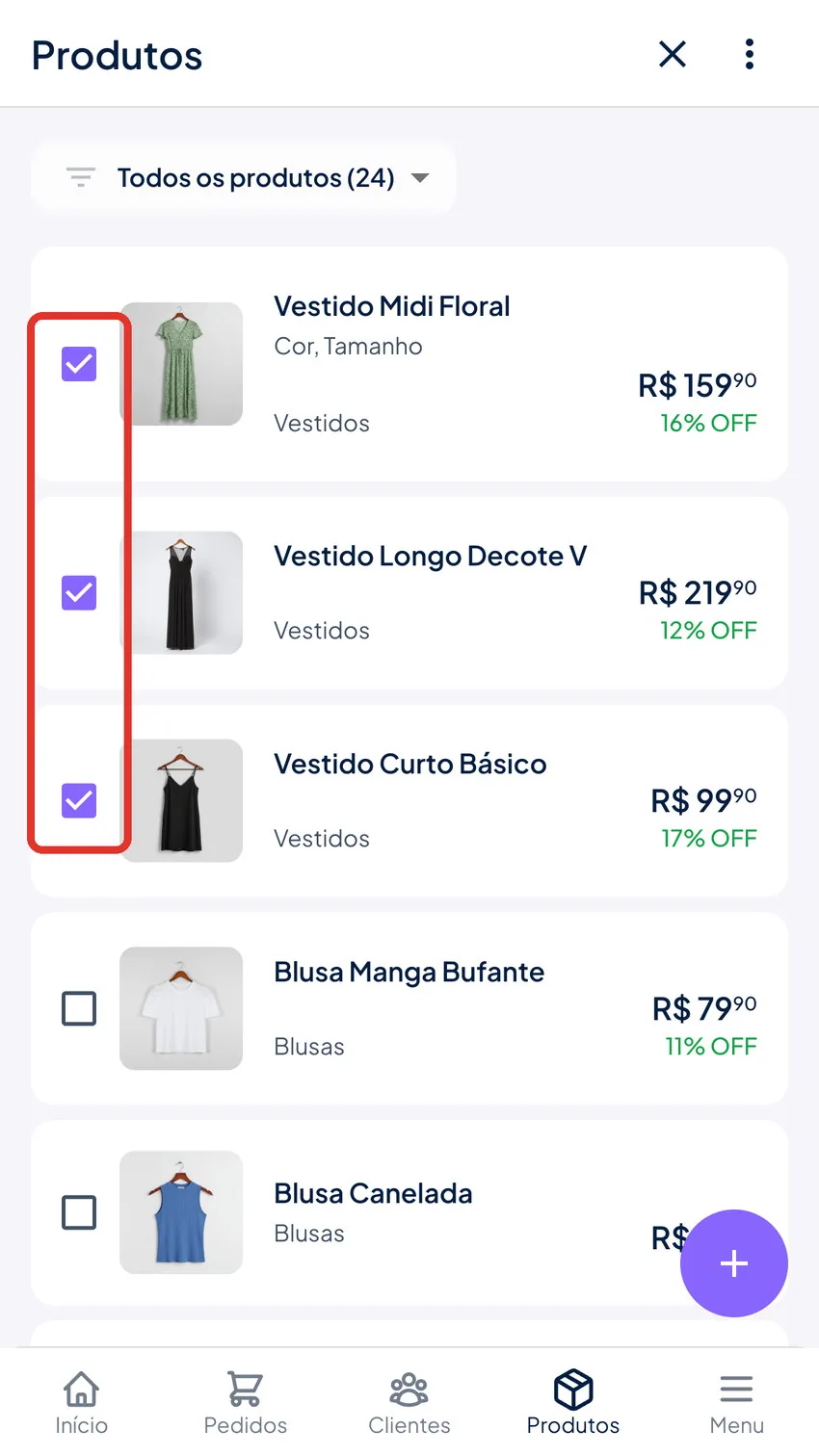
Dicas para selecionar mais rápido:
- Filtre por categoria antes de selecionar. Assim você marca uma coleção inteira de uma vez.
- No menu três pontinhos, use Selecionar todos para marcar todos os produtos visíveis.
2. Toque em "Alterar preços"
Com os produtos marcados, toque de novo no menu três pontinhos e escolha Alterar preços. O número entre parênteses mostra quantos produtos serão alterados.
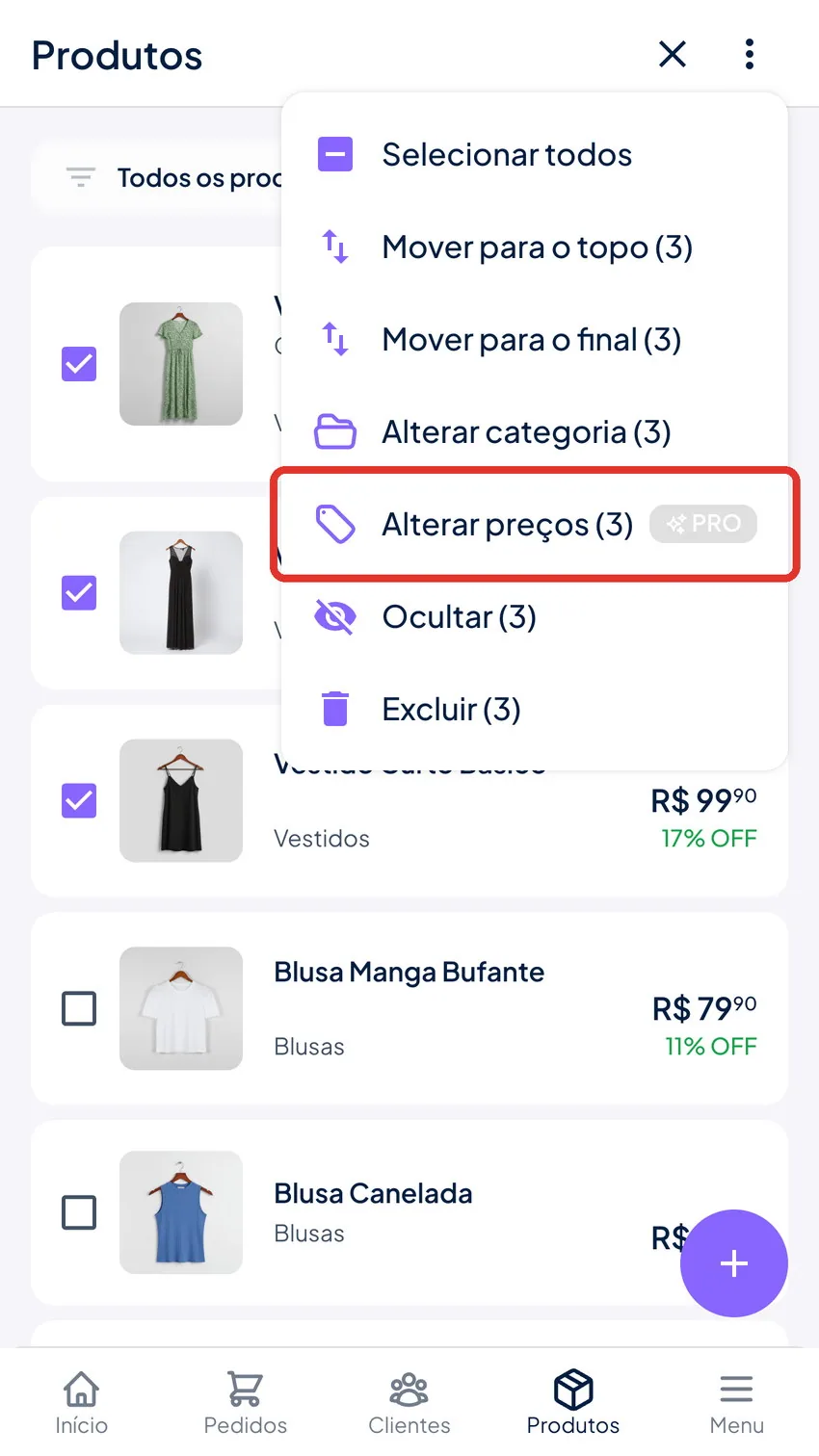
3. Escolha o que fazer com os preços
Na janela Alterar preços em lote, escolha a operação, informe o valor e, se quiser, como os preços devem terminar.
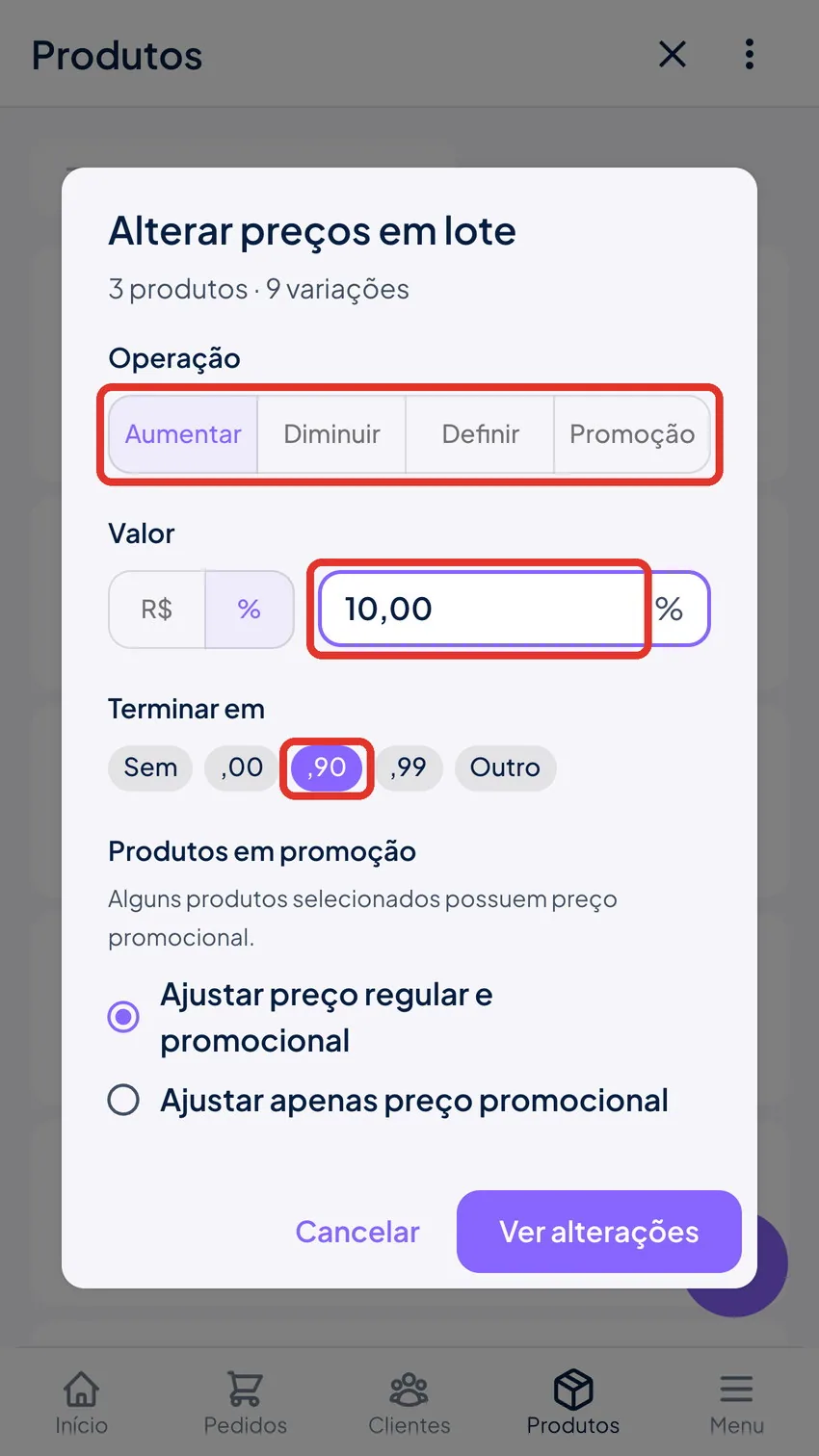
As operações disponíveis são:
- Aumentar ou Diminuir — reajusta os preços atuais em reais (R$) ou em porcentagem (%). Ex: aumentar 10%.
- Definir — coloca o mesmo preço fixo em todos os produtos selecionados.
- Promoção — cria (ou remove) um preço promocional com o desconto que você escolher. Veja a seção abaixo.
Em Terminar em, escolha como os preços novos devem ser arredondados: ,00, ,90, ,99 ou outro final que você preferir. Com essa opção, um aumento de 10% sobre R$ 159,90 vira R$ 175,90 em vez de R$ 175,89.
Se algum produto selecionado já estiver em promoção, aparece a seção Produtos em promoção para você decidir se o reajuste vale para o preço regular e o promocional ou apenas para o preço promocional.
Se o produto tiver variações (cor, tamanho etc.), o preço de cada variação também é alterado.
4. Confira e aplique
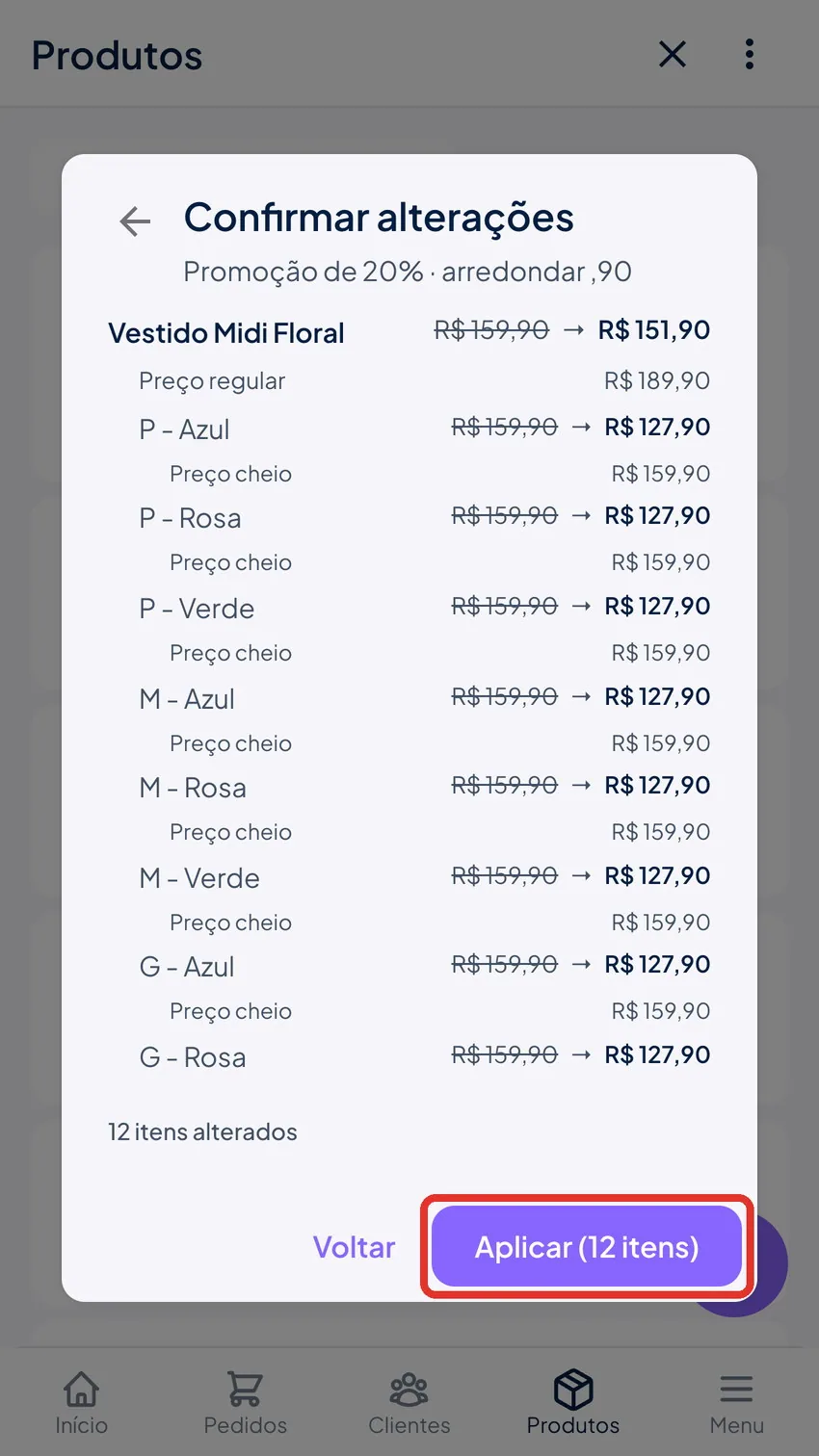
Toque em Ver alterações. Antes de salvar qualquer coisa, o app mostra o preço atual e o preço novo de cada produto e de cada variação.
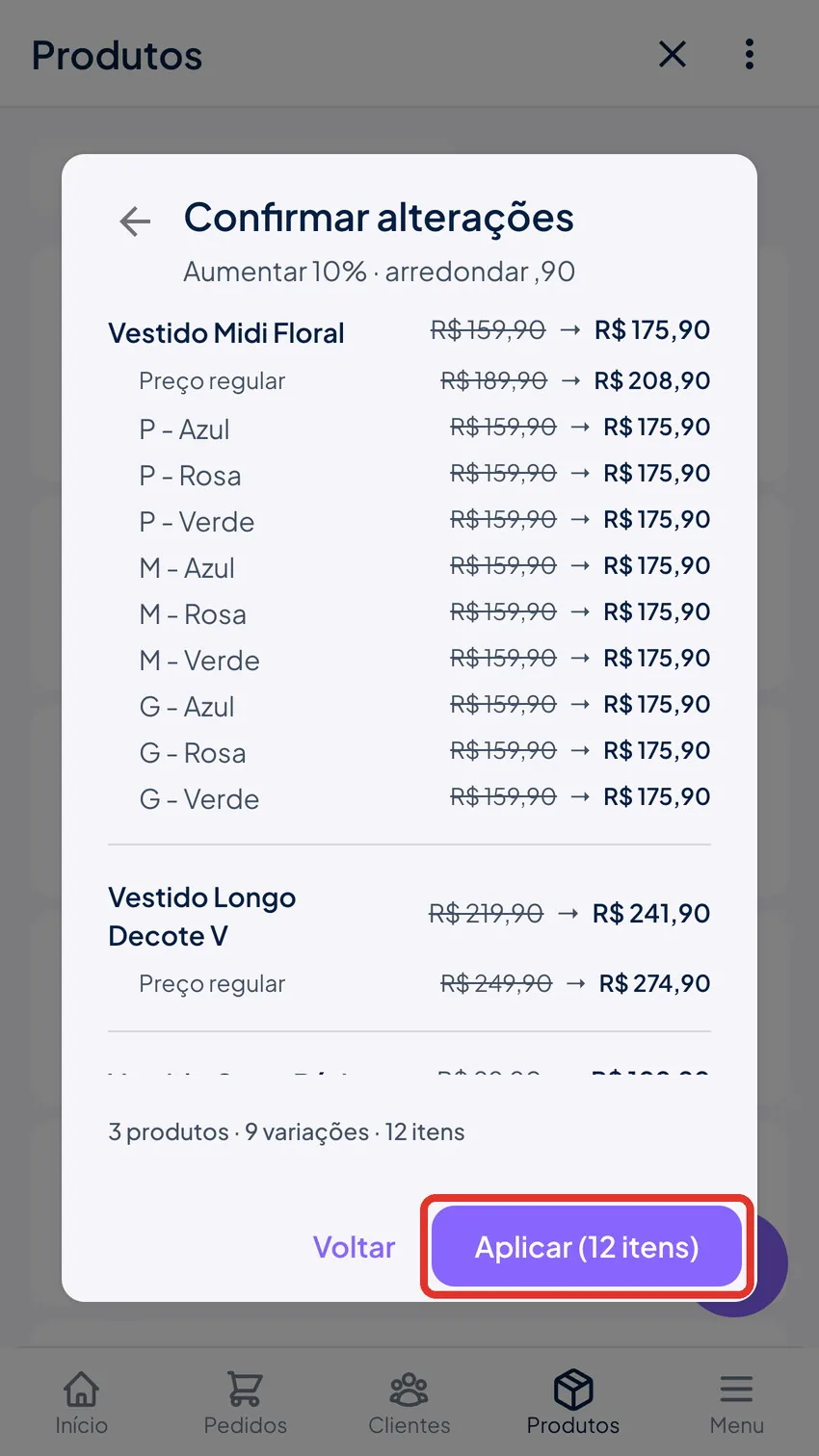
Se estiver tudo certo, toque em Aplicar. Para ajustar algo, toque em Voltar.
Criar uma promoção em lote
Para colocar vários produtos em promoção de uma vez, escolha a operação Promoção e informe o desconto em porcentagem.
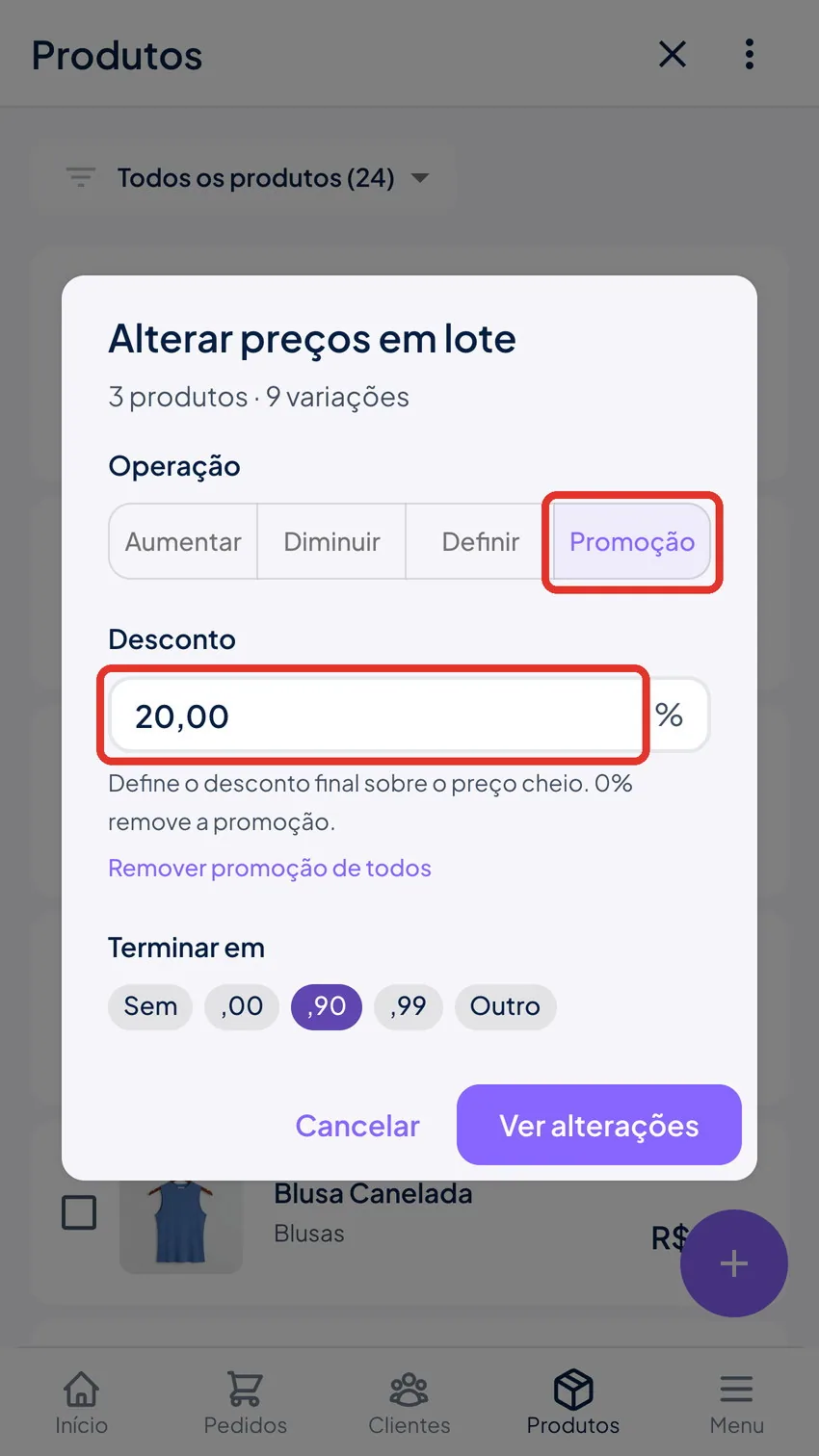
Como funciona:
- O desconto é calculado sobre o preço cheio (o preço regular do produto). O preço regular continua o mesmo e o produto passa a ter um preço promocional.
- Se o produto já estava em promoção, o desconto substitui o anterior. Ex: um produto com 16% de desconto passa a ter 20%.
- Informe 0% (ou toque em Remover promoção de todos) para tirar a promoção dos produtos selecionados.
- O arredondamento em Terminar em também vale aqui.
Toque em Ver alterações para conferir os preços promocionais e depois em Aplicar.
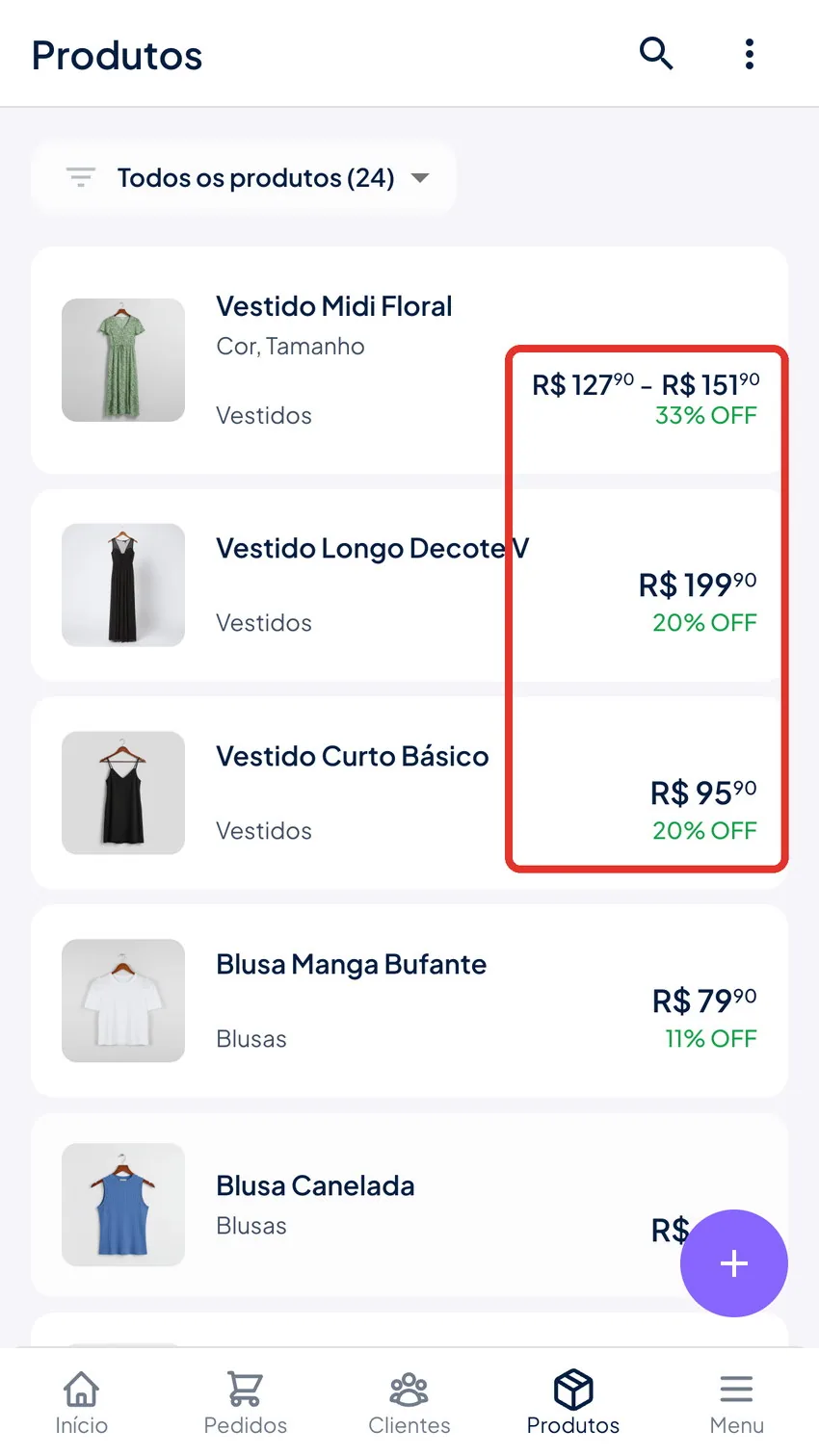
Pronto: os produtos aparecem com o novo preço e a porcentagem de desconto em verde, no app e na sua loja.
Atenção: se o desconto informado for menor que o desconto atual de algum produto, o preço dele vai subir. O app avisa quantos itens estão nessa situação na tela de confirmação.
Errou? Dá para desfazer
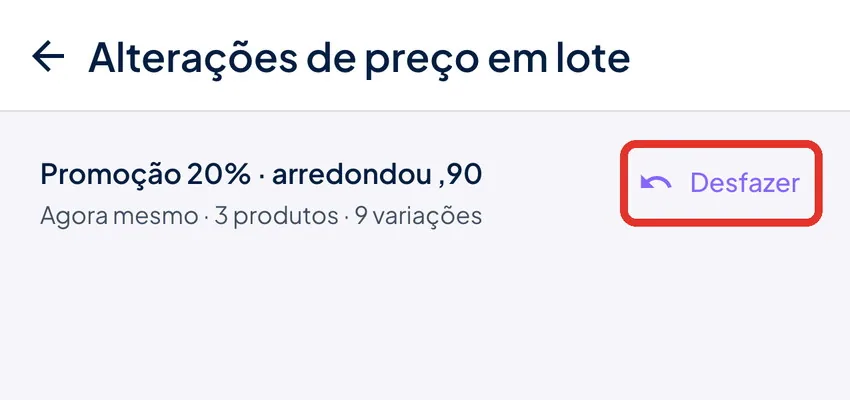
Toda alteração em lote fica registrada e pode ser desfeita em até 48 horas.
Para ver o histórico, abra de novo a janela Alterar preços e toque em Ver histórico, logo abaixo do título. Na lista, toque em Desfazer ao lado da alteração.
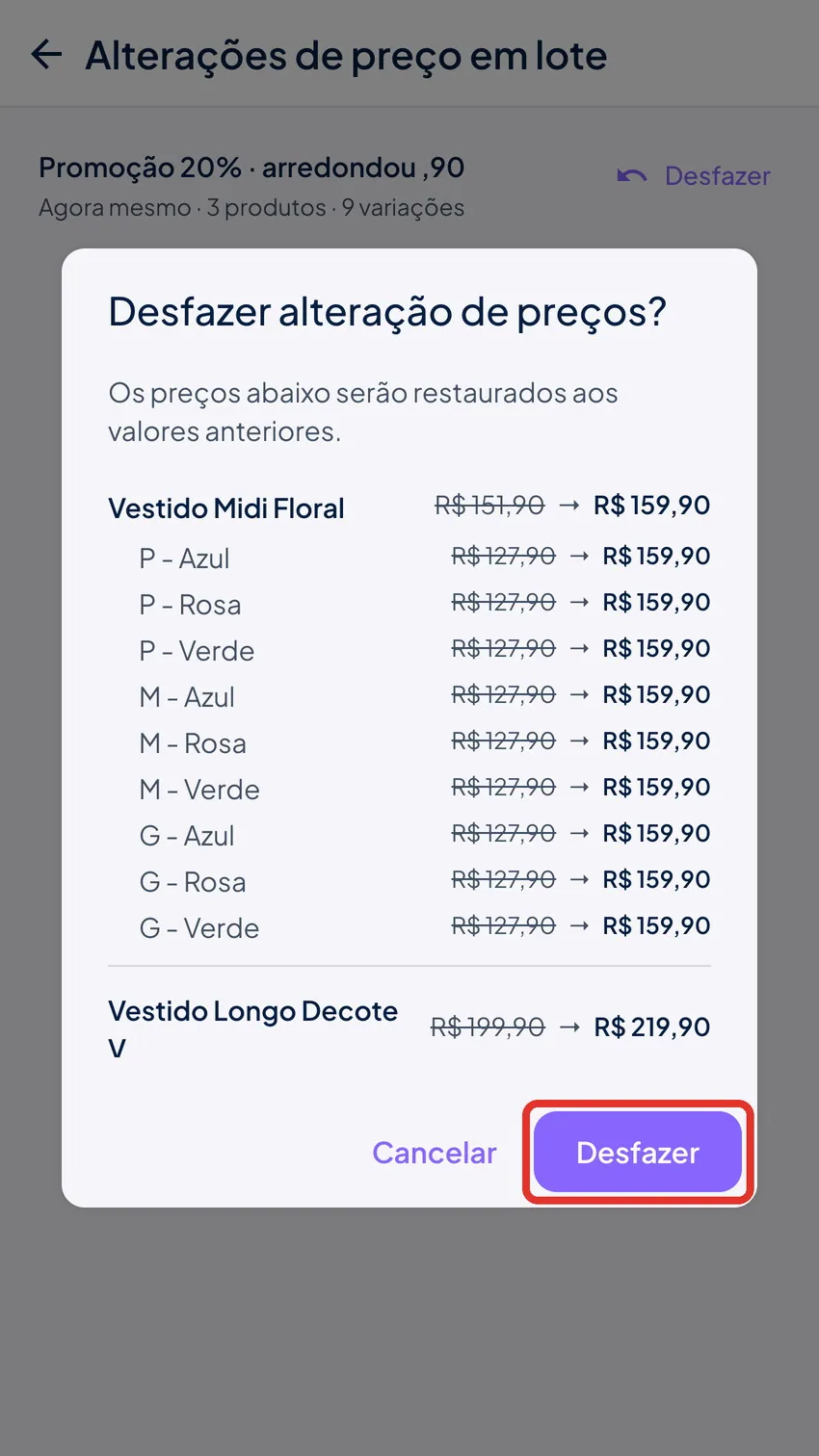
O app mostra os preços que serão restaurados. Confirme em Desfazer e todos os produtos voltam aos valores anteriores.
Dicas
- Use Terminar em ,90 ou ,99 para manter os preços "redondos" mesmo depois de um reajuste em porcentagem.
- Para fazer uma promoção só de uma categoria, filtre por ela, toque em Selecionar todos e aplique a Promoção.
- Para encerrar a promoção depois, selecione os mesmos produtos e aplique Promoção com 0%.
- Para alterar o preço de um único produto ou de uma variação específica, edite o produto normalmente. Veja Definir preços promocionais.