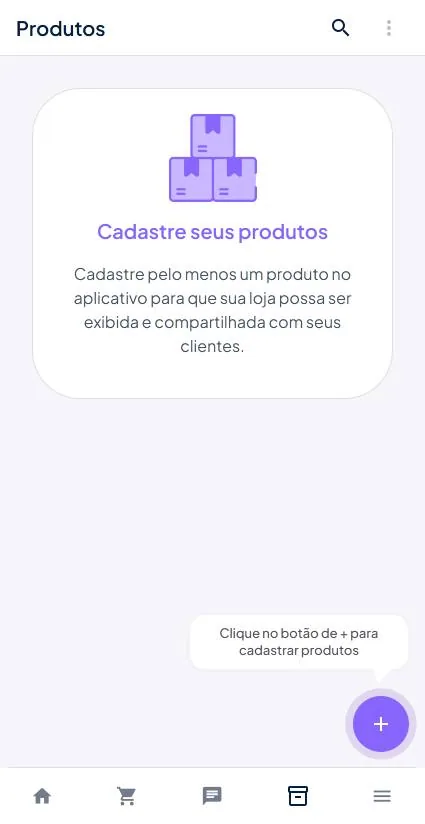
Cadastrar produtos
Cadastre produtos pelo botão + do app: fotos, preço de venda e promocional, descrição gerada por IA, código de barras, categoria, estoque e medidas.
Atualizado em
Existem 2 formas para criar novos produtos: cadastrar manualmente (como descrito aqui) ou importar produtos em lote via planilha.
Para cadastrar manualmente, clique no botão "+" no canto inferior direito da tela e preencha os campos abaixo:
- Imagem — Selecione múltiplas imagens simultaneamente (limitado pelo seu plano). Você também pode tirar fotos instantaneamente. Imagens quadradas ficam melhor na sua loja.
- Nome do Produto (obrigatório) — Use um nome descritivo para ajudar a IA a gerar descrições mais precisas e detalhadas.
- Preço de Venda (obrigatório) — O preço final do produto (ex: R$ 100,00).
- Preço Promocional — Preço final com desconto (ex: de R$ 100,00 por R$ 89,90).
- Descrição — Preencha manualmente ou deixe a IA gerar. Primeiro, complete o nome do produto, depois clique em "Gerar com IA" no campo de descrição.
- Vídeo — Cole links de vídeos do YouTube apenas.
- Código do Item — Seu código de controle do produto.
- Código de Barras — Use a câmera do celular para escanear o código de barras do produto.
- Categoria — Selecione de categorias previamente criadas. Veja como criar categorias.
- Grade do Produto (Atributos) — Selecione atributos pré-criados como cor ou tamanho. Veja o tutorial de adicionar variações no produto.
- Ocultar Produto — Esconde o produto da sua loja.
- Controlar Estoque — Habilita o gerenciamento de inventário para este produto.
- Comprimento — Obrigatório para cálculo de frete via Melhor Envio e Correios.
- Largura — Obrigatório para cálculo de frete via Melhor Envio e Correios.
- Altura — Obrigatório para cálculo de frete via Melhor Envio e Correios.
- Peso — Obrigatório para cálculo de frete via Melhor Envio e Correios.
Após preencher os campos obrigatórios ou desejados, clique em Salvar para salvar o produto e sair, ou clique em Salvar e Criar Outro para salvar e permanecer na tela de cadastro para criação em lote mais rápida.