
Cadastrar Chaves Pix
Registre chaves Pix para vendas presenciais e, opcionalmente, para usar como Pix do checkout.
Atualizado em
Cadastre suas chaves Pix para enviar QR Code e Pix Copia e Cola aos clientes em vendas presenciais. Se você tem plano PRO, também pode usar uma chave Pix própria como provedor de Pix do checkout online.
Onde o Pix aparece na sua loja
O Stoqui tem 3 lugares onde o Pix entra:
- Pix em vendas presenciais — usa as chaves cadastradas aqui. O cliente paga via QR Code/Copia e Cola e você confere o comprovante manualmente.
- Pix no checkout online via Asaas ou Mercado Pago — quando você conecta uma dessas contas, o Pix do checkout passa por elas e a confirmação é automática. Veja Asaas e Mercado Pago.
- Pix no checkout online via chave própria — você pode usar a chave que cadastrou aqui também como Pix do checkout online (PRO). Mas atenção: não há confirmação automática — o cliente precisa enviar comprovante para você.
Passo a Passo — cadastrar chave
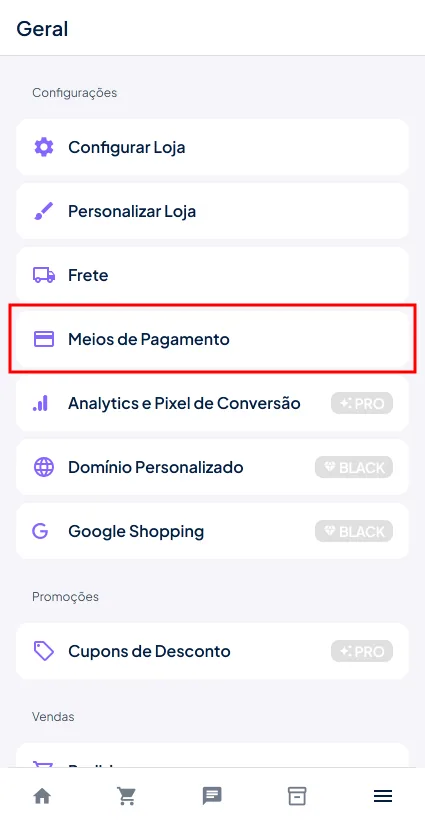
1. Meios de Pagamento
No app Stoqui, vá em Geral › Meios de pagamento.
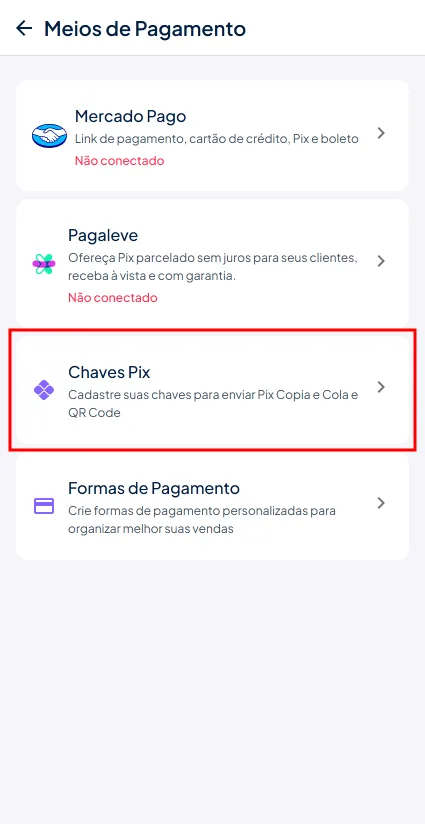
2. Pix
Selecione Pix.
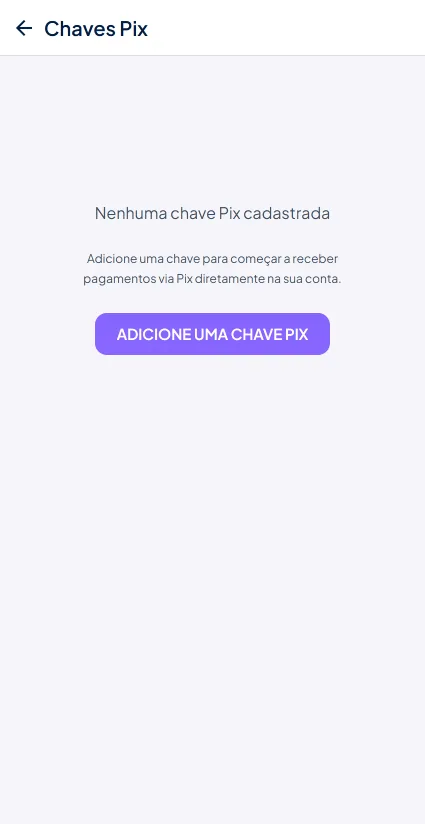
3. Adicionar chave
Clique em Adicionar chave Pix (ou no botão + no canto inferior direito).
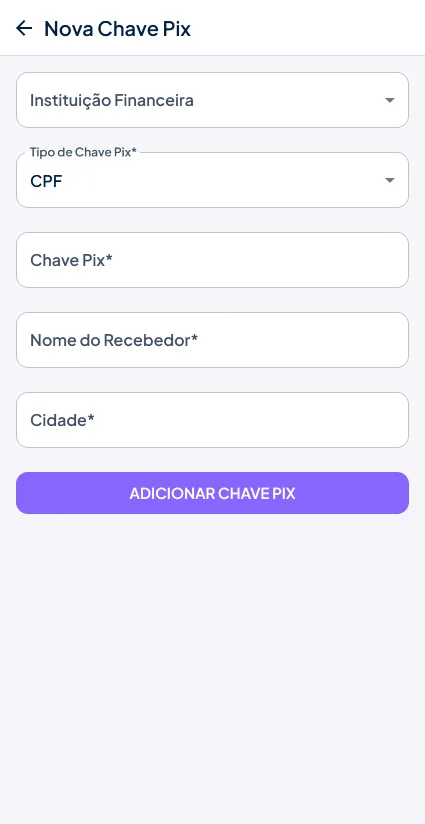
4. Preencher os dados
Preencha os campos:
- Instituição financeira — selecione seu banco da lista, ou "Outro".
- Tipo de chave Pix — CPF, CNPJ, telefone, email ou aleatória.
- Chave Pix — a chave em si.
- Nome do recebedor — quem aparece para o cliente.
- Cidade.
Clique em Adicionar chave Pix para salvar.
Você pode cadastrar múltiplas chaves repetindo o processo.
Usar uma chave Pix como Pix do checkout online (PRO)
Após cadastrar pelo menos uma chave, na tela principal do Pix você verá um switch Usar no checkout (com selo PRO).
Ao ativar:
- Sua chave Pix passa a ser o provedor de Pix do seu checkout online, em vez do Asaas ou Mercado Pago.
- Se você tem várias chaves cadastradas, escolha qual delas será usada no checkout.
- O cliente verá a chave e o QR Code da sua conta bancária no momento de pagar.
Importante: pagamentos com chave Pix própria não têm confirmação automática. O cliente verá um aviso para enviar o comprovante, e você precisa marcar o pedido como pago manualmente. Para confirmação automática, use Asaas ou Mercado Pago como provedor de Pix.
Desconto Pix
Você também pode oferecer um desconto para clientes que pagam via Pix (qualquer provedor). Configure em Configurações do checkout › Desconto Pix — veja Configurações do checkout.
Usar em vendas presenciais
A chave cadastrada aqui aparece como opção ao finalizar pedidos manuais (vendas presenciais). Veja Como fazer a venda presencial.