
Cadastrar novas Formas de Pagamento
Crie e organize formas de pagamento personalizadas para vendas presenciais.
Atualizado em
Além das formas de pagamento padrão (Pix, Dinheiro, Cartão de crédito, Cartão de débito, Asaas, Mercado Pago, Pagaleve), você pode criar formas personalizadas — útil pra registrar vendas com maquininhas próprias, transferências bancárias diretas e outros métodos.
Como cadastrar
1. Meios de pagamento
No app Stoqui, vá em Geral › Meios de pagamento.
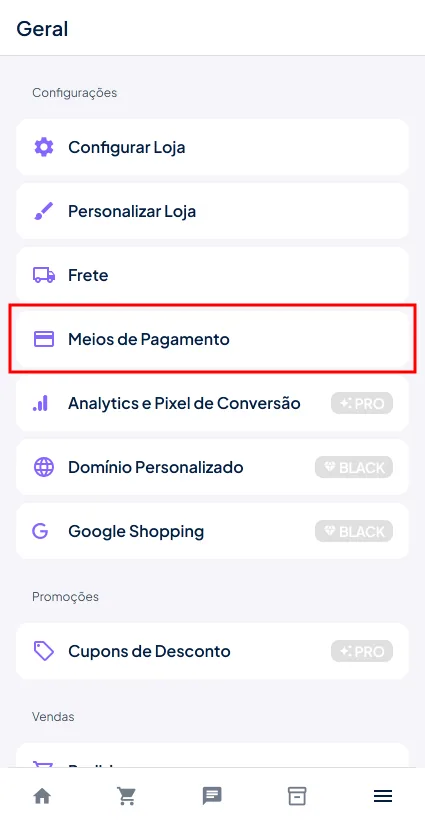
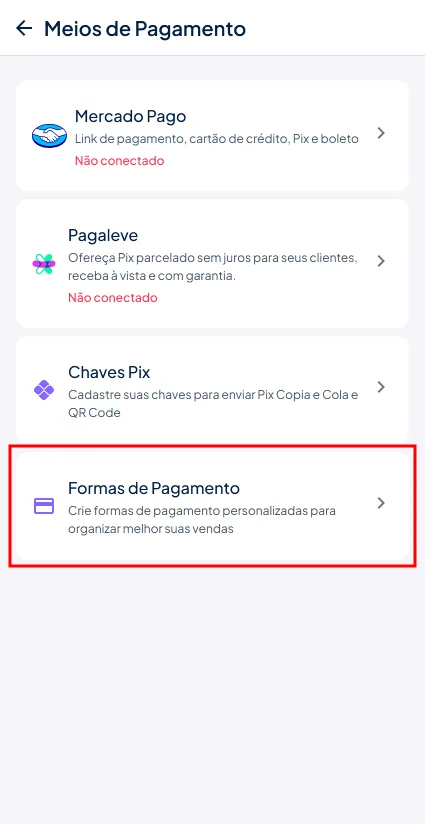
2. Formas de pagamento
Selecione Formas de pagamento.
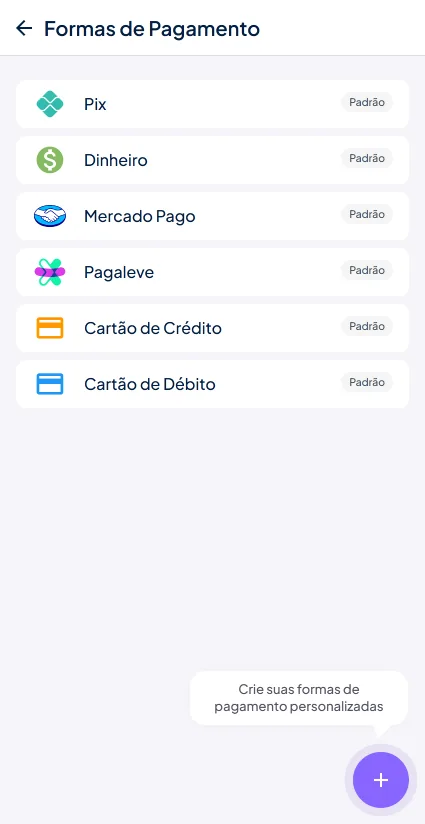
3. Adicionar nova
Clique no botão + no canto inferior direito da tela.
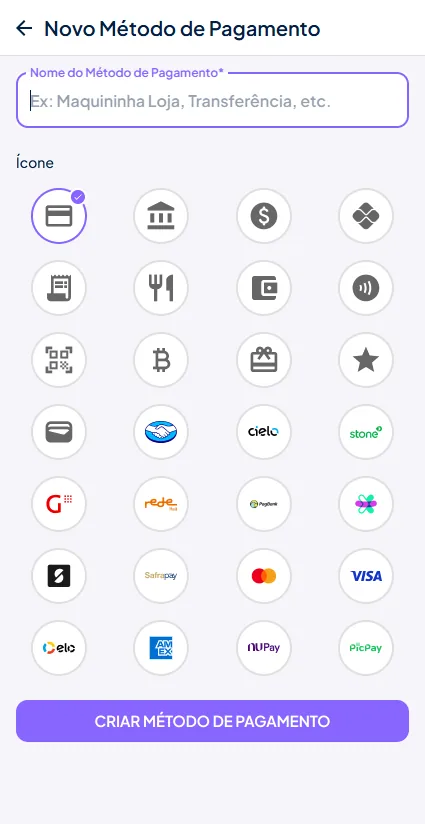
4. Configurar
Preencha:
- Nome do método de pagamento — entre 2 e 50 caracteres. Não pode ser igual a um nome reservado: Dinheiro, Pix, Cartão de crédito, Cartão de débito, Mercado Pago, Pagaleve, Parcelado, Fiado.
- Ícone — escolha um ícone na lista (padrão: cartão).
Clique em Criar método de pagamento para salvar.
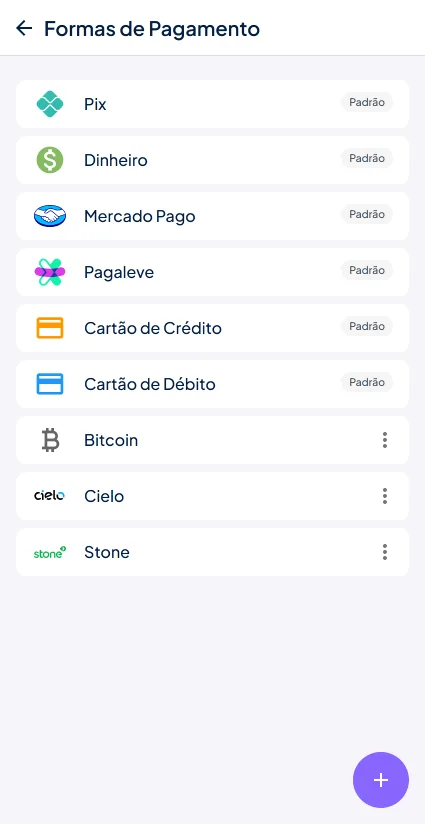
5. Forma criada
Sua forma personalizada aparece na lista junto com as padrões. As formas padrão recebem o selo Padrão e não podem ser editadas nem excluídas.
Reordenar e definir favoritas
A lista de Formas de pagamento é arrastável — segure e solte cada item para mudar a ordem. As 8 primeiras formas ficam em destaque na tela de cobrança de pedido como atalhos rápidos; as demais aparecem em "Mais opções".
Use isso para colocar suas formas mais usadas no topo, agilizando vendas presenciais.
Onde aparecem
As formas personalizadas aparecem como opção ao finalizar pedidos manuais (vendas presenciais).
Nota: essas formas não aparecem na sua loja online. Para configurar pagamentos da loja online, veja Asaas, Mercado Pago, Pagaleve ou Chave Pix.
Limite por plano
O número de formas personalizadas que você pode criar depende do seu plano. No plano gratuito, geralmente é 1; planos pagos liberam mais. Se você tentar criar acima do limite, o app exibe a opção de fazer upgrade.
Formas que excedem o limite aparecem na lista marcadas como "Oculta pelo limite do seu plano".