
Conectar o Stoqui ao ChatGPT
Adicione o Stoqui como plugin no ChatGPT e pergunte sobre vendas, estoque, pedidos e clientes conversando. Passo a passo com o endereço do MCP.
Atualizado em
O ChatGPT pode trabalhar direto na sua loja do Stoqui. Depois de conectar, você pergunta em português, do seu jeito, e ele busca a resposta nos seus dados: quanto vendeu no mês, quais produtos estão acabando, quais pedidos ainda não foram enviados. Ele também faz tarefas, como cadastrar um produto, ajustar estoque ou mudar um preço, sempre pedindo a sua confirmação antes do que é importante.
A conexão usa o MCP (Model Context Protocol), o padrão que as IAs usam para falar com outros sistemas. No ChatGPT, ela aparece como um plugin. Você não precisa saber nada técnico: é só colar um endereço e entrar com o seu número do Stoqui.
Funciona em qualquer plano do Stoqui. O que é de plano continua sendo: por exemplo, a nota fiscal só aparece para quem tem o BLACK.
O que você vai precisar
- Uma conta no ChatGPT (chatgpt.com). A conexão é feita pelo computador, no navegador.
- O seu número de WhatsApp cadastrado no Stoqui, para receber o código de entrada.
- O endereço do Stoqui para IAs:
https://api.stoqui.com.br/mcp
1. Adicione o servidor MCP
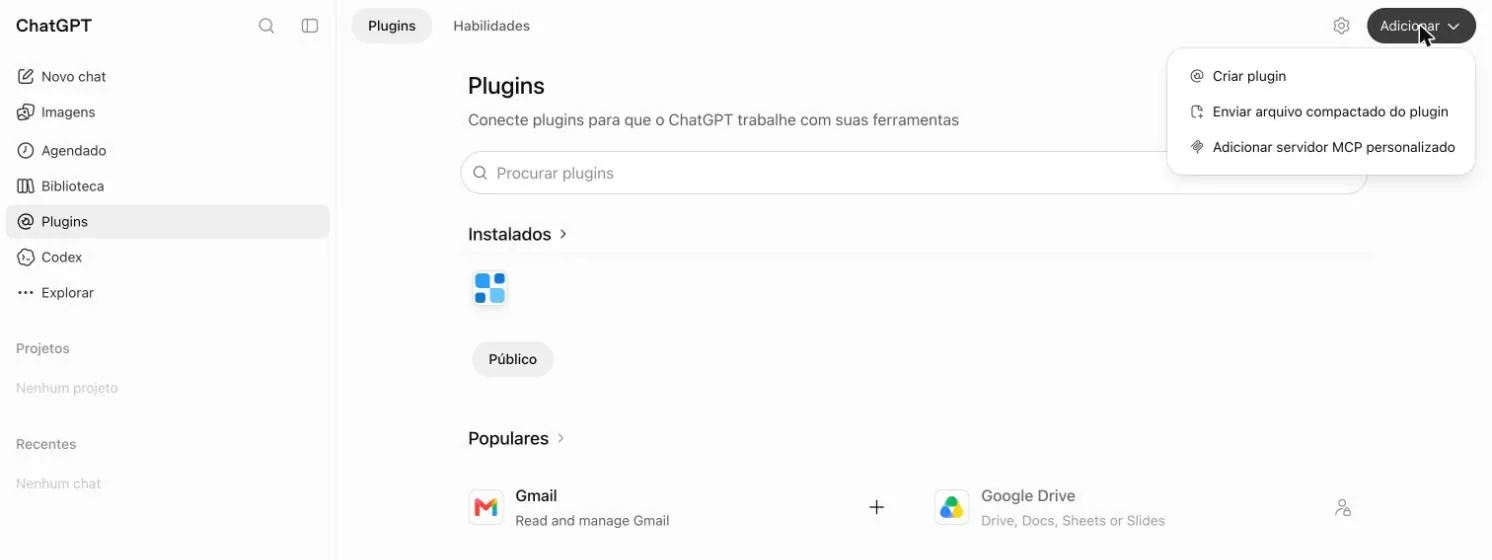
No ChatGPT, clique em Plugins no menu lateral. No canto superior direito, clique em Adicionar e escolha Adicionar servidor MCP personalizado.
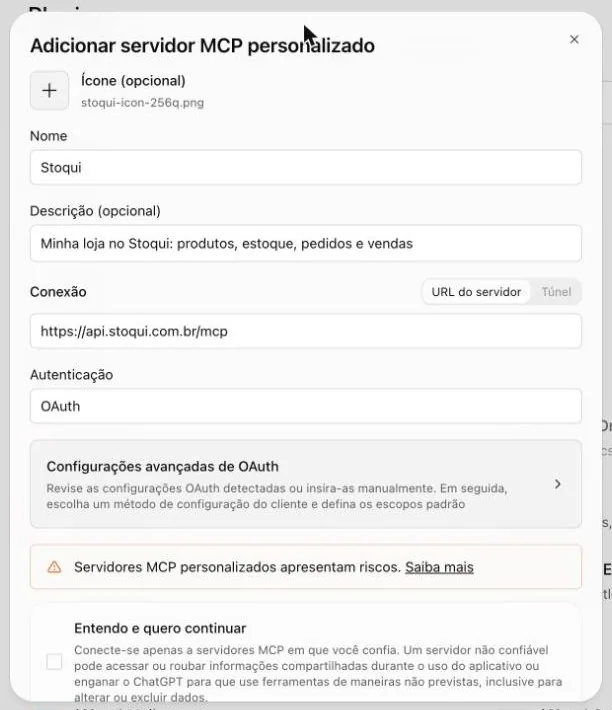
Preencha:
- Nome:
Stoqui - Descrição (opcional): por exemplo,
Minha loja no Stoqui: produtos, estoque, pedidos e vendas. Ajuda o ChatGPT a saber quando usar o Stoqui. - Conexão: deixe em URL do servidor e cole
https://api.stoqui.com.br/mcp - Autenticação: deixe em OAuth.
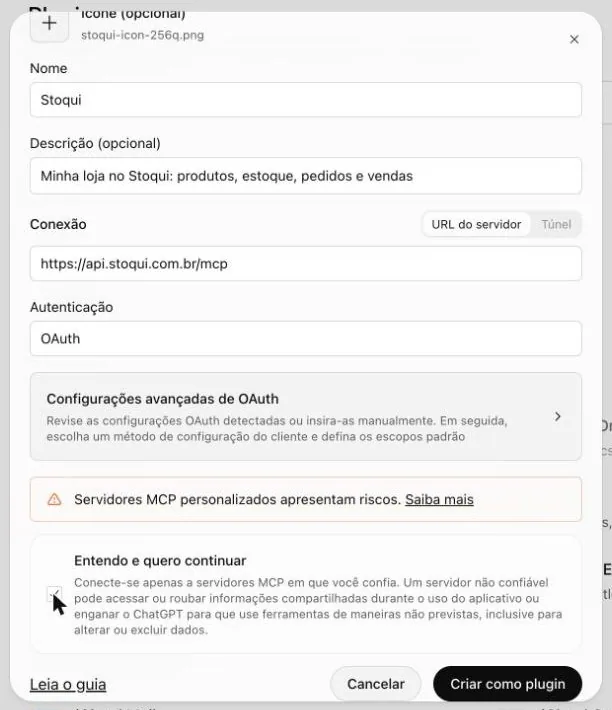
Role até o fim, marque Entendo e quero continuar e clique em Criar como plugin.
2. Entre com a sua conta do Stoqui
O ChatGPT pede para conectar. Clique em Conectar Stoqui.
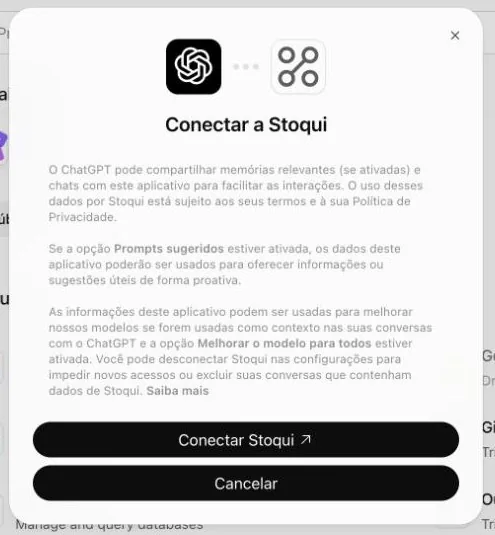
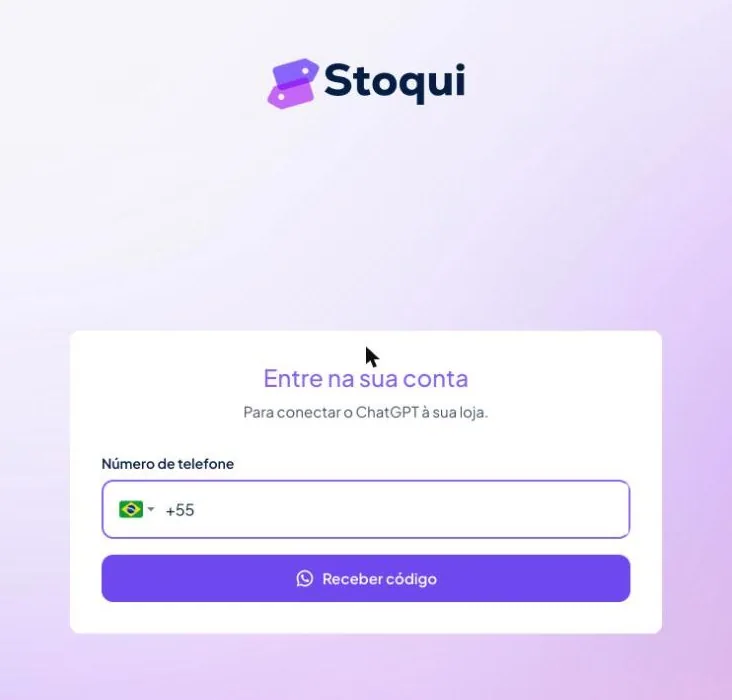
Abre a tela do Stoqui. Digite o seu número de WhatsApp, toque em Receber código e digite o código que chegou no WhatsApp. É o mesmo jeito de entrar no app.
Em seguida, o Stoqui mostra as lojas que você acessa e pergunta o que o ChatGPT pode fazer:
- Ver e alterar: consulta e também faz tarefas (cadastrar, editar, ajustar estoque, mudar status de pedido).
- Só ver: consultas e relatórios, sem mudar nada na loja.
Escolha e clique em Autorizar.
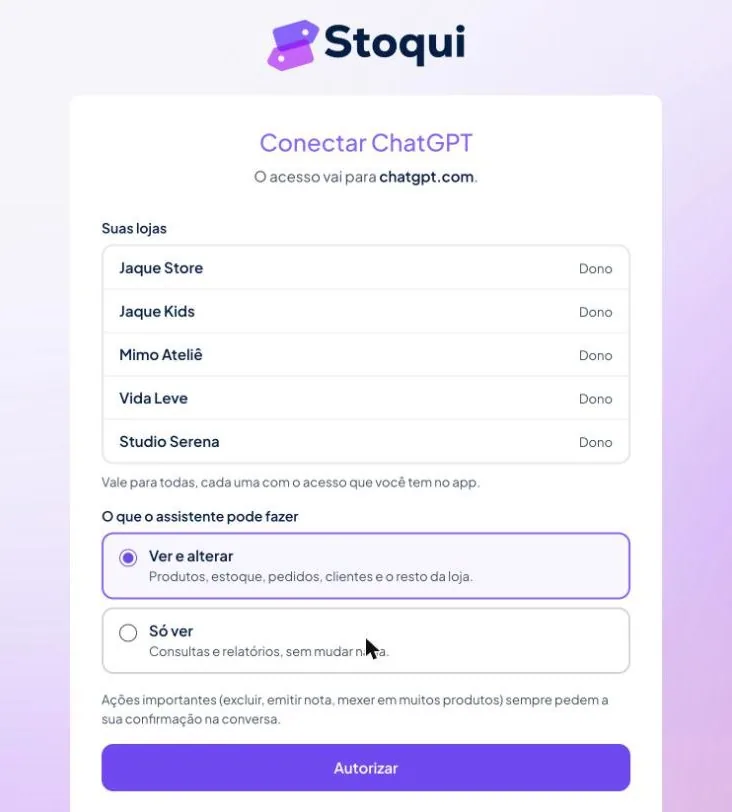
A conexão vale para todas as suas lojas. Se você é vendedor ou gerente de uma loja, o ChatGPT só faz o que você pode fazer no app.
3. Pronto: o Stoqui aparece nos seus plugins
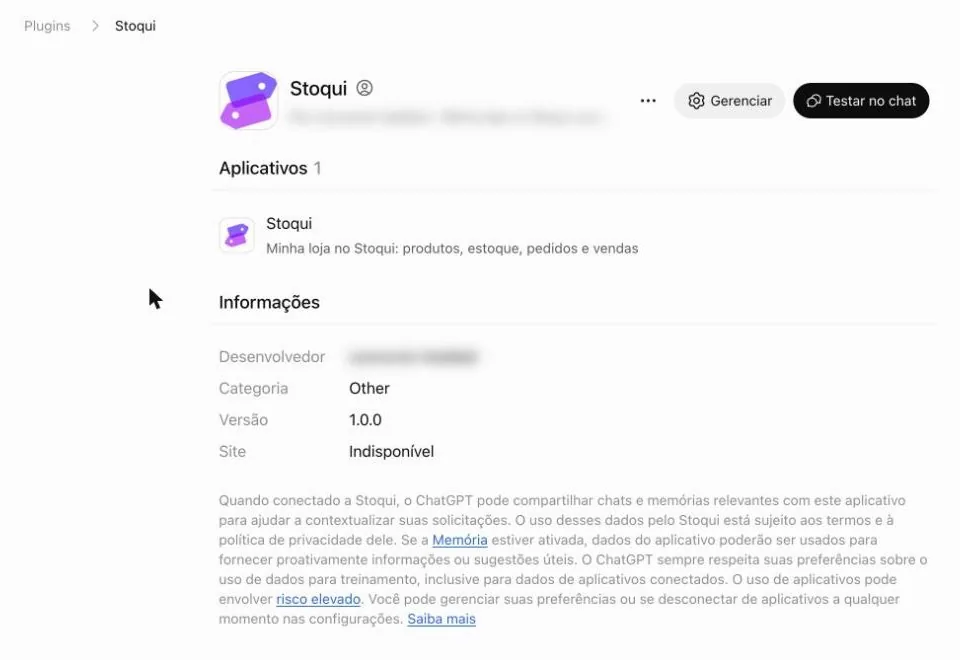
O Stoqui fica em Plugins > Instalados. Clique nele para ver os detalhes ou em Testar no chat para começar.
4. Use numa conversa
Numa conversa nova, digite @ e escolha Stoqui. Depois, escreva a pergunta.
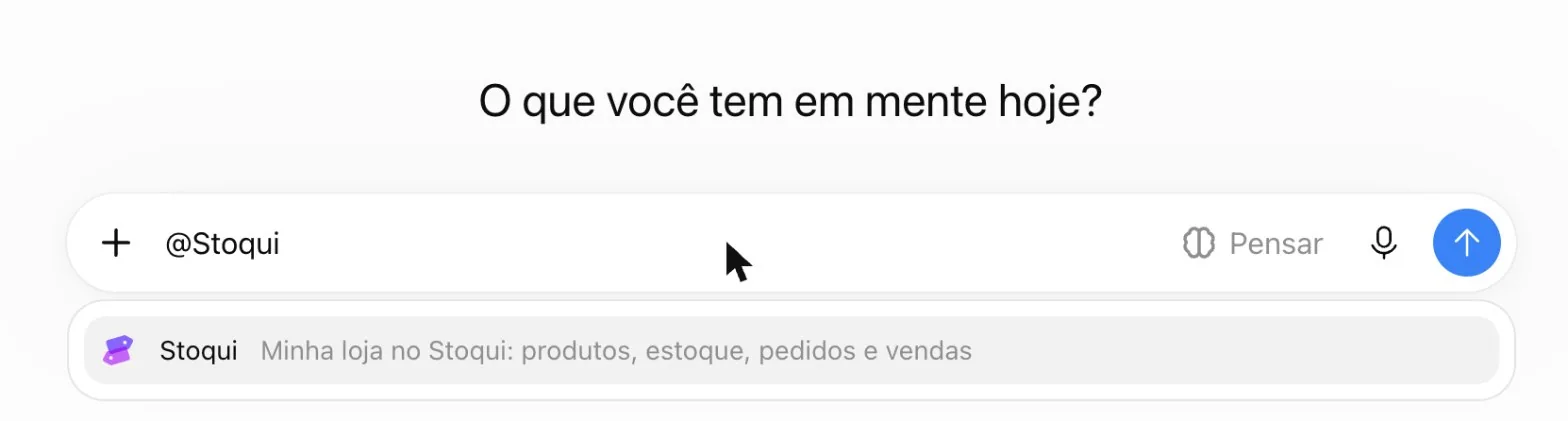
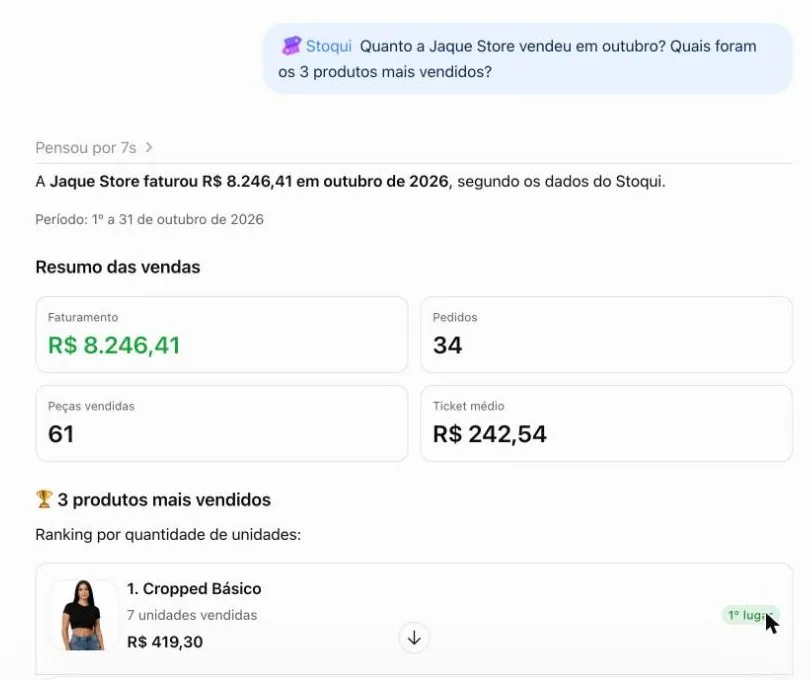
Se você tem mais de uma loja, diga o nome da loja na pergunta. O ChatGPT responde com os números da sua loja, e às vezes até com as fotos dos produtos:
Ideias do que pedir
- "@Stoqui Quanto eu vendi esta semana? Compare com a semana passada."
- "@Stoqui Quais produtos estão sem estoque?"
- "@Stoqui Quais pedidos ainda não foram enviados?"
- "@Stoqui Quem são os clientes que não compram há mais de 3 meses?"
- "@Stoqui Cadastre um Vestido Midi Floral, P, M e G, por R$ 159,90."
- "@Stoqui Crie uma imagem de Dia das Mães para o Instagram da loja." (usa créditos de IA, como no Image Studio do app)
Segurança
- Ações importantes pedem confirmação. Excluir, emitir nota fiscal, mexer em muitos produtos de uma vez ou gastar créditos de IA: o ChatGPT mostra o que vai acontecer e só faz depois que você confirmar na conversa.
- O ChatGPT só faz o que você pode fazer. As permissões são as mesmas do app.
- Para desconectar, abra Plugins, clique no Stoqui, depois nos três pontinhos e em Desinstalar.
Não está funcionando?
- Não aparece Adicionar servidor MCP personalizado: a OpenAI libera essa opção por plano e por conta. Em contas de empresa (Business, Enterprise, Edu), só o administrador pode adicionar.
- O ChatGPT não usa o Stoqui: comece a mensagem com @Stoqui.
- Pediu para entrar de novo: abra o plugin em Plugins e conecte de novo com o seu número.