
Conectar o Stoqui ao Claude
Adicione o Stoqui como conector no Claude e pergunte sobre vendas, estoque, pedidos e clientes conversando. Passo a passo com o endereço do MCP e as permissões.
Atualizado em
O Claude, a inteligência artificial da Anthropic, pode trabalhar direto na sua loja do Stoqui. Depois de conectar, você pergunta em português, do seu jeito, e ele busca a resposta nos seus dados: quanto vendeu no mês, quais produtos estão acabando, quem são os clientes que mais compram. Ele também faz tarefas, como cadastrar um produto, ajustar estoque ou mudar um preço, sempre pedindo a sua confirmação antes do que é importante.
A conexão usa o MCP (Model Context Protocol), o padrão que as IAs usam para falar com outros sistemas. Você não precisa saber nada técnico: é só colar um endereço e entrar com o seu número do Stoqui.
Funciona em qualquer plano do Stoqui. O que é de plano continua sendo: por exemplo, a nota fiscal só aparece para quem tem o BLACK.
O que você vai precisar
- Uma conta no Claude (claude.ai). A conexão é feita pelo computador, no site ou no app de computador do Claude.
- O seu número de WhatsApp cadastrado no Stoqui, para receber o código de entrada.
- O endereço do Stoqui para IAs:
https://api.stoqui.com.br/mcp
1. Adicione o conector
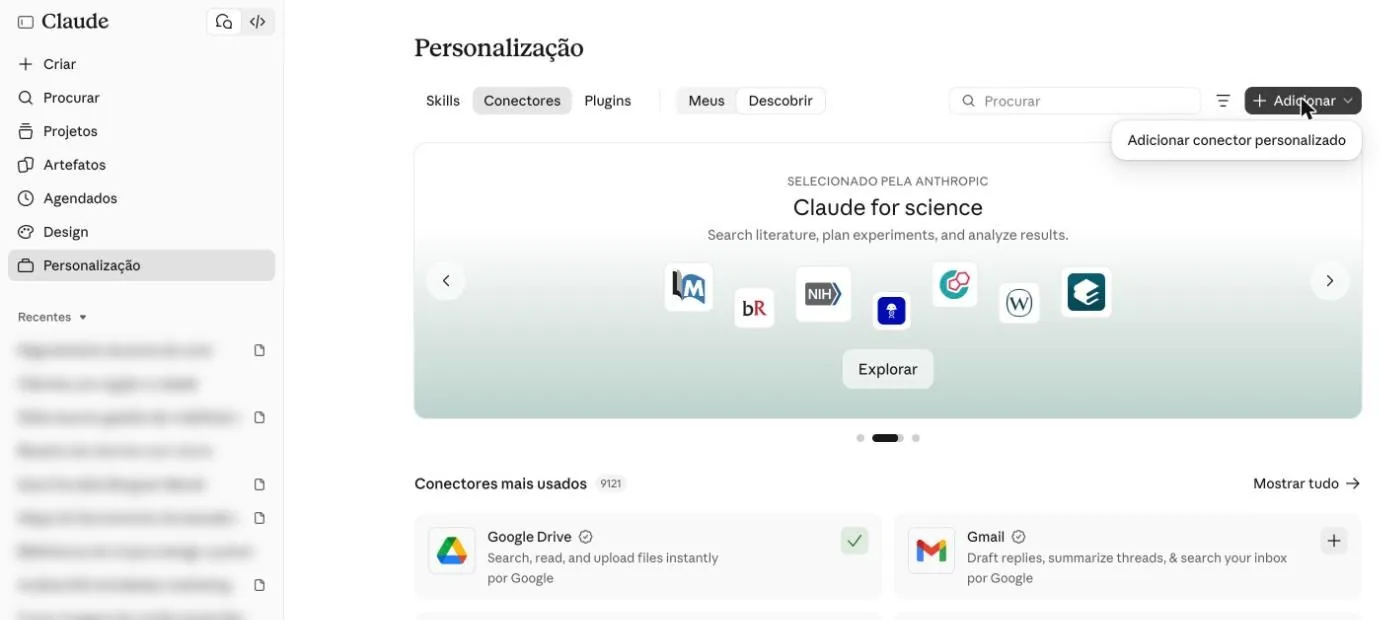
No Claude, clique em Personalização no menu lateral e abra a aba Conectores. Clique em Adicionar e escolha Adicionar conector personalizado.
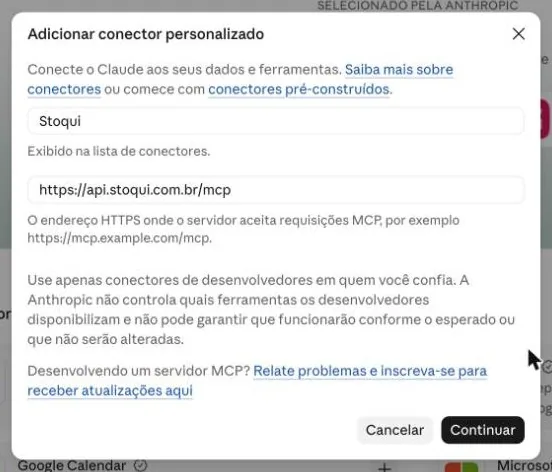
Preencha:
- Nome:
Stoqui - URL do servidor MCP:
https://api.stoqui.com.br/mcp
Clique em Continuar.
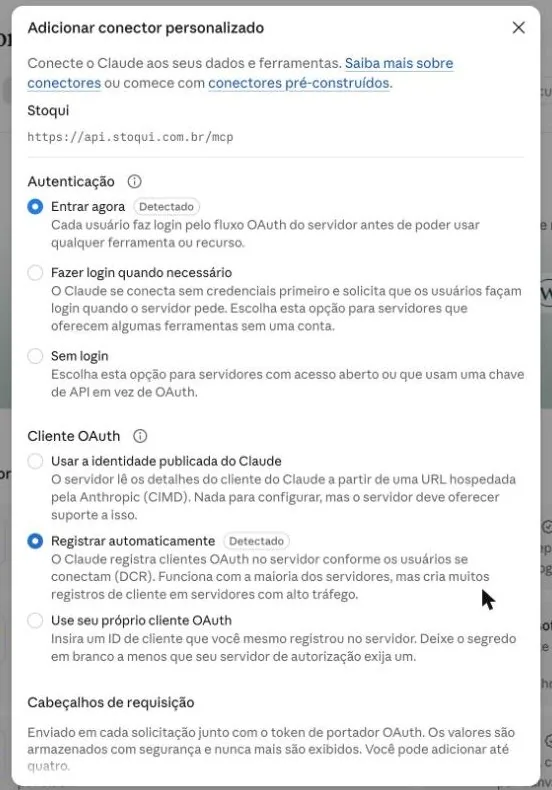
O Claude detecta sozinho como o Stoqui faz o login. Deixe as opções como vieram (Entrar agora e Registrar automaticamente), role até o fim e clique em Adicionar.
2. Entre com a sua conta do Stoqui
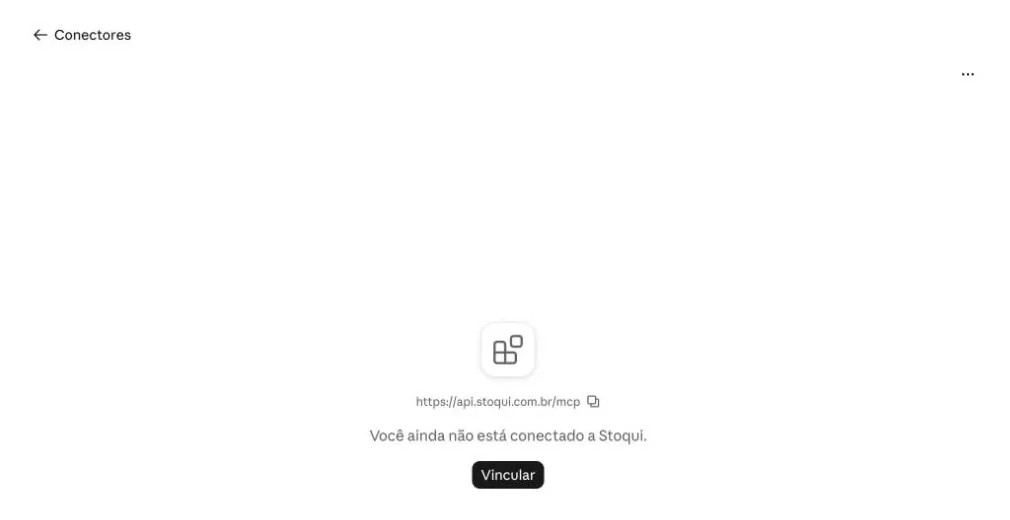
Na tela do conector, clique em Vincular.
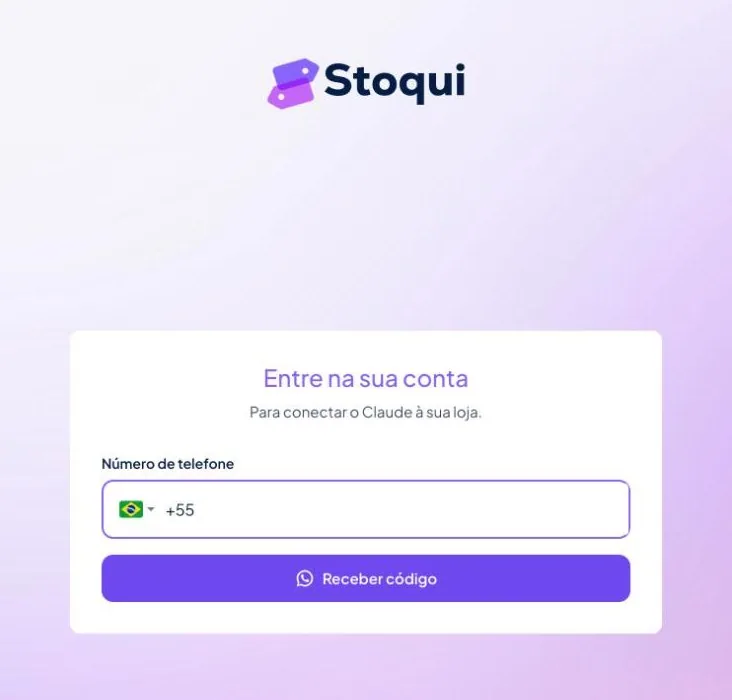
Abre a tela do Stoqui. Digite o seu número de WhatsApp, toque em Receber código e digite o código que chegou no WhatsApp. É o mesmo jeito de entrar no app.
Em seguida, o Stoqui mostra as lojas que você acessa e pergunta o que o Claude pode fazer:
- Ver e alterar: consulta e também faz tarefas (cadastrar, editar, ajustar estoque, mudar status de pedido).
- Só ver: consultas e relatórios, sem mudar nada na loja.
Escolha e clique em Autorizar.
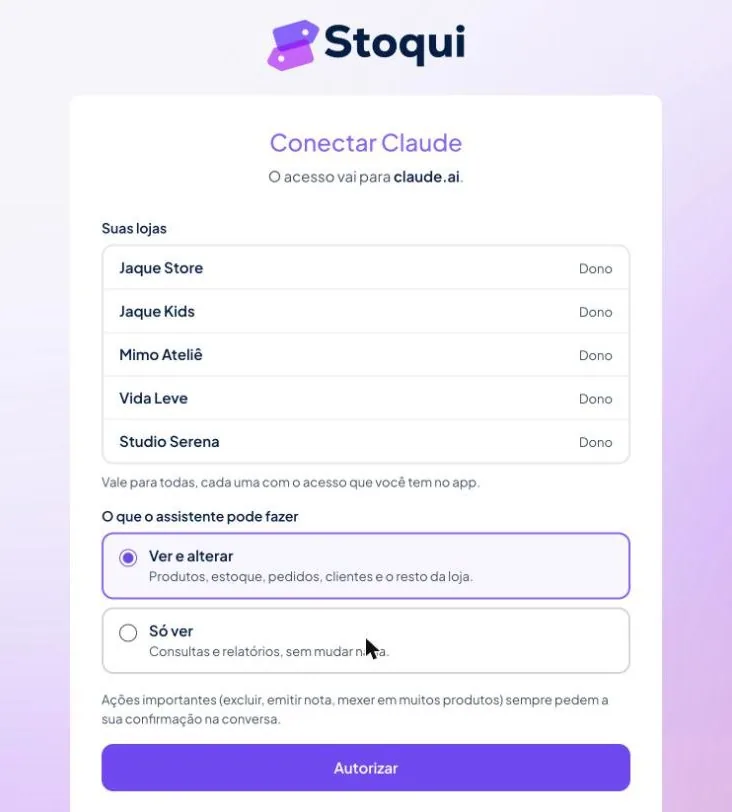
A conexão vale para todas as suas lojas. Se você é vendedor ou gerente de uma loja, o Claude só faz o que você pode fazer no app.
3. Pronto: o Stoqui aparece nos seus conectores
O Claude volta para a tela do conector com a lista do que ele pode fazer no Stoqui.
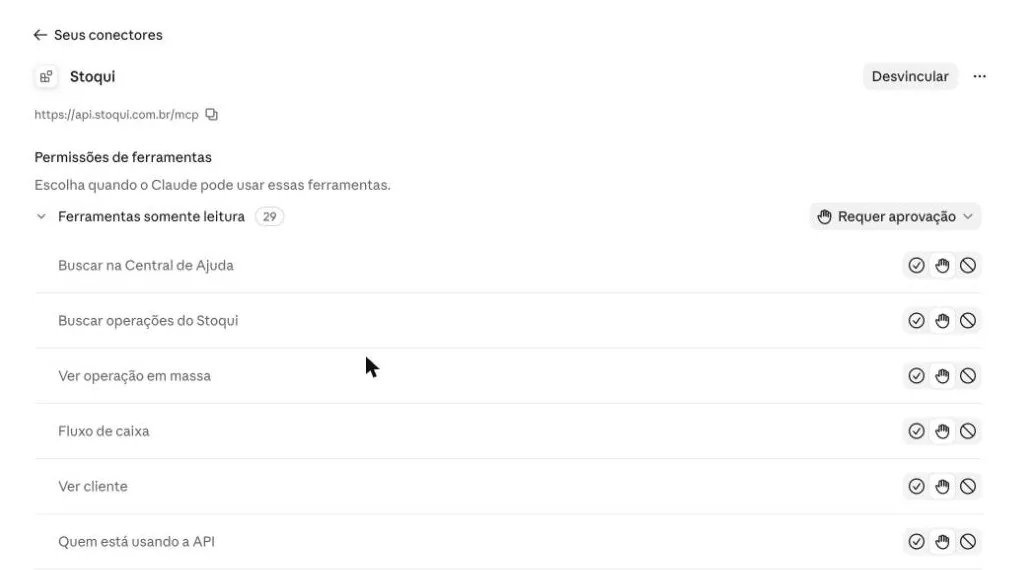
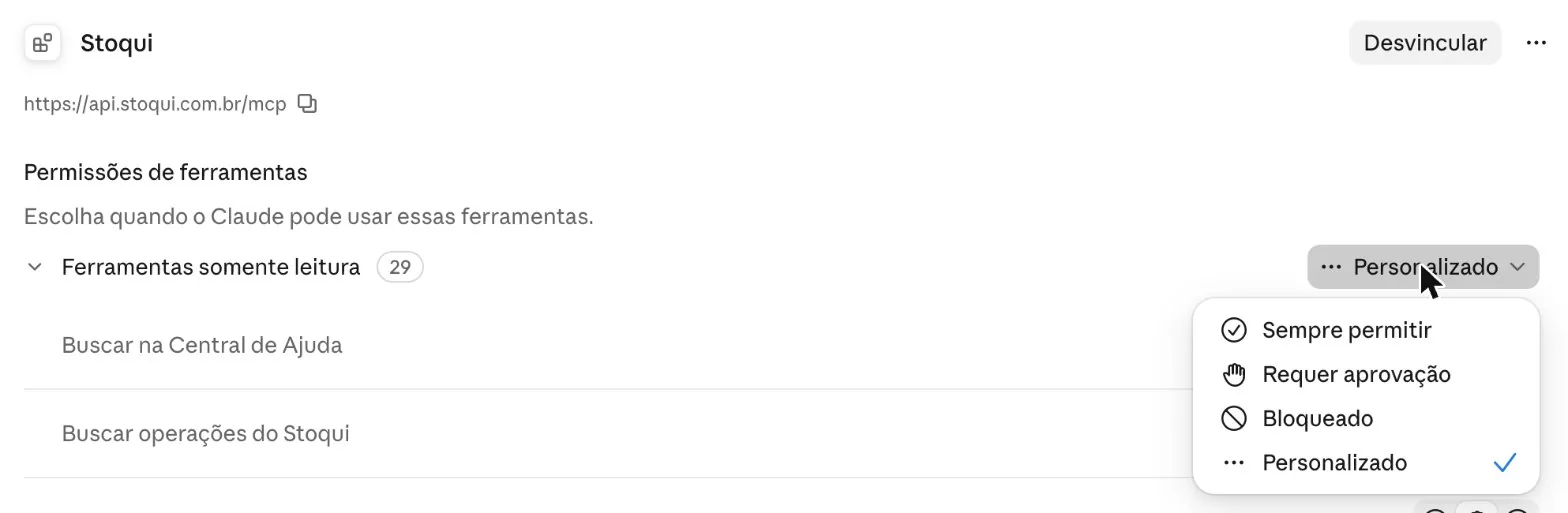
Dica: para o Claude não pedir licença a cada consulta, abra Ferramentas somente leitura e escolha Sempre permitir. Assim, só as ações que mudam a loja pedem a sua aprovação.
4. Use numa conversa
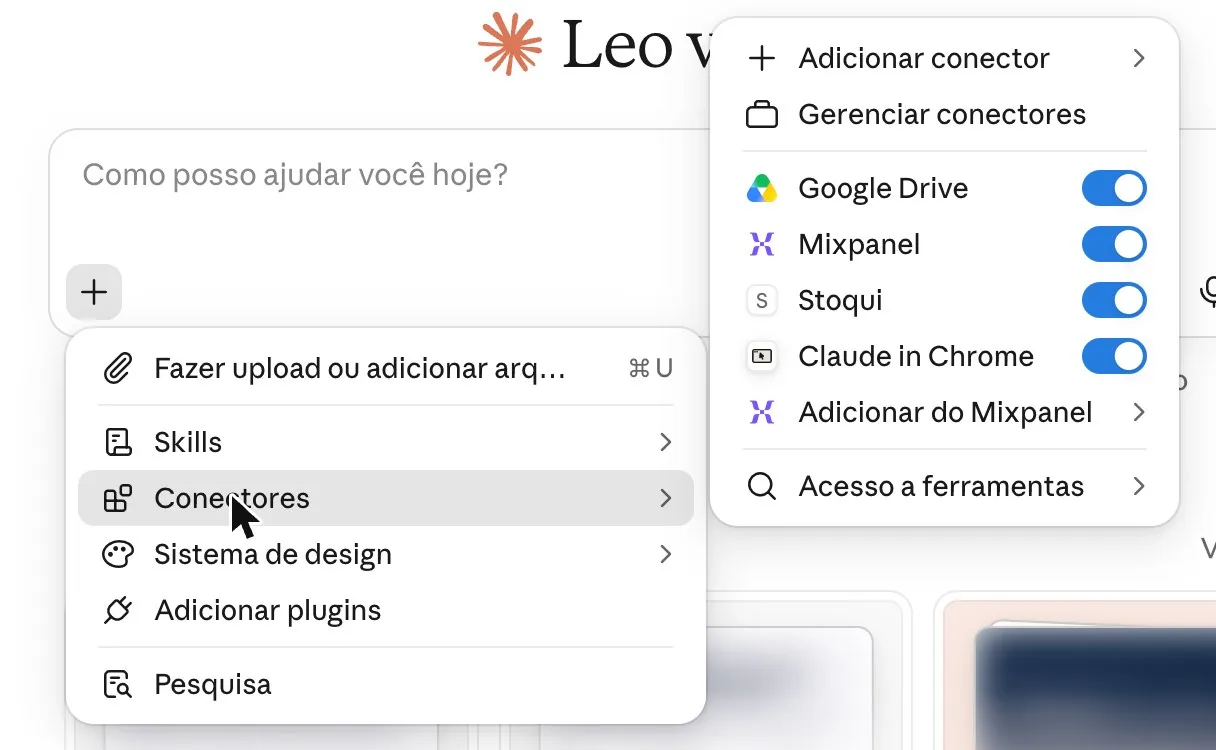
Abra uma conversa nova. No + da caixa de mensagem, em Conectores, confira se o Stoqui está ligado.
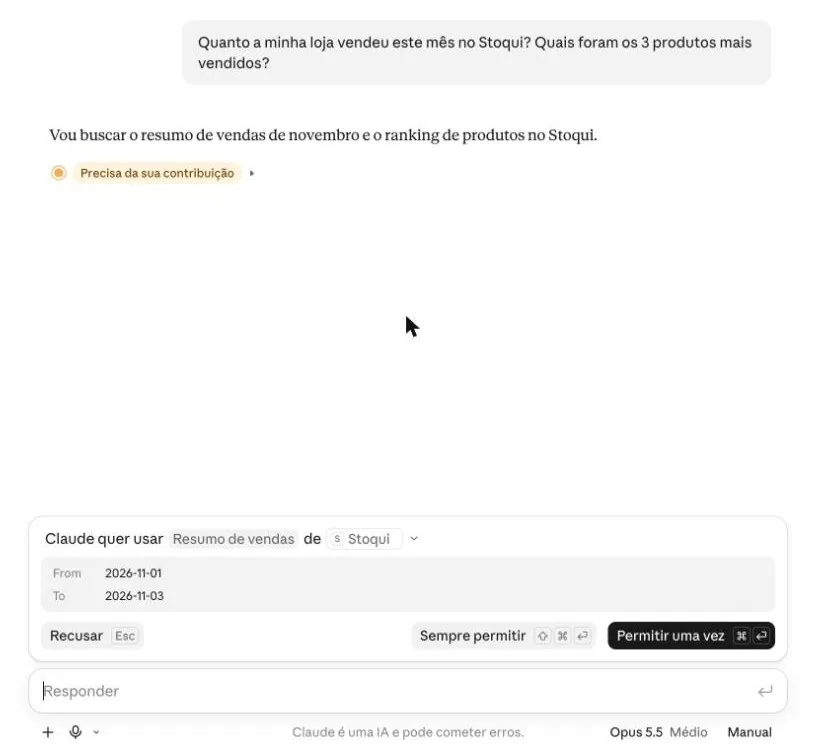
Agora é só perguntar. Na primeira vez que o Claude usar uma ferramenta do Stoqui, ele pede a sua permissão: Permitir uma vez ou Sempre permitir.
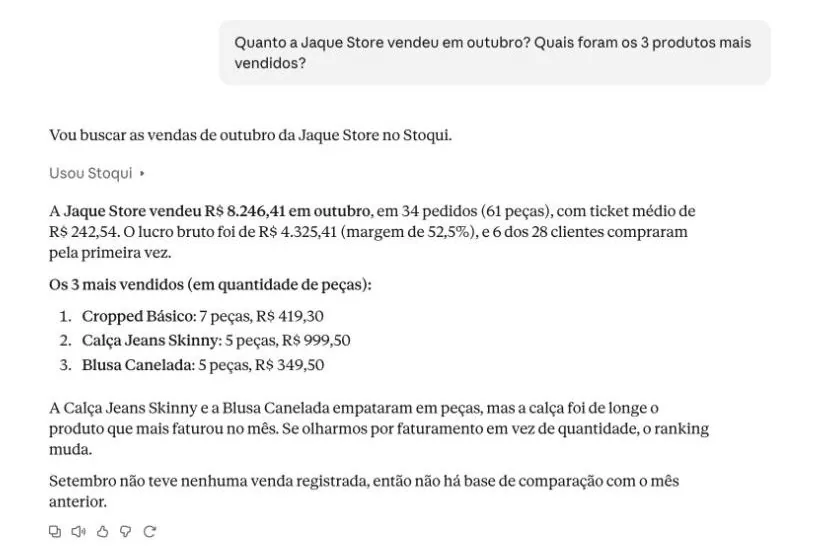
Se você tem mais de uma loja, ele pergunta de qual loja você está falando. Depois, responde com os números da sua loja:
Depois de conectar pelo computador, o Stoqui também funciona no app do Claude no celular.
Ideias do que pedir
- "Quanto eu vendi esta semana? Compare com a semana passada."
- "Quais produtos estão com estoque baixo?"
- "Quem são os 10 clientes que mais compraram este ano?"
- "Quais pedidos ainda não foram enviados?"
- "Cadastre uma Blusa Canelada preta, P, M e G, por R$ 69,90, com 5 de estoque em cada tamanho."
- "Aumente em 10% o preço de todos os produtos da categoria Verão."
- "Crie uma imagem de Black Friday para o Instagram da loja." (usa créditos de IA, como no Image Studio do app)
Segurança
- Ações importantes pedem confirmação. Excluir, emitir nota fiscal, mexer em muitos produtos de uma vez ou gastar créditos de IA: o Claude mostra o que vai acontecer e só faz depois que você confirmar na conversa.
- O Claude só faz o que você pode fazer. As permissões são as mesmas do app.
- Para desconectar, abra Personalização > Conectores > Stoqui no Claude e clique em Desvincular.
Não está funcionando?
- Não aparece Adicionar conector personalizado: o seu plano ou a sua organização no Claude pode não liberar conectores personalizados. Em contas de empresa, quem libera é o administrador.
- O Claude não usa o Stoqui: confira se o Stoqui está ligado em Conectores, no + da caixa de mensagem. Também ajuda dizer "no Stoqui" na pergunta.
- Pediu para entrar de novo: clique em Vincular na tela do conector e entre com o seu número.