
Conectar o Stoqui ao Gemini
Adicione o Stoqui como app personalizado no Gemini, do Google, e pergunte sobre vendas, estoque e pedidos conversando. Passo a passo e o que o Google exige hoje.
Atualizado em
O Gemini, a inteligência artificial do Google, também pode trabalhar na sua loja do Stoqui. A conexão usa o MCP (Model Context Protocol), o mesmo padrão do ChatGPT e do Claude. No Gemini, ela se chama app personalizado.
Atenção: o Google ainda está liberando os apps personalizados aos poucos. Hoje, segundo a ajuda do Gemini, eles só aparecem para quem usa uma conta pessoal do Google (não funciona com conta de trabalho ou de escola), tem 18 anos ou mais, está nos Estados Unidos e usa o Gemini em inglês. Se a opção ainda não aparece para você, use o ChatGPT ou o Claude, que já funcionam no Brasil.
O que você vai precisar
- Uma conta pessoal do Google com acesso ao Gemini (gemini.google.com). A conexão é feita pelo computador.
- A Atividade do Keep ligada na conta do Google. Sem ela, o Gemini não mostra os apps personalizados.
- O seu número de WhatsApp cadastrado no Stoqui, para receber o código de entrada.
- O endereço do Stoqui para IAs:
https://api.stoqui.com.br/mcp
1. Abra os apps conectados
No Gemini, clique na engrenagem de Configurações, no canto de baixo do menu lateral, e depois em Apps conectados. Se não aparecer, procure em Personal Intelligence > Connected Apps.
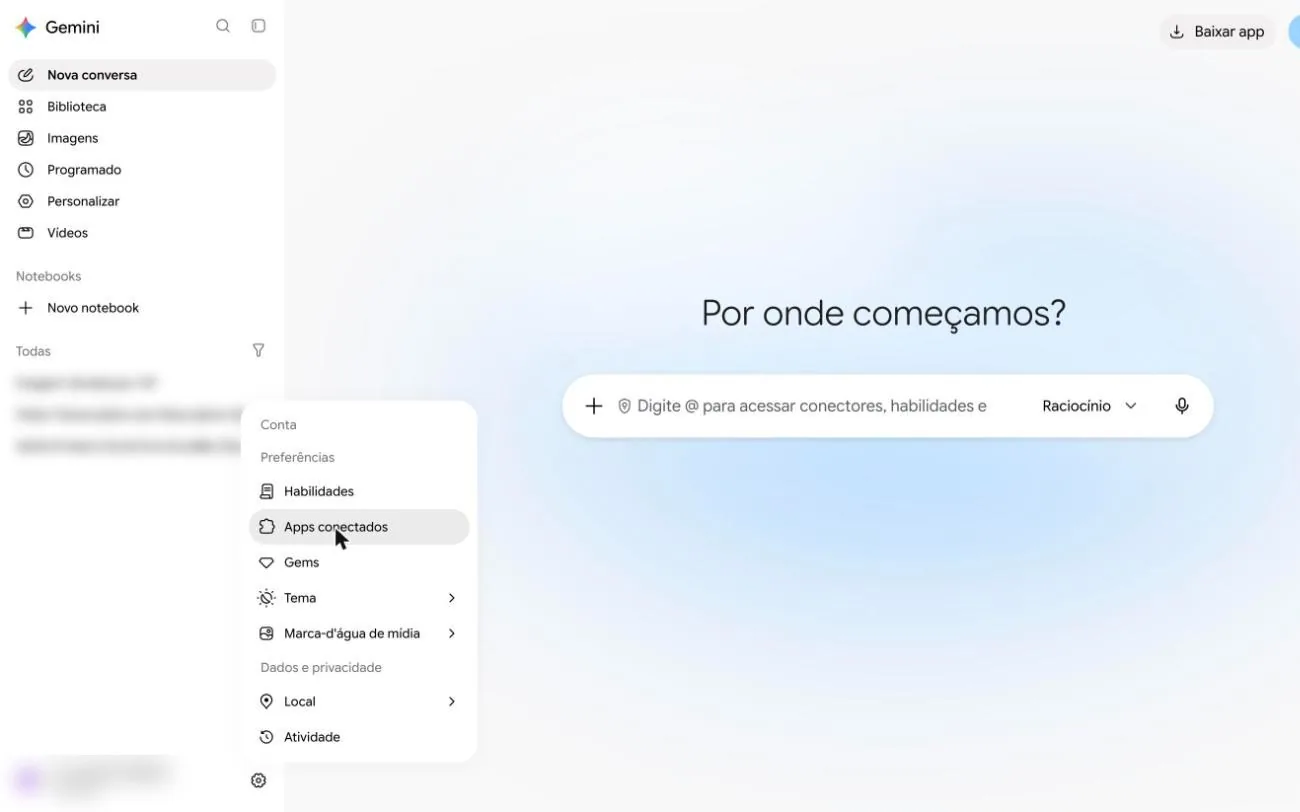
2. Adicione o Stoqui como app personalizado
Em Apps personalizados (Custom apps), clique em Adicionar um app personalizado (Add a custom app) e cole o endereço:
https://api.stoqui.com.br/mcp
Clique em Próxima (Next). Não precisa mexer nas opções avançadas: o Stoqui faz o cadastro sozinho.
3. Entre com a sua conta do Stoqui
Abre a tela do Stoqui, a mesma do ChatGPT e do Claude. Digite o seu número de WhatsApp, toque em Receber código e digite o código que chegou no WhatsApp.
Depois, o Stoqui mostra as lojas que você acessa e pergunta o que o Gemini pode fazer: Ver e alterar (consulta e faz tarefas) ou Só ver (consultas e relatórios, sem mudar nada). Escolha e clique em Autorizar. O passo a passo com as telas está em Conectar o Stoqui ao ChatGPT.
4. Use numa conversa
Na caixa de mensagem do Gemini, digite @ e escolha o Stoqui. Depois, escreva a pergunta, por exemplo:
- "@Stoqui Quanto eu vendi este mês?"
- "@Stoqui Quais produtos estão com estoque baixo?"
- "@Stoqui Quais pedidos ainda não foram enviados?"
Depois de conectar pelo computador, o Stoqui também funciona no app do Gemini no celular.
Segurança
- Ações importantes pedem confirmação. Excluir, emitir nota fiscal, mexer em muitos produtos de uma vez ou gastar créditos de IA: o Gemini mostra o que vai acontecer e só faz depois que você confirmar.
- O Gemini só faz o que você pode fazer. As permissões são as mesmas do app.
- Para desconectar, abra Apps conectados, encontre o Stoqui em Apps personalizados e desligue. Para remover de vez, clique em Mais detalhes e em Remover app.