
Acompanhar e pagar as comissões
Veja a comissão do mês de cada vendedor, entenda Prevista, A liberar, Liberada e Paga, marque como pago e baixe a planilha. O Stoqui não transfere dinheiro.
Atualizado em
Com a comissão ligada, o Stoqui mostra quanto cada vendedor tem para receber no mês. No dia de pagar, você confere, paga e marca como pago.
O vídeo abaixo começa na tela Comissões (1:36). Volte ao início para ver o tutorial completo de vendedores.
Importante: o Stoqui calcula e registra a comissão, mas não transfere dinheiro. Você paga os vendedores do jeito de sempre (Pix, dinheiro, junto com o salário...) e depois marca como pago no app.
Recurso PRO: vendedores e comissão estão disponíveis nos planos PRO e BLACK. Para ligar a comissão e definir as regras, veja Configurar a comissão dos vendedores.
Onde fica
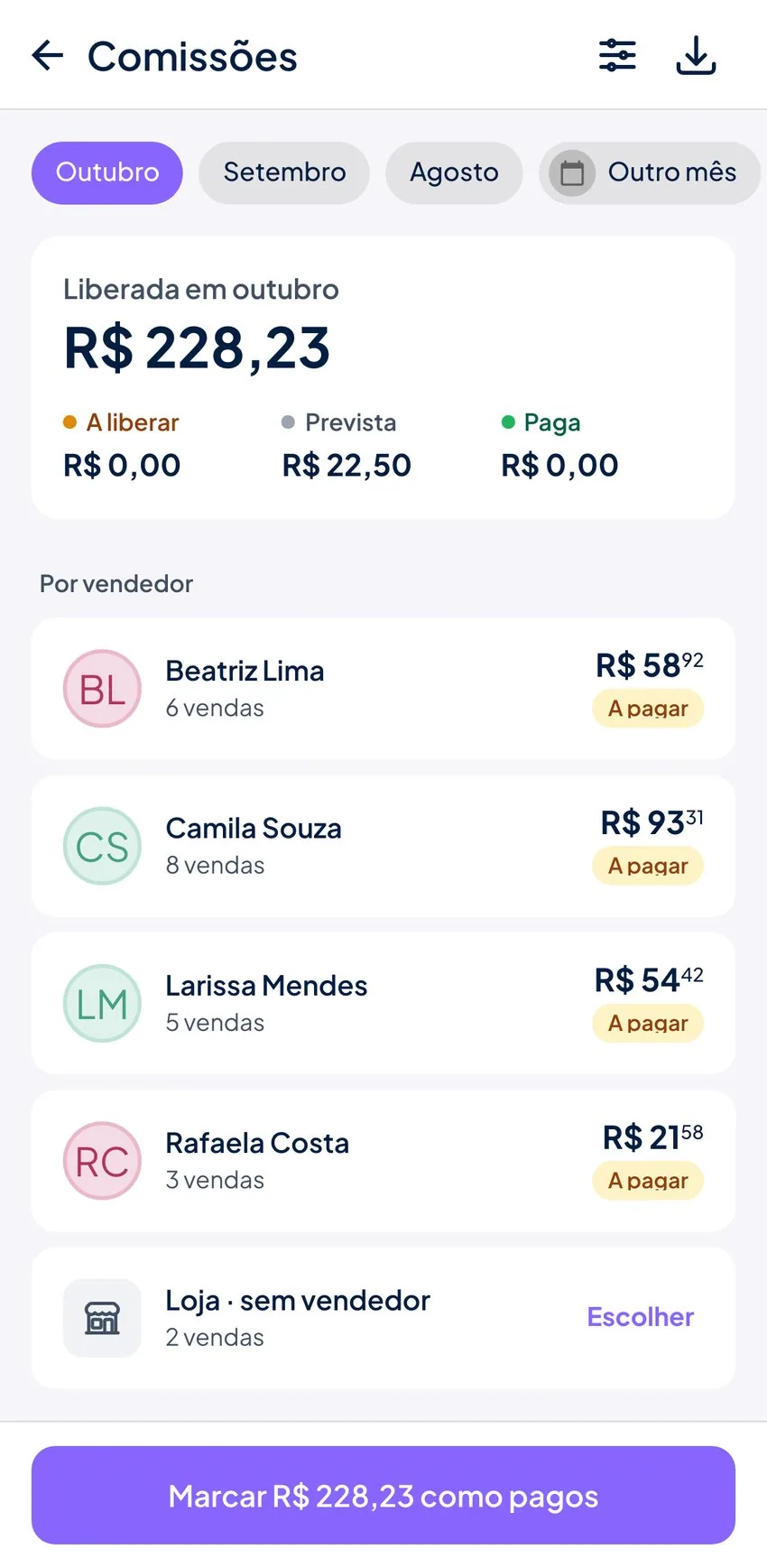
Abra Vendedores e toque em Comissões. A linha já mostra quanto falta pagar (por exemplo, R$ 228,23 a pagar) ou Em dia.
A tela Comissões
- Meses: o mês atual, os dois anteriores e Outro mês. O mês é o da venda.
- Resumo: em destaque, a comissão Liberada no mês. Embaixo, quanto está A liberar, Prevista e Paga.
- Por vendedor: cada pessoa com o número de vendas, o valor e a situação: A pagar, Paga ou Sem comissão. Toque na pessoa para ver os detalhes.
- Loja · sem vendedor: vendas que ficaram sem vendedor. Toque em Escolher para ver esses pedidos e escolher quem vendeu cada um.
- No topo, os atalhos para Regras de comissão e para Exportar a planilha.
O que quer dizer cada estado
| Estado | O que quer dizer |
|---|---|
| Prevista | A venda existe, mas ainda não chegou ao momento de liberar (por exemplo, o pedido ainda não foi pago). |
| A liberar | Já chegou ao momento, mas ainda está nos dias de espera. No pedido aparece a data, como Libera em 28/10. |
| Liberada | Pronta para pagar. |
| Paga | Você marcou como paga. |
| Cancelada | A venda foi cancelada, devolvida ou excluída e a comissão não vale mais (conforme a sua regra de cancelamentos). |
O momento de liberar e os dias de espera são os que você escolheu em Libera quando, nas regras de comissão.
Marcar como pago
- Pague os vendedores por fora, como você já faz.
- Na tela Comissões, toque em Marcar R$ ... como pagos, no rodapé. O valor soma a comissão liberada do mês, a liberada de meses anteriores que ainda não foi paga e os ajustes em aberto.
- Confira a lista em Marcar como pago? e toque em Marcar como pago.
Cada vendedor recebe a notificação Comissão de outubro paga (com o mês e o valor) e vê o pagamento em Minhas vendas.
Se algum valor mudou enquanto a tela estava aberta (uma venda nova paga, um pedido cancelado), o app mostra os números novos para você confirmar de novo.
A comissão de uma pessoa
Toque na pessoa em Comissões para ver:
- a porcentagem dela e o resumo do mês (Liberada, A liberar e Prevista). Toque num desses blocos para filtrar as vendas;
- Vendas: cada pedido com o valor, a comissão e o estado;
- Ajustes e Pagamentos do mês, quando houver.
O botão Marcar R$ ... como pago paga só essa pessoa.
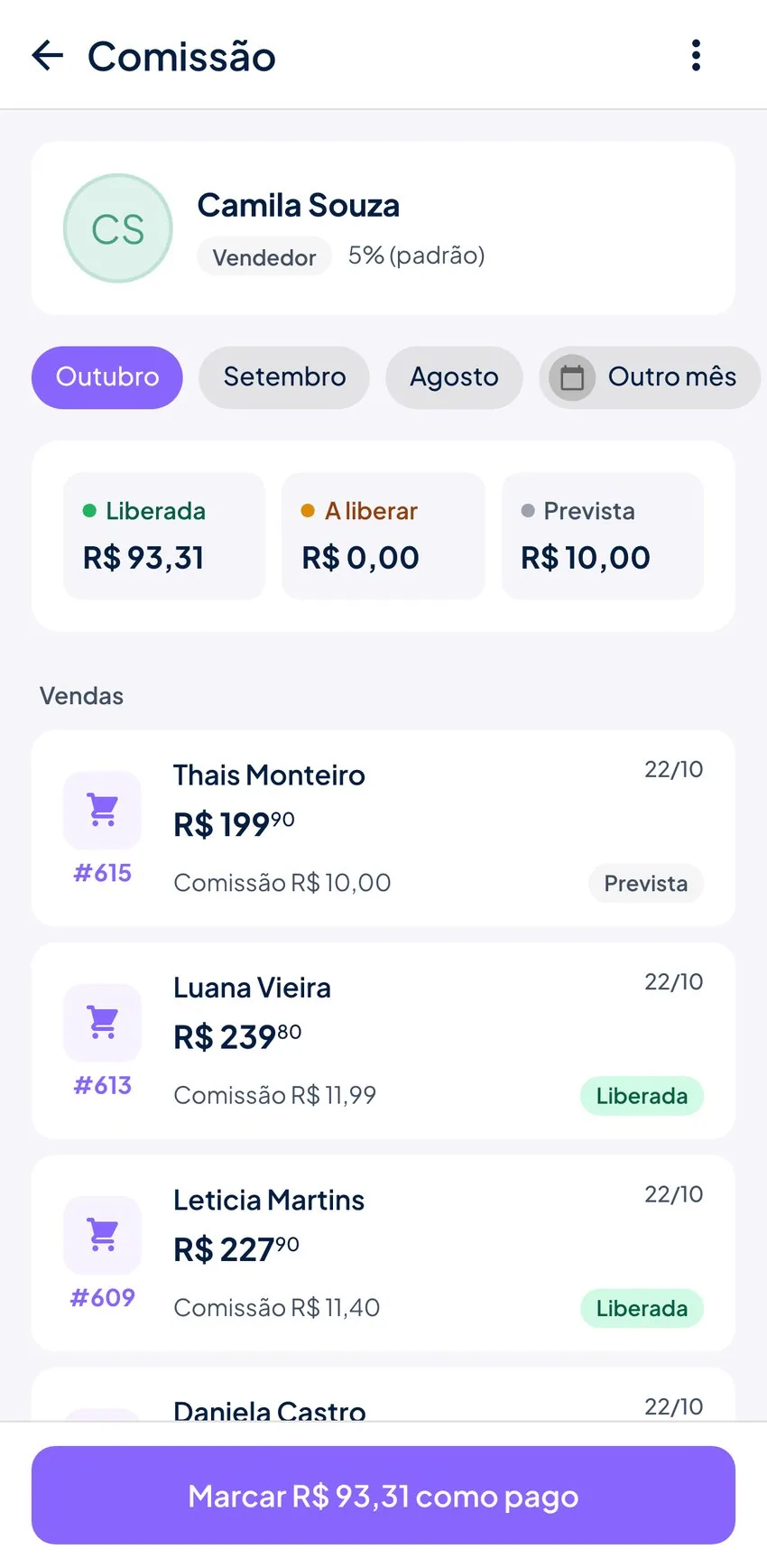
No menu ⋮ (canto superior direito):
- Lançar ajuste: Somar (um bônus da meta, por exemplo) ou Descontar (um vale), com o valor e o motivo. O ajuste entra no próximo pagamento da pessoa.
- Baixar planilha: a planilha só dessa pessoa.
Marcou como pago por engano? Em Pagamentos, toque em Desmarcar ao lado do pagamento e confirme. As comissões voltam a ficar para pagar.
Baixar a planilha
Na tela Comissões, toque no ícone de baixar, no canto superior direito, e em Baixar planilha. A planilha do mês traz uma linha por pedido e abre no Excel ou no Google Planilhas.
Vendas sem vendedor
Vendas que ficaram no nome da loja aparecem em Loja · sem vendedor. Toque em Escolher, abra o pedido e, em Vendido por, toque em Escolher vendedor. A comissão passa a ser calculada para a pessoa escolhida. Veja Registrar quem vendeu e o link de vendas.
A comissão em cada pedido
Em lojas com vendedores, cada pedido mostra Vendido por e, logo abaixo, a comissão da venda: a porcentagem, o valor e o estado (Prevista, Liberada, Paga...).
Quem vê as comissões
- Cada vendedor vê só a própria comissão, em Minhas vendas.
- Um gerente vê a comissão de todos com a permissão Ver a comissão de todos, e marca como paga a comissão dos vendedores com Definir a comissão dos vendedores (nunca a dele mesmo).
- O dono vê e paga a de todos.