
Registrar quem vendeu e o link de vendas
Escolha quem vendeu ao registrar um pedido, troque o Vendido por, use o link de vendas de cada vendedor na loja online e veja o relatório Vendas por vendedor.
Atualizado em
Em lojas com vendedores, todo pedido sabe quem vendeu. Isso define de quem é a comissão e aparece nos relatórios. A venda pode ficar no nome de alguém de três jeitos: quando a venda é registrada no app, quando o cliente compra pelo link de vendas de um vendedor ou quando o cliente já é de um vendedor.
O vídeo abaixo começa na parte do link de vendas e de quem vendeu (0:56). O relatório Vendas por vendedor aparece em 1:49. Volte ao início para ver o tutorial completo de vendedores.
Recurso PRO: vendedores estão disponíveis nos planos PRO e BLACK.
Ao registrar uma venda no app
- Em Pedidos, toque em + e adicione os produtos, como sempre. Veja Como fazer a venda presencial.
- Na tela de detalhes do pedido, logo abaixo do cliente, aparece Vendido por. Toque em Alterar vendedor.
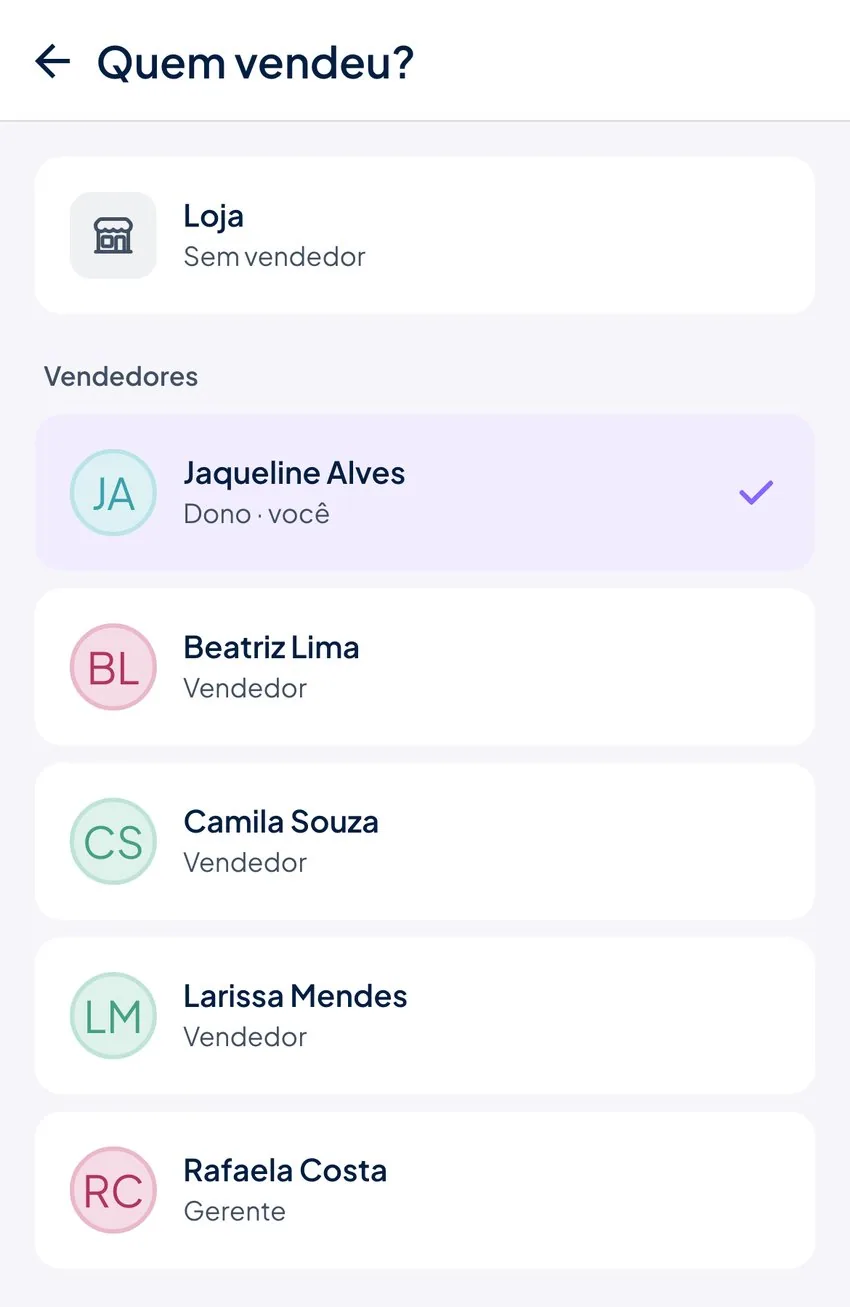
- Em Quem vendeu?, escolha Loja (sem vendedor) ou uma pessoa da lista Vendedores.
Bom saber:
- Por padrão, a venda fica no nome de quem registra.
- Você aparece primeiro na lista, como Dono · você. Se o cliente já é de um vendedor, a linha dele mostra vende para este cliente.
- A sua escolha fica guardada até o fim do dia (Mantido da última venda), para você registrar várias vendas de uma pessoa sem escolher toda vez.
- O vendedor sem a permissão Escolher quem vendeu não vê essa escolha: a venda fica no nome dele (Venda no seu nome).
No pedido: Vendido por
Cada pedido mostra Vendido por, com a pessoa e de onde veio a venda, por exemplo:
- Registrado no app (ou Registrado no app por e o nome de quem digitou)
- Pelo link de vendas
- Cliente de e o nome do vendedor do cliente
- Escolhido por e o nome de quem escolheu, com a data
Logo abaixo aparece a comissão da venda, com a porcentagem, o valor e o estado.
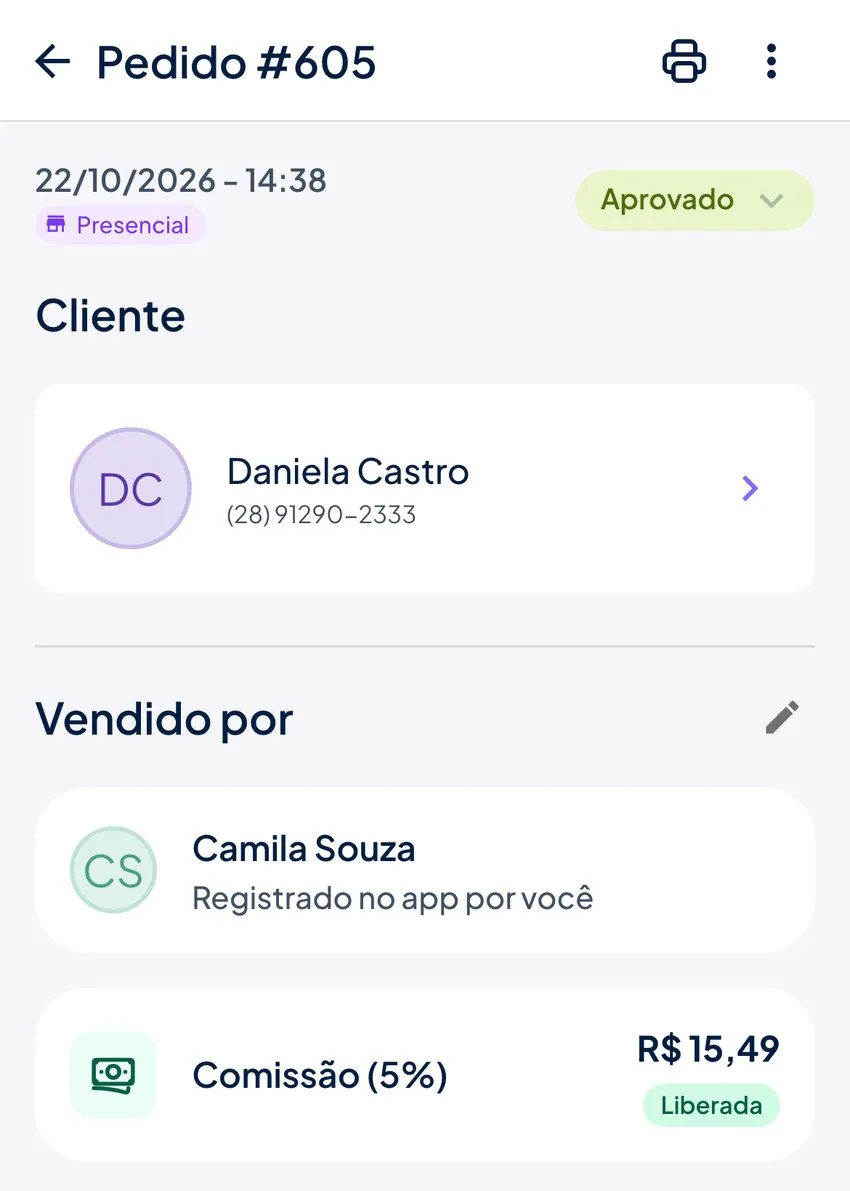
Para trocar quem vendeu, toque no lápis ao lado de Vendido por e escolha a pessoa. Não precisa mudar o status do pedido. Num pedido sem vendedor, aparece Loja · sem vendedor e o botão Escolher vendedor.
Se a comissão daquela venda já foi paga, o app avisa Comissão já paga: a comissão paga fica com quem recebeu. Nesse caso, só o dono pode trocar, tocando em Trocar mesmo assim.
O link de vendas de cada vendedor
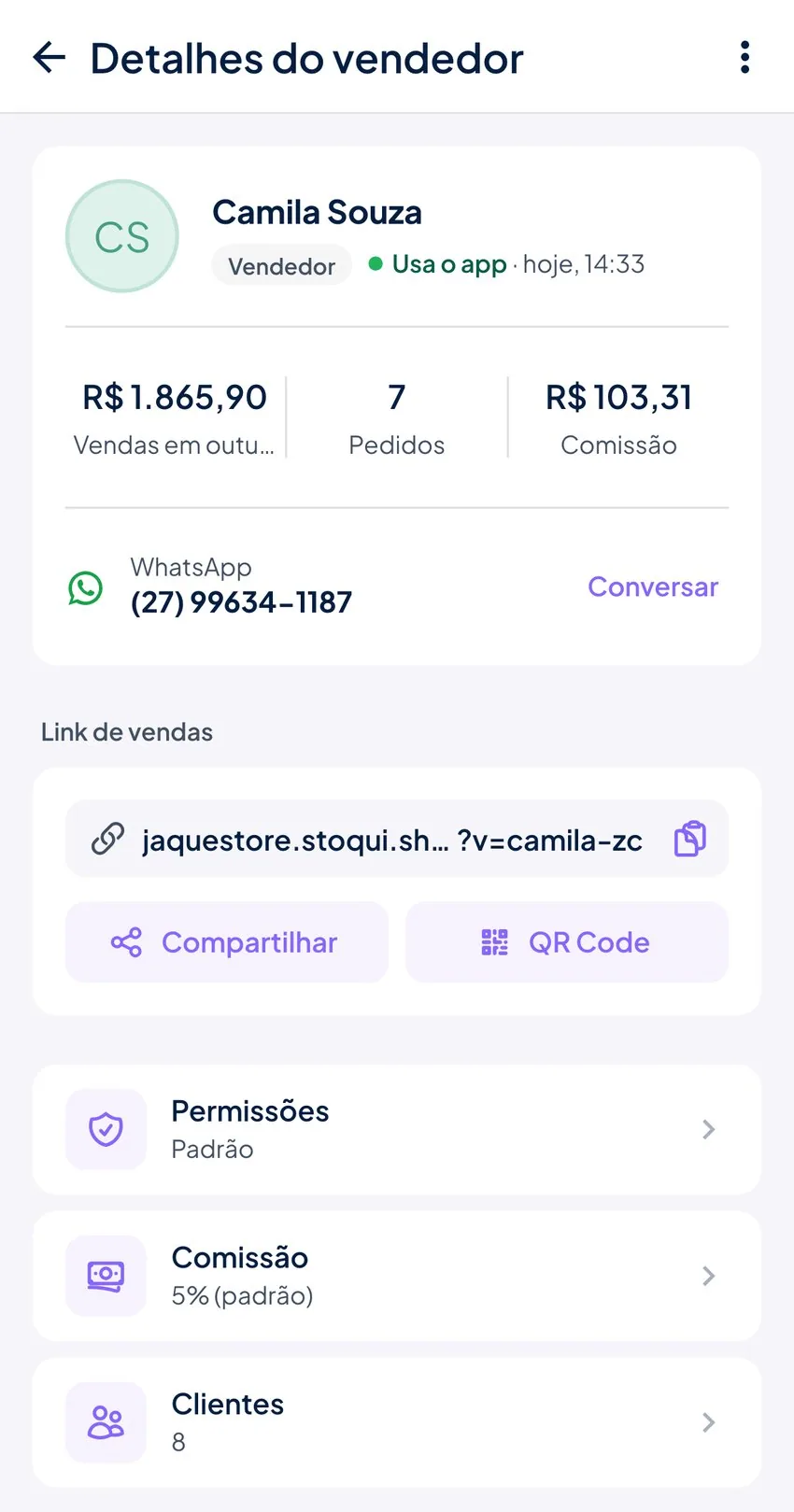
Cada pessoa tem um link da sua loja online com o nome dela no final, por exemplo jaquestore.stoqui.shop/?v=camila-zc.
- Onde encontrar: em Vendedores, toque na pessoa. Em Link de vendas dá para copiar o link, Compartilhar ou gerar o QR Code. O vendedor também vê o link dele na tela Início, em Seu link de vendas.
- Tudo o que o vendedor compartilha pelo app (o link da loja, produtos, catálogo) já vai com o link dele.
- O que você compartilha vai sem marca de vendedor, como sempre.
- Para mudar o final do link, use o menu ⋮ na tela da pessoa > Mudar o final do link.
O que acontece quando alguém compra pelo link
- A venda feita na loja online fica no nome do vendedor, com a origem Pelo link de vendas, e ele recebe a notificação Nova venda pelo seu link.
- O cliente que ainda não tem vendedor passa a ser cliente desse vendedor.
- O link não vence. Se o cliente abrir o link de outro vendedor depois, vale o link mais recente.
- As próximas compras desse cliente na loja online também ficam com o vendedor dele, mesmo sem o link.
- O link só conta enquanto o vendedor tem acesso à loja. Com o acesso desativado ou pausado, as vendas novas deixam de ir para ele.
O vendedor de cada cliente
Na tela do cliente aparece a linha Vendedor, com quem atende aquele cliente (ou Sem vendedor). As regras:
- O cliente que ainda não tem vendedor fica com o vendedor da primeira venda dele.
- O link de vendas leva o cliente para o vendedor do link.
- Uma venda feita por outra pessoa na loja não muda o vendedor do cliente.
- Você nunca vira o vendedor de um cliente sozinho: só se escolher à mão.
Para trocar, toque no lápis da linha Vendedor no cliente. Precisa da permissão Passar clientes para outro vendedor (o dono sempre pode).
O WhatsApp da loja vai para o vendedor
Para quem chegou pelo link de um vendedor (ou já é cliente dele), o botão de WhatsApp da loja online e o pedido enviado pelo WhatsApp chamam o WhatsApp do vendedor, e não o da loja.
Essa opção vem ligada. Para desligar, abra Vendedores, toque na engrenagem e desligue WhatsApp da loja vai para o vendedor. Assim, todo mundo fala com o número da loja. Você continua recebendo a notificação de todos os pedidos.
Relatório Vendas por vendedor
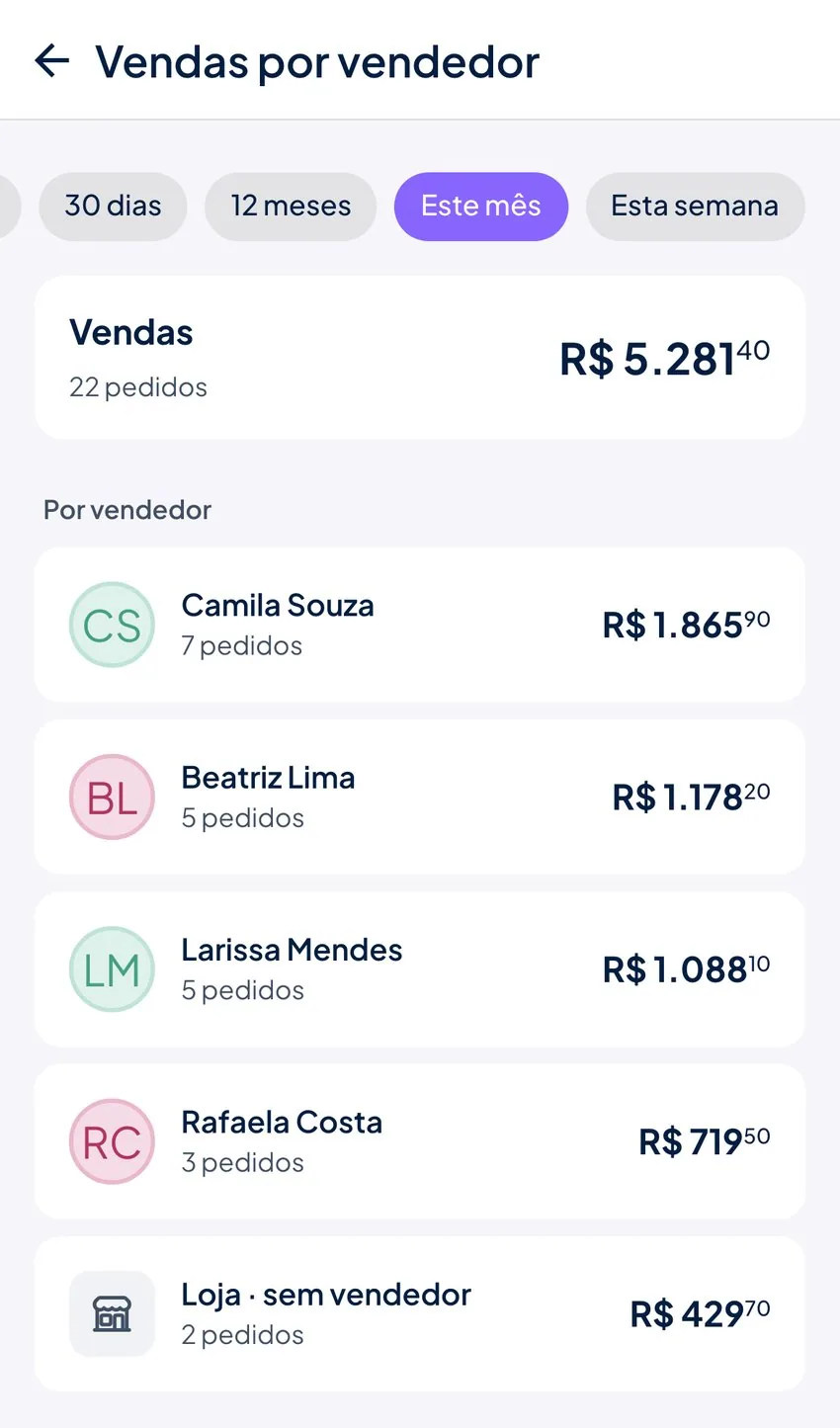
Abra Vendedores > Vendas por vendedor (ou Relatórios > Vendas por vendedor).
- Escolha o período: Hoje, Ontem, 7 dias, 30 dias, 12 meses, Este mês, Esta semana ou um período seu.
- No topo, o total de Vendas e o número de pedidos. Contam só os pedidos pagos.
- Em Por vendedor, o valor e os pedidos de cada pessoa. Quando há vendas pelo link, a linha mostra quantas vieram por ele. Loja · sem vendedor aparece por último.
- Toque numa pessoa para abrir os relatórios filtrados por ela.
Nos Relatórios da loja também há um filtro por vendedor. Quem vê os relatórios: o dono e quem tem a permissão Ver os relatórios da loja. O vendedor sem essa permissão vê só as dele, em Minhas vendas.