
Para o vendedor: como entrar e usar o Stoqui
Foi cadastrado como vendedor numa loja? Entre com o seu WhatsApp, registre vendas, acompanhe suas vendas e sua comissão e compartilhe o seu link de vendas.
Atualizado em
Este artigo é para quem foi cadastrado como vendedor (ou gerente) numa loja do Stoqui. Você usa o mesmo app do Stoqui, no celular ou no computador, com o seu próprio número de WhatsApp. Não precisa criar conta nem saber a senha de ninguém.
O vídeo abaixo começa no que o vendedor vê no app (1:53). Como você entra, com o seu número e um código, aparece em 0:33. Volte ao início para ver o tutorial completo de vendedores.
Como entrar
- O dono da loja cadastra você com o seu número de WhatsApp e manda uma mensagem com um link.
- Toque no link. Ele abre o Stoqui na tela Entre com o seu WhatsApp, com o logo e o nome da loja.
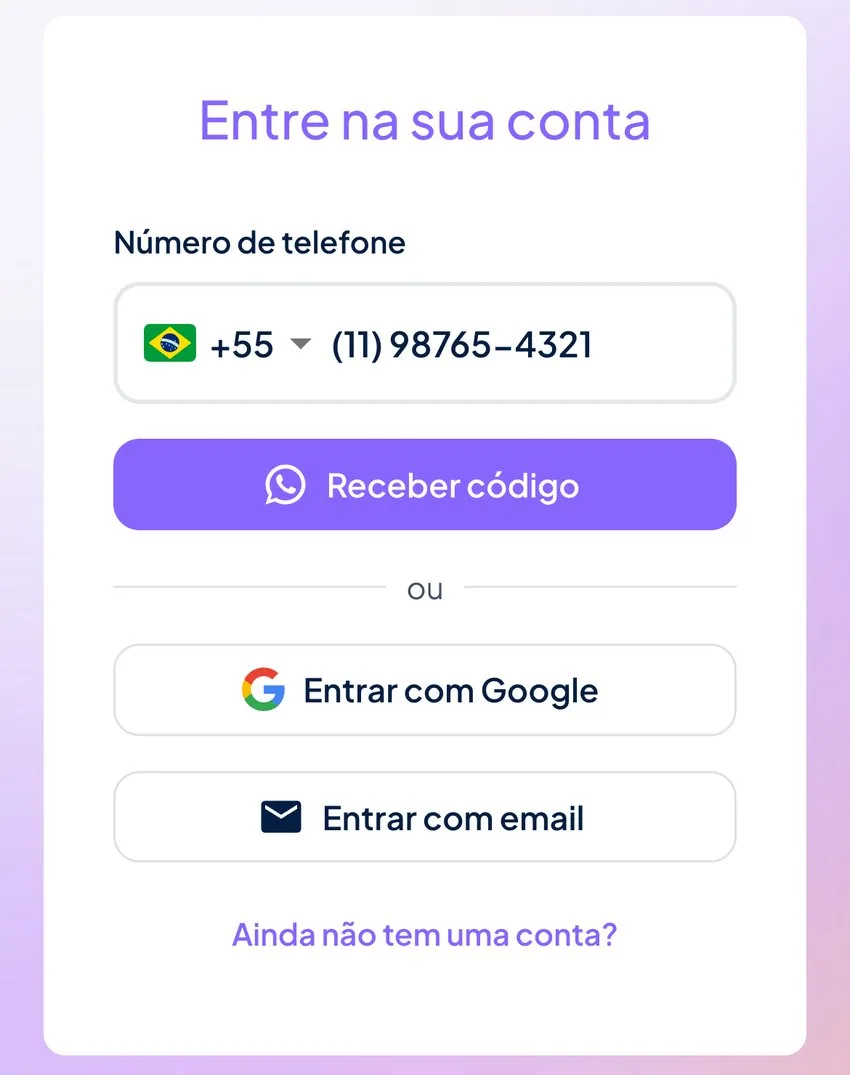
- Confira o seu número e toque em Receber código.
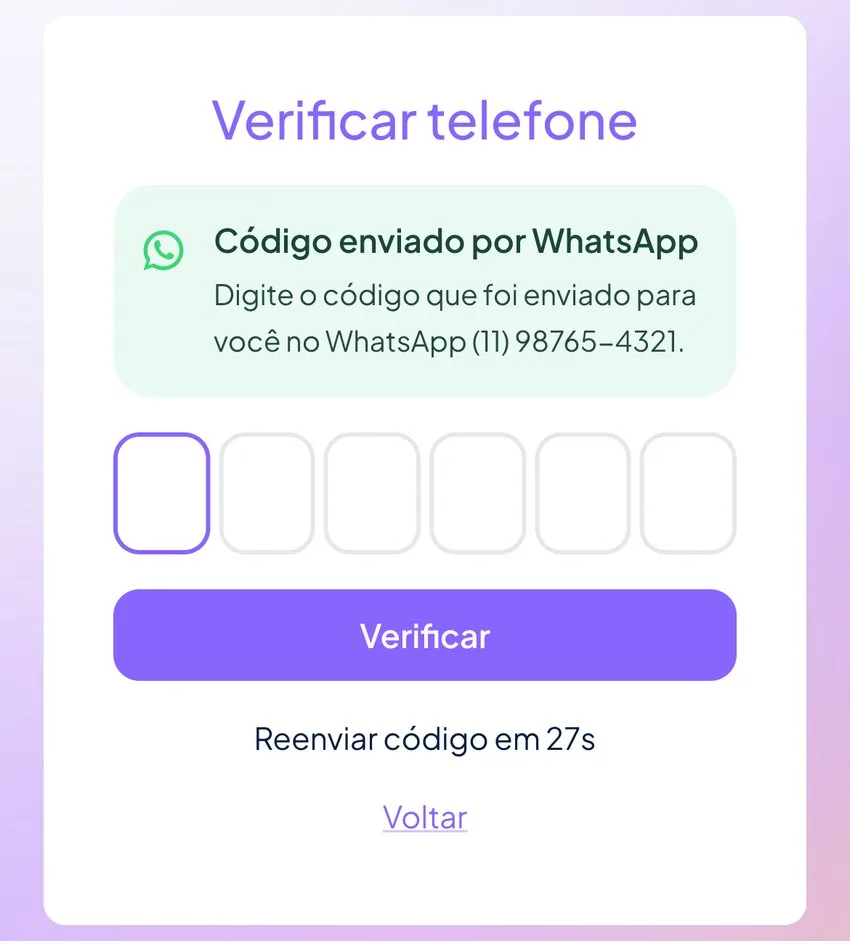
- Digite o código que chegou no seu WhatsApp e toque em Verificar.
Abrindo o app sem o link, a tela é a Entre na sua conta de sempre (como na imagem abaixo): use o campo Número de telefone.
Na primeira vez aparece Boas-vindas à loja com o seu papel (Vendedor ou Gerente). Toque em Começar. Se você não conhece aquela loja, toque em Não conheço esta loja para sair dela.
Sem o link? Baixe o app Stoqui na Google Play ou na App Store, ou abra app.stoqui.com.br no computador, e entre com o mesmo número. A loja já aparece. Use sempre o número de WhatsApp que o dono cadastrou: a loja fica ligada a esse número.
Você já usa o Stoqui com esse número?
Se você já tem a sua própria loja no Stoqui com esse número, entre normalmente. Na tela Início aparece o aviso A loja ... adicionou o seu número. Toque em Confirmar número e digite o código que chega no seu WhatsApp. Depois, é só trocar entre a sua loja e a loja onde você vende (veja abaixo).
O aviso não apareceu ou você tocou em Agora não? Veja Vendedor que já tem conta no Stoqui.
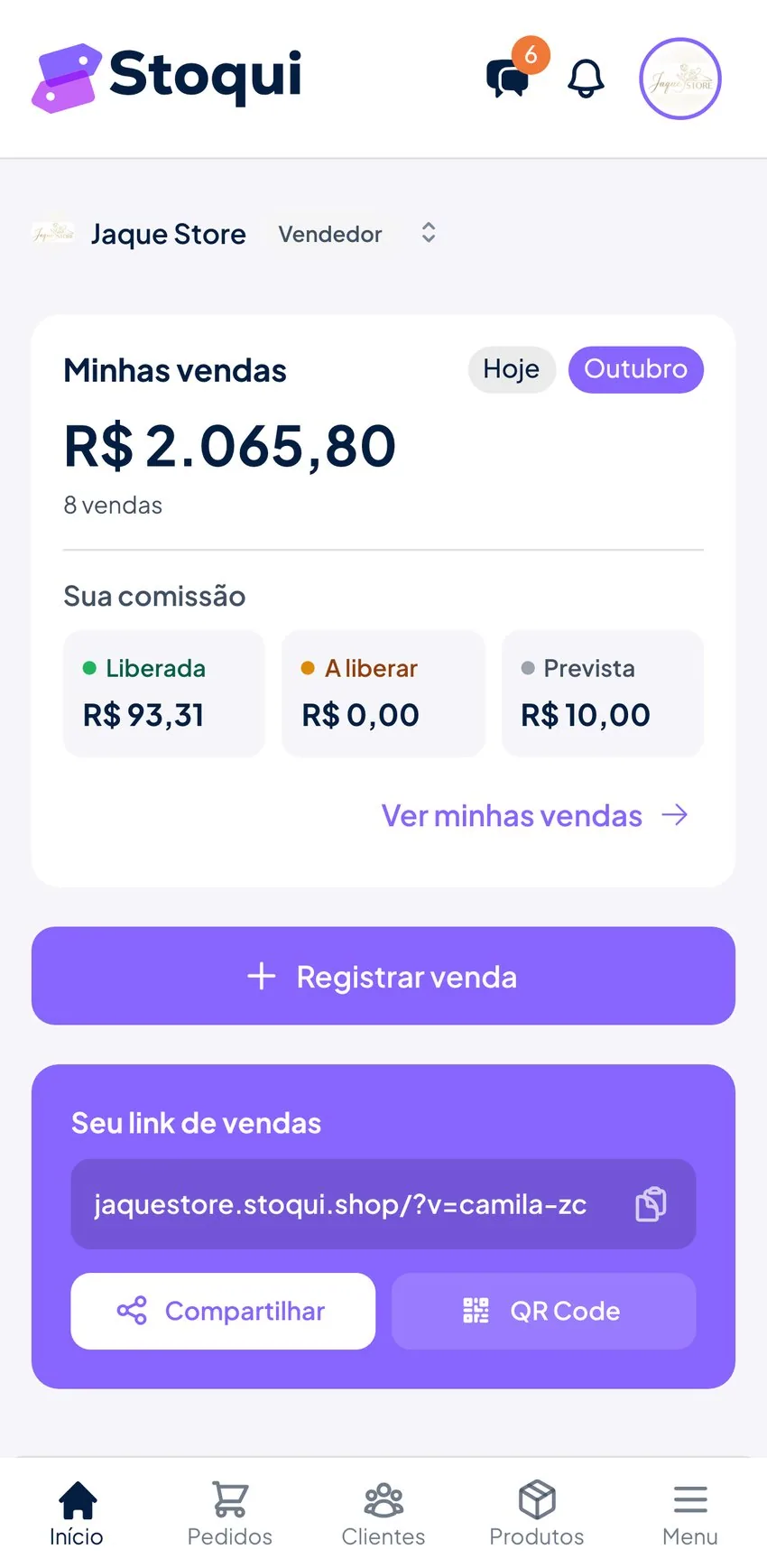
A sua tela Início
- No topo: o nome da loja e o seu papel.
- Minhas vendas: o total das suas vendas de Hoje ou do mês. Se a loja paga comissão, aparece Sua comissão, dividida em Liberada, A liberar e Prevista.
- Registrar venda: para lançar uma venda feita por você.
- Seu link de vendas: para copiar, Compartilhar ou mostrar o QR Code.
Minhas vendas
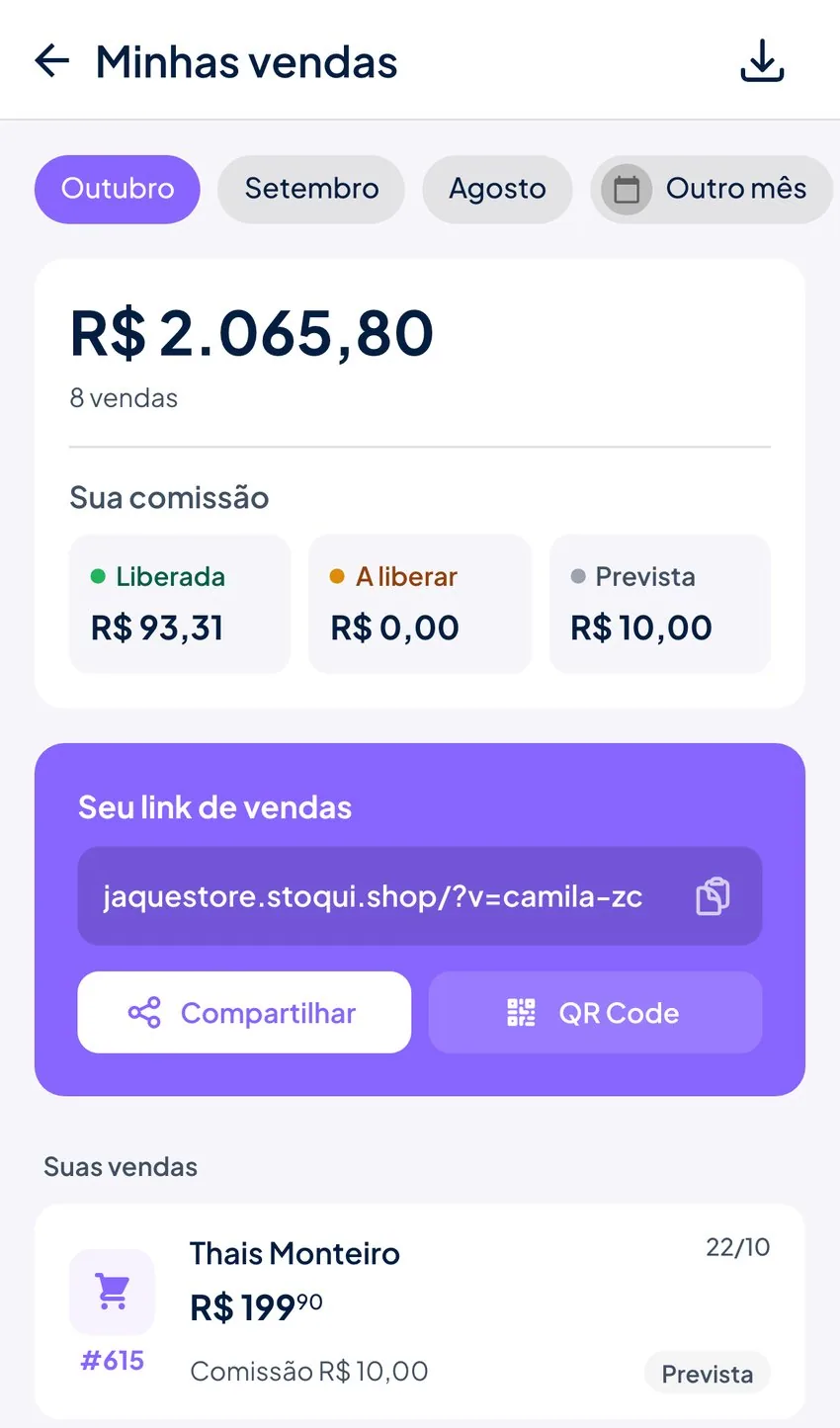
Toque em Ver minhas vendas, na tela Início, ou em Menu > Minhas vendas.
- Escolha o mês: o atual, os dois anteriores ou Outro mês.
- Veja o total vendido, a sua comissão e a lista Suas vendas, com a comissão de cada pedido e o estado dela.
- Ajustes e Pagamentos aparecem quando o dono lança um bônus, um desconto ou marca a sua comissão como paga.
- O ícone de baixar, no canto superior direito, gera a planilha das suas vendas.
- Se o dono ligar o ranking, aparece o Ranking do mês entre os vendedores.
O que quer dizer cada estado da comissão
- Prevista: a venda ainda não chegou ao momento de liberar (por exemplo, o cliente ainda não pagou).
- A liberar: está nos dias de espera que o dono escolheu.
- Liberada: pronta para o dono pagar.
- Paga: o dono marcou como paga.
Quem paga a comissão é o dono da loja, do jeito combinado entre vocês. O Stoqui calcula e mostra os valores, mas não faz o pagamento.
O seu link de vendas
O seu link é o link da loja online com o seu nome no final (por exemplo, jaquestore.stoqui.shop/?v=camila).
- Quem compra na loja online a partir do seu link vira seu cliente, e a venda fica no seu nome.
- Tudo o que você compartilha pelo app (a loja, um produto, o catálogo) já vai com o seu link.
- Se o dono deixar ligado, o botão de WhatsApp da loja online chama o seu WhatsApp para os seus clientes.
O que você pode fazer no app
Você vê e faz o que o dono liberou. No padrão do Stoqui, o vendedor registra vendas, vê os próprios pedidos, dá até 5% de desconto, vê e cadastra clientes e cadastra produtos. Cada loja pode ser diferente. Veja Permissões de vendedores e gerentes.
Se você abrir uma parte que não foi liberada, aparece Esta parte é do dono da loja. Toque em Pedir acesso para avisar o dono. Recursos de outro plano mostram Avisar o dono: o plano da loja é com o dono.
Notificações
- Nova venda pelo seu link, com o nome do cliente e o valor.
- Comissão paga, com o mês e o valor, quando o dono marca como paga.
- Pedidos novos: você é avisado dos pedidos que pode ver. Se vê só os seus, recebe só os seus.
- Avisos do seu acesso: quando ele é pausado, desativado ou volta.
Para receber, deixe as notificações do Stoqui ligadas no celular. Veja Notificações no aplicativo.
Vende em mais de uma loja?
As lojas em que você vende (e a sua própria loja, se tiver) aparecem no Perfil (toque no logo da loja, no canto superior direito da tela Início) > Trocar de loja, com o seu papel em cada uma. Na tela Início, também dá para tocar no nome da loja, no topo, para trocar. Veja Criar e trocar de loja.
Quer ter a sua própria loja? Use Perfil > Criar minha loja.
Acesso pausado ou desativado
- Acesso pausado: acontece quando a loja muda para um plano com menos vagas. Você não entra na loja até o dono liberar de novo, mas as suas vendas continuam salvas. Dá para tocar em Avisar o dono.
- Acesso desativado: o dono tirou o seu acesso. As vendas que você fez continuam no histórico da loja.
Sair de uma loja
Em Perfil, toque em Sair desta loja e confirme em Sair da loja. As vendas que você fez continuam no histórico da loja, e o dono é avisado. Para sair do app, use Sair da conta.