
Configurar a comissão dos vendedores
Ligue a comissão e defina as regras: porcentagem padrão, por vendedor, categoria ou produto, sobre o que calcular, frete, taxa e quando a comissão libera.
Atualizado em
O Stoqui calcula a comissão de cada venda sozinho, com as regras que você escolher. Você decide a porcentagem, sobre qual valor ela é calculada e quando ela fica liberada para pagar.
O vídeo abaixo começa nas regras de comissão (1:19). Volte ao início para ver o tutorial completo de vendedores.
Importante: o Stoqui calcula e registra a comissão, mas não faz o pagamento. Você paga os vendedores como já paga hoje e marca como pago no app. Veja Acompanhar e pagar as comissões.
Recurso PRO: vendedores e comissão estão disponíveis nos planos PRO e BLACK.
1. Ligue a comissão
A comissão começa desligada. Para ligar:
- Abra Vendedores e toque na engrenagem, no canto superior direito.
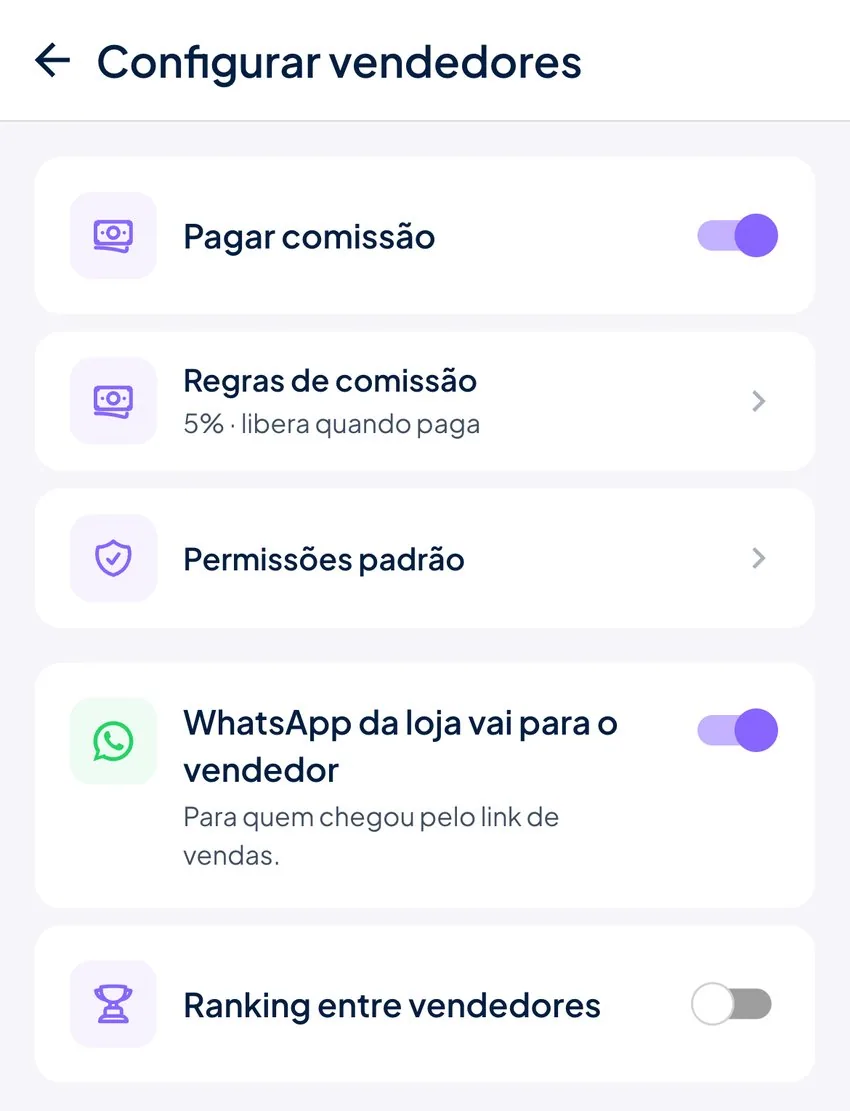
- Na tela Configurar vendedores, ligue Pagar comissão.
A comissão conta a partir do momento em que você liga: vendas anteriores não ganham comissão. Com ela ligada, aparece a linha Regras de comissão, com o resumo das regras (por exemplo, 5% · libera 7 dias depois de paga). Toque nela para ajustar.
Se você desligar a comissão depois, as vendas feitas enquanto ela estiver desligada não ganham comissão, e os vendedores deixam de ver a comissão no app. As comissões que já existiam continuam salvas.
2. Comissão padrão do vendedor
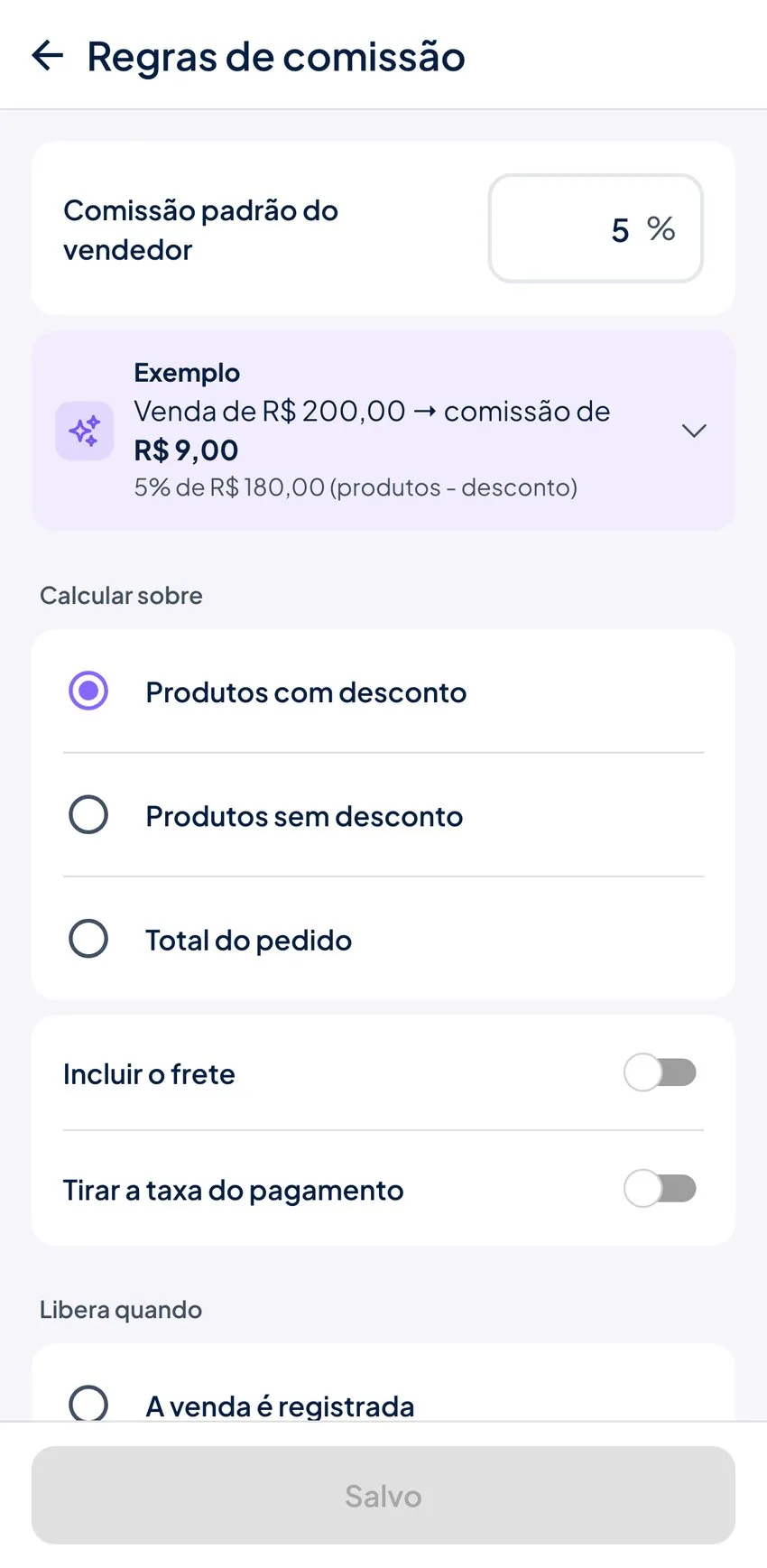
No topo de Regras de comissão, informe a Comissão padrão do vendedor. O Stoqui sugere 5%. Ela vale para todos com o papel Vendedor, menos quem tiver uma porcentagem própria. Gerentes e o dono começam com 0%.
Logo abaixo, o cartão Exemplo mostra uma venda e a comissão dela, e muda na hora conforme você mexe nas regras. Toque nele para ver o pedido do exemplo.
3. Calcular sobre
Escolha sobre qual valor a porcentagem é aplicada:
- Produtos com desconto (sugerido): o valor dos produtos menos o desconto do pedido.
- Produtos sem desconto: o valor cheio dos produtos.
- Total do pedido: produtos mais frete, menos o desconto.
E mais duas opções:
- Incluir o frete: soma o frete ao valor usado no cálculo. Não aparece com Total do pedido, que já inclui o frete.
- Tirar a taxa do pagamento: desconta a taxa da forma de pagamento registrada no pedido (por exemplo, a taxa do cartão).
Exemplo
Um pedido com R$ 200,00 em produtos, R$ 20,00 de frete, R$ 20,00 de desconto e R$ 6,00 de taxa do pagamento, com comissão de 5%:
| Regra | Valor usado | Comissão |
|---|---|---|
| Produtos com desconto | R$ 180,00 | R$ 9,00 |
| Produtos sem desconto | R$ 200,00 | R$ 10,00 |
| Total do pedido | R$ 200,00 | R$ 10,00 |
| Produtos com desconto + Incluir o frete | R$ 200,00 | R$ 10,00 |
| Produtos sem desconto + Incluir o frete | R$ 220,00 | R$ 11,00 |
| Produtos com desconto + Tirar a taxa do pagamento | R$ 174,00 | R$ 8,70 |
4. Libera quando
Escolha quando a comissão de uma venda fica pronta para pagar:
- A venda é registrada
- O pedido é pago (sugerido)
- O pedido é entregue
Em Mais, informe quantos dias esperar depois disso (de 0 a 90). O Stoqui sugere 7 dias. A espera ajuda, por exemplo, a passar o prazo de troca ou devolução antes de liberar a comissão.
Em vendas com parcelas, o pedido conta como pago quando a última parcela é paga.
5. Cancelamentos
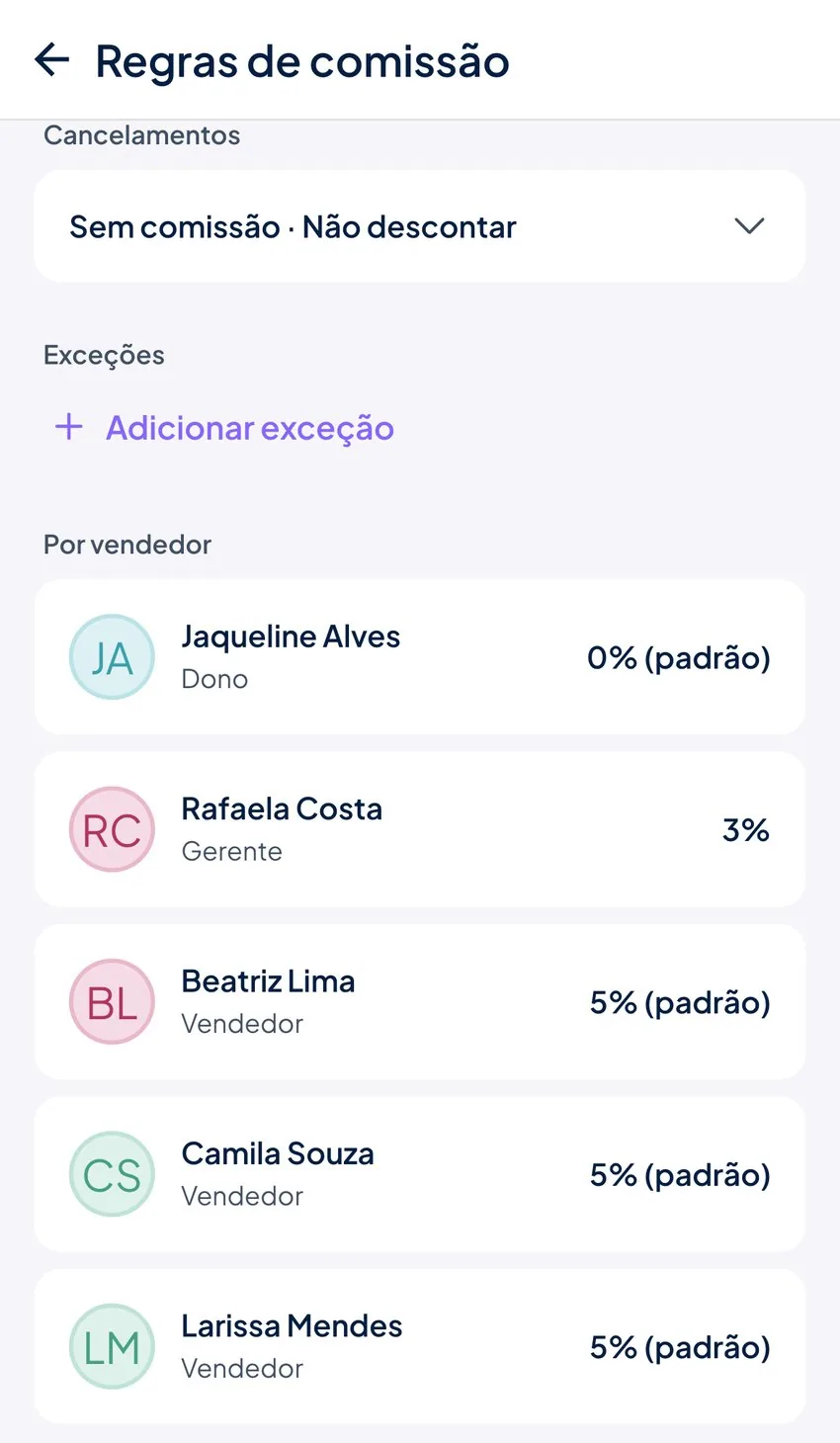
Toque na linha de Cancelamentos para abrir as opções:
- Cancelado antes de pago: Sem comissão (sugerido) ou Com comissão.
- Cancelado depois de paga (quando a comissão daquela venda já foi paga): Não descontar (sugerido) ou Descontar no próximo mês, que desconta o valor no próximo pagamento da pessoa.
6. Exceções por categoria ou produto
Quer uma porcentagem diferente para alguns itens? Em Exceções, toque em Adicionar exceção, escolha Categoria ou Produto, selecione o item e informe a Comissão.
Quando mais de uma regra serve para o mesmo item, vale a mais específica, nesta ordem: produto, categoria, vendedor, loja. A comissão é calculada item por item, então um pedido pode ter itens com porcentagens diferentes.
Por exemplo: a Ana tem 8% e a categoria Perfumes tem uma exceção de 2%. Um perfume que a Ana vende paga 2%. Um item de outra categoria que ela vende paga 8%. Se quiser que a Ana ganhe mais nos perfumes, crie uma exceção para o produto ou aumente a da categoria.
Numa subcategoria sem exceção própria, vale a exceção da categoria acima dela.
7. Comissão de cada pessoa
Em Por vendedor, aparece todo mundo da loja com a porcentagem de cada um. (padrão) quer dizer que a pessoa segue a comissão padrão. Toque na pessoa e escolha Padrão da loja ou Outro valor.
O dono e os gerentes aparecem com 0%. Se eles também ganham comissão, informe um valor aqui.
Você também muda a comissão de alguém pela tela da pessoa: Vendedores > toque na pessoa > Comissão.
8. Salve
As exceções e a comissão de cada pessoa são salvas na hora. Para as outras regras, toque em Salvar no rodapé. O app avisa Regras salvas. Comissões abertas recalculadas.: as comissões que ainda não foram pagas são recalculadas com as regras novas. As já pagas não mudam.
Quem pode mudar
- Só o dono muda as regras da loja e as exceções.
- Um gerente com a permissão Definir a comissão dos vendedores pode mudar a porcentagem dos vendedores e marcar a comissão deles como paga. Nunca a dele mesmo.