
Adicionar vendedores na sua loja
Cadastre quem vende com você pelo nome e WhatsApp, escolha o papel (Vendedor ou Gerente) e avise com uma mensagem pronta. Cada um entra com o próprio número.
Atualizado em
Quem vende com você pode usar o Stoqui com o próprio acesso. Você cadastra a pessoa com o nome e o WhatsApp dela, e ela entra no app com esse número, por um código. Ninguém divide senha, e cada pessoa só vê o que você liberar.
O vídeo mostra todo o recurso de vendedores. O cadastro e o aviso pelo WhatsApp estão logo no começo (0:14).
Recurso PRO: vendedores estão disponíveis nos planos PRO (você + 2 vendedores) e BLACK (você + 10 vendedores). Nos planos Grátis e Lite, só o dono usa a loja.
Onde fica
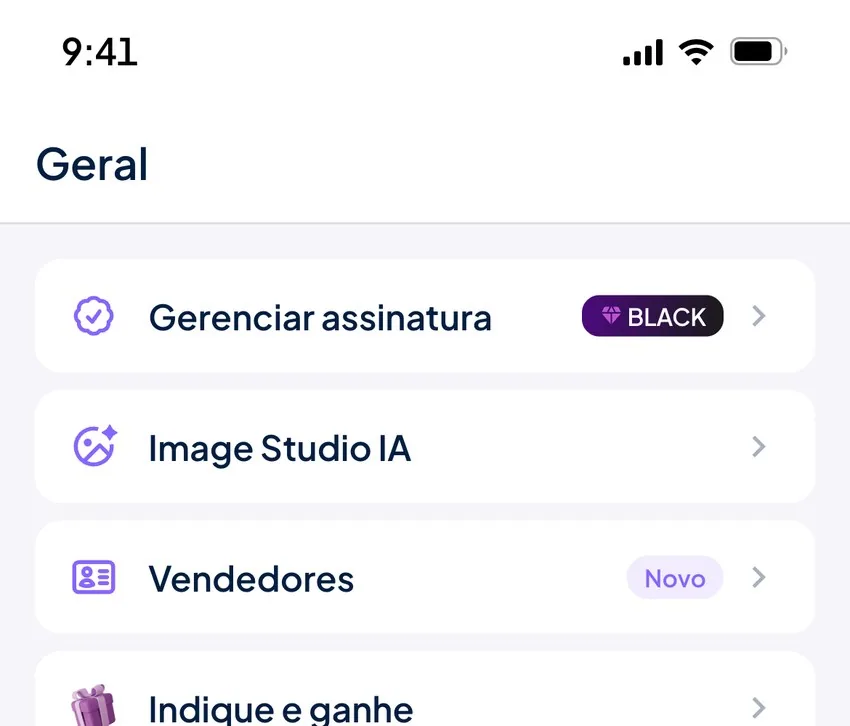
- No celular: toque em Menu, na barra de baixo, e depois em Vendedores. Também dá para entrar pelo Perfil (toque no logo da loja, no canto superior direito da tela Início), na seção Lojas.
- No computador: clique em Vendedores no menu lateral do Painel Web.
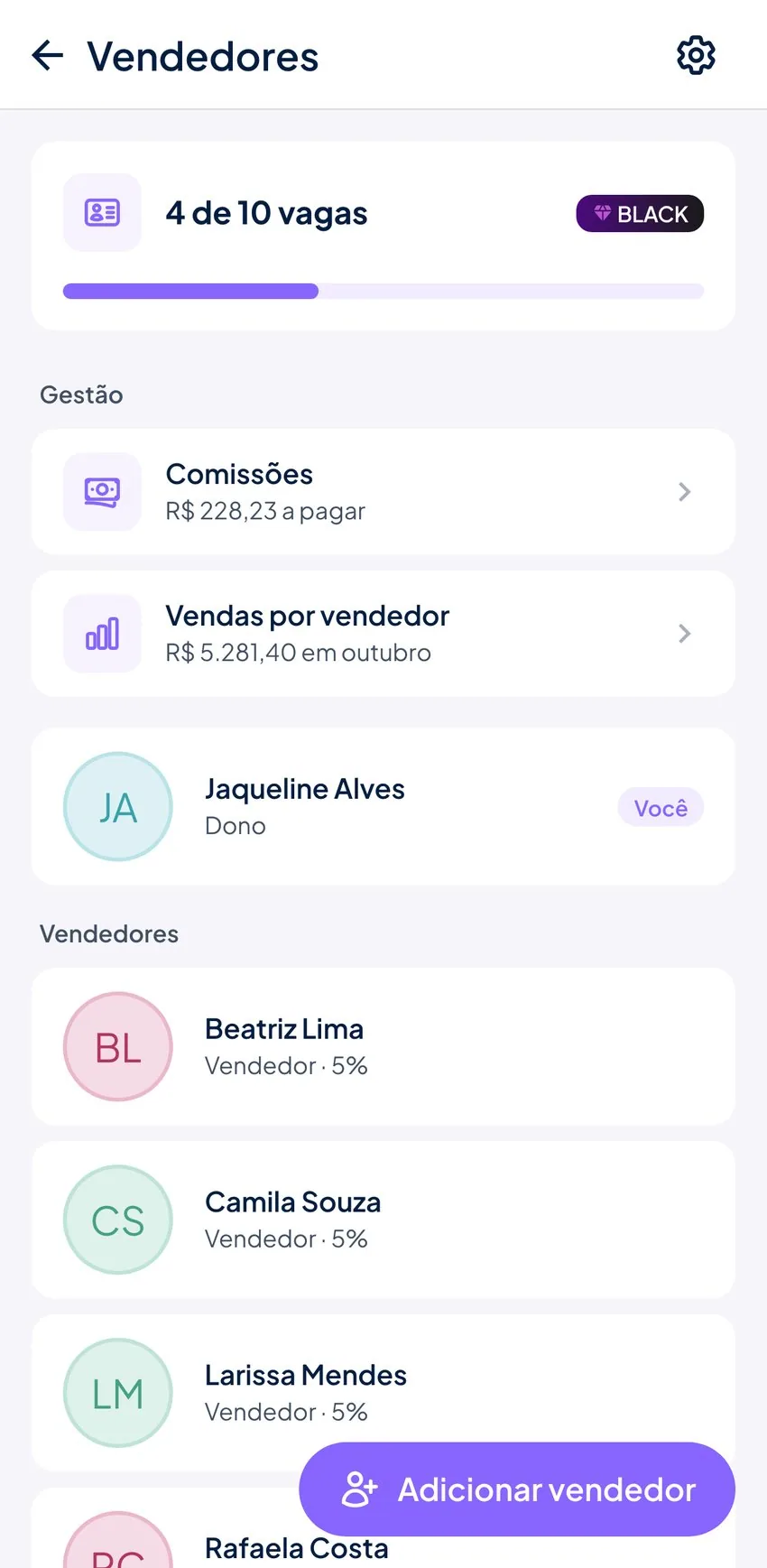
A tela Vendedores mostra quantas vagas o seu plano tem e quantas já estão em uso, os atalhos de Comissões e Vendas por vendedor, você (o dono) e a lista de vendedores com o papel e a comissão de cada um.
Nos planos Grátis e Lite, a tela mostra Venda com seus vendedores e as vagas de cada plano. Toque em Ver planos para assinar.
1. Cadastre o vendedor
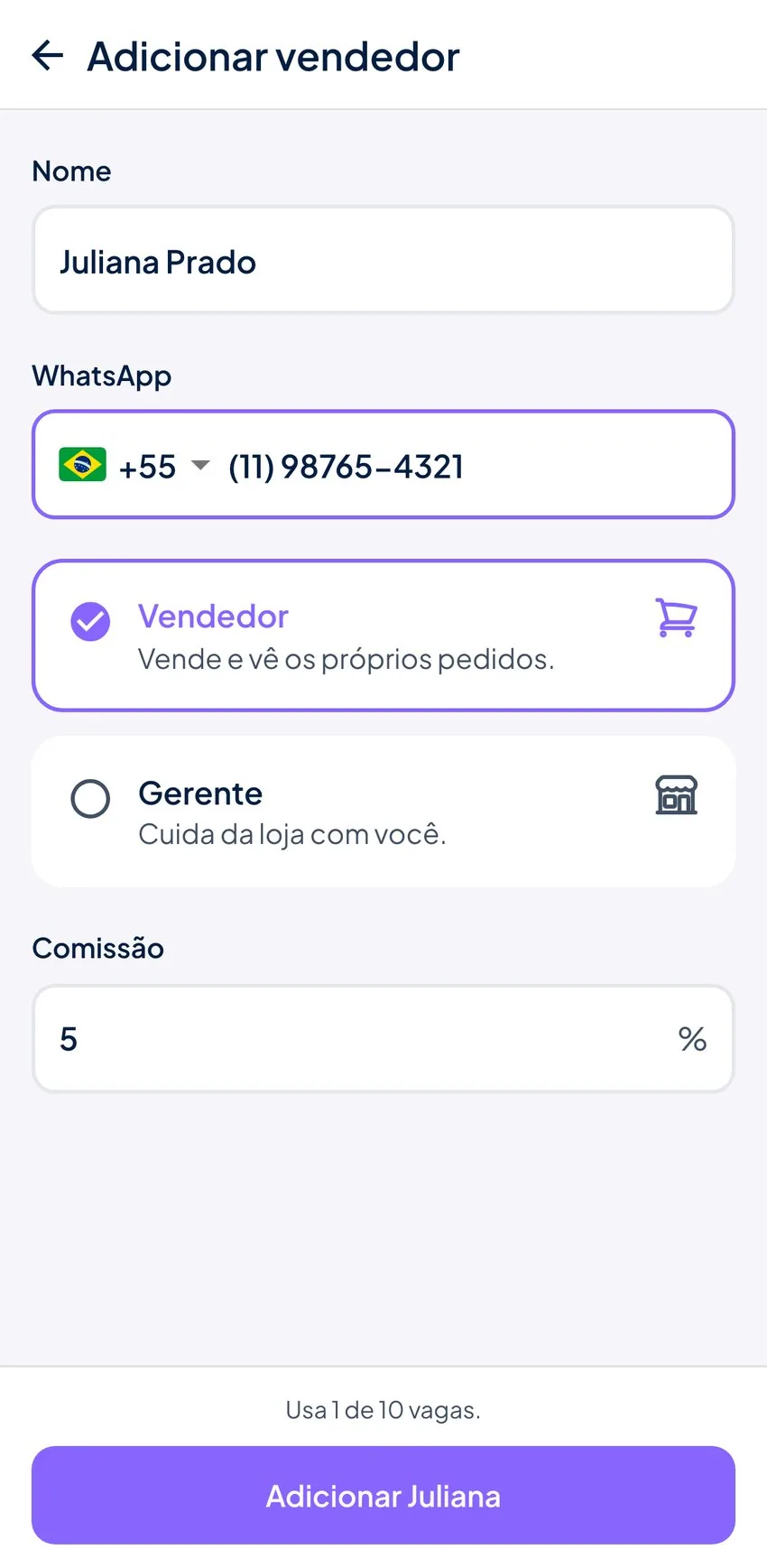
Toque em Adicionar vendedor e preencha:
- Nome da pessoa.
- WhatsApp: o número dela, com DDD. É com esse número que ela vai entrar no Stoqui.
- Papel: Vendedor (vende e vê os próprios pedidos) ou Gerente (cuida da loja com você). O papel define as permissões iniciais, que você pode mudar depois. Veja Permissões de vendedores e gerentes.
- Comissão: só aparece se a comissão estiver ligada. Já vem com a comissão padrão da loja; mude se essa pessoa ganha um valor diferente. Veja Configurar a comissão dos vendedores.
Logo acima do botão, o app mostra quantas vagas o cadastro usa (por exemplo, Usa 1 de 10 vagas.). Toque em Adicionar seguido do nome da pessoa (por exemplo, Adicionar Juliana).
Algumas situações que o app avisa na hora:
- Este é o seu número. O WhatsApp do vendedor precisa ser diferente do seu.
- Ana já tem este número. O número já é de um vendedor da loja. Toque em Abrir para ver o cadastro dele.
- É a mesma pessoa? O número já foi de alguém que saiu ou teve o acesso desativado. Toque em Sim, reativar (com o nome da pessoa) para trazê-la de volta com o histórico dela, ou em Não, é outra pessoa para fazer um cadastro novo.
2. Avise pelo WhatsApp
Logo depois do cadastro, aparece Pronto! Agora avise com uma mensagem pronta e o link de entrada da loja. Por exemplo: "Oi, Camila! Cadastrei você na loja Jaque Store no Stoqui. Entre com este número: ..."
- Enviar pelo meu WhatsApp: abre o seu WhatsApp com a mensagem já escrita para a pessoa.
- Copiar mensagem: copia o texto para você mandar como preferir.
- Agora não: deixa para depois.
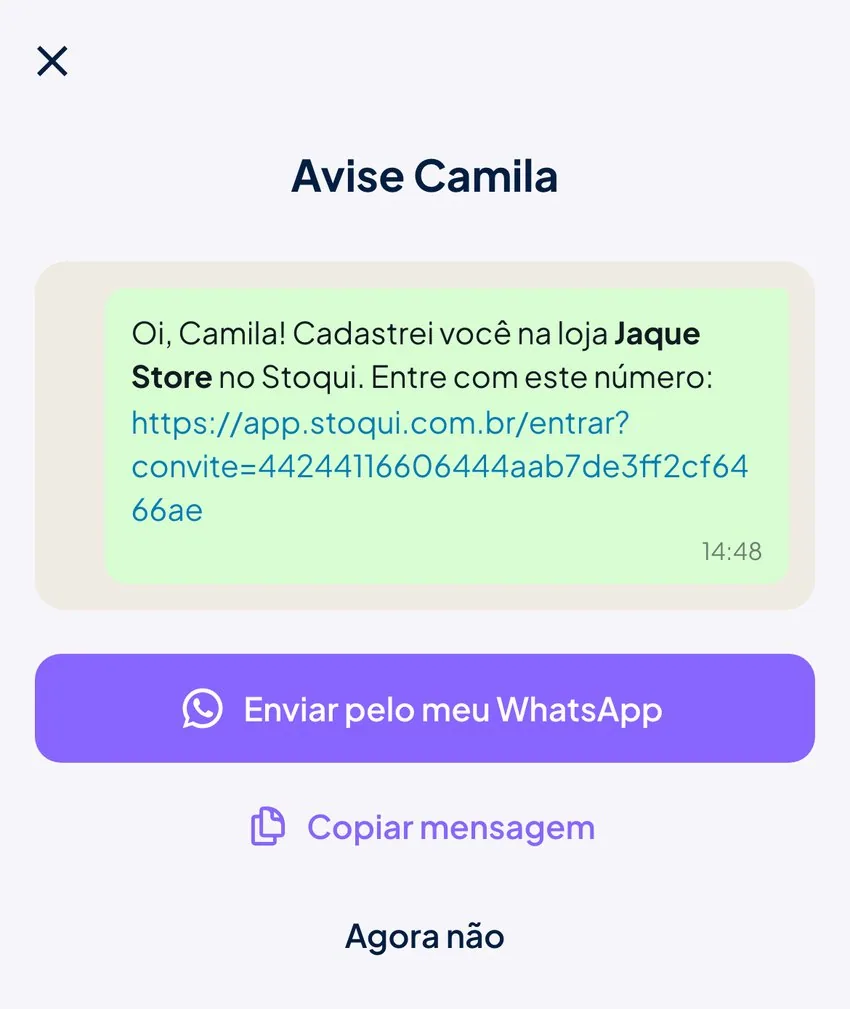
A mensagem sai do seu WhatsApp. Para avisar mais tarde, abra o vendedor na lista e toque em Avisar. Quem ainda não entrou aparece com a etiqueta Não entrou ainda.
3. O vendedor entra com o número dele
A pessoa toca no link da mensagem (ou abre o app Stoqui), digita o número de WhatsApp que você cadastrou e confirma com o código que chega no WhatsApp dela. A sua loja já aparece. Ela não precisa criar conta nem aceitar convite.
O passo a passo do lado do vendedor está em Para o vendedor: como entrar e usar o Stoqui.
Se a pessoa já usa o Stoqui com esse número (por exemplo, tem a própria loja), ela precisa confirmar o número com um código antes de ver a sua loja. Veja Vendedor que já tem conta no Stoqui.
Mesmo antes de a pessoa entrar no app, você já pode registrar vendas no nome dela, e o link de vendas dela já funciona.
Vagas por plano
| Plano | Quem usa a loja |
|---|---|
| Grátis | Só o dono |
| Lite | Só o dono |
| PRO | Você + 2 vendedores |
| BLACK | Você + 10 vendedores |
- Gerentes também ocupam vaga. O dono não ocupa.
- A vaga conta a partir do cadastro, mesmo que a pessoa ainda não tenha entrado no app.
- Quem teve o acesso desativado ou saiu da loja libera a vaga. Veja Desativar ou reativar um vendedor.
- Com todas as vagas em uso, Adicionar vendedor mostra Vagas ocupadas. No PRO, dá para ver o BLACK por ali.
Acompanhe pela tela Início
Quando a loja tem vendedores, a tela Início mostra a linha Vendedores com as vendas de hoje (ou quantos ainda não entraram no app). Toque nela para abrir a tela Vendedores.

Quem pode cadastrar
- O dono cadastra vendedores e gerentes.
- Um gerente cadastra vendedores (nunca gerentes) se você ligar para ele a permissão Cadastrar e editar vendedores.