
Criar e trocar de loja
Crie outra loja com o mesmo login e troque entre elas pelo Perfil. Cada loja tem os seus produtos, pedidos, clientes e plano. Até 10 lojas por pessoa.
Atualizado em
Com um login só, você pode ter várias lojas no Stoqui, por exemplo uma loja de roupas e outra de cosméticos. Cada loja é independente: tem os seus produtos, pedidos, clientes, vendedores, configurações, link da loja online e o seu próprio plano.
O vídeo abaixo começa na parte de várias lojas (2:05). Volte ao início para ver o tutorial completo de vendedores.
Criar uma nova loja
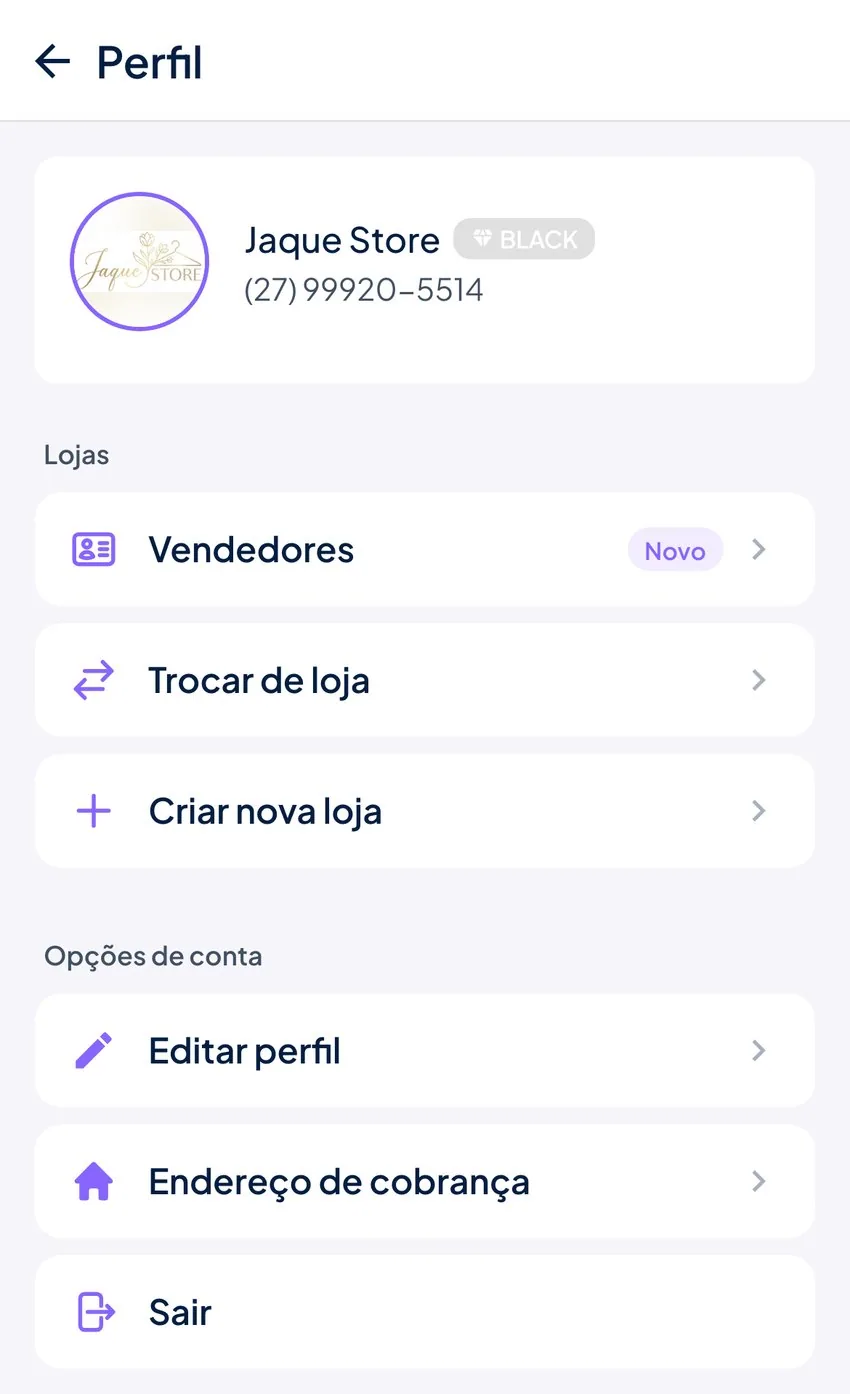
- Abra o Perfil: toque no logo da loja, no canto superior direito da tela Início.
- Na seção Lojas, toque em Criar nova loja.
- Escolha o nome da loja e toque em Continuar.
- Escolha o link da loja online.
- Escolha a cor principal e toque em Criar loja.

Pronto: o app já abre a loja nova. Ela começa vazia e no plano Grátis. O logo, a descrição, as formas de pagamento e o frete você configura nela depois, como na primeira loja. Veja Configurar e personalizar o design da sua loja.
Bom saber:
- Se você digitar o link de uma loja que já é sua, o app avisa e oferece entrar nela, para não criar uma loja repetida.
- Cada pessoa pode ser dona de até 10 lojas. No limite, a opção Criar nova loja fica com o aviso Limite de 10 lojas. Para criar mais, fale com o suporte.
Trocar de loja
- No Perfil, toque em Trocar de loja. Essa opção só aparece quando você tem mais de uma loja.
- Toque na loja que quer abrir. A loja em uso aparece com Atual.
O app recarrega já na loja escolhida. Se você estava no meio de um pedido ou de um cadastro, o app pergunta antes, porque a troca descarta o que não foi salvo.
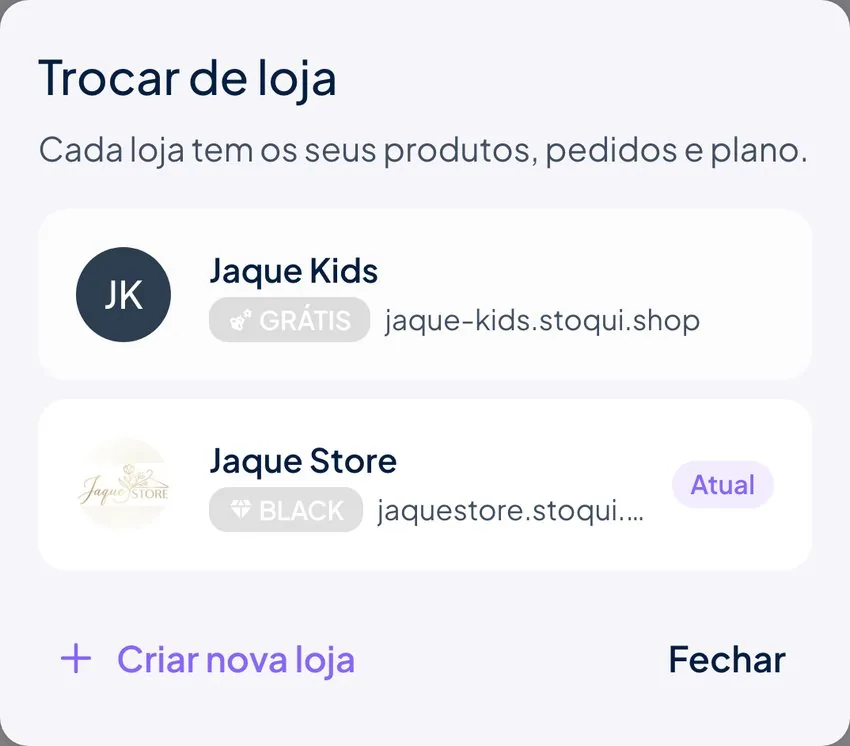
No computador, a loja em uso aparece no topo do menu lateral. Clique nela para trocar.
Ao tocar numa notificação de outra loja sua, o app troca para aquela loja e abre o que a notificação mostra.
Cada loja tem o seu plano
O plano é de cada loja, não da pessoa. Você pode ter uma loja no PRO e outra no Grátis, sem uma afetar a outra. Uma assinatura vale para uma loja só.
Para assinar o plano de uma segunda loja:
- Pelo computador (app.stoqui.com.br): entre na loja, abra os planos e assine normalmente. O pagamento é feito pelo site do Stoqui, já para essa loja.
- No app do celular: a assinatura pela App Store ou pela Google Play vale só para a sua primeira loja. Em outra loja, no lugar dos planos aparece Plano desta loja. Toque em Falar com o suporte e a nossa equipe ajuda a assinar.
Veja também Como assinar um plano pago.
Sair da conta com mais de uma loja
Com duas lojas ou mais, ao tocar em Sair no Perfil o app pergunta se você quer Trocar de loja ou Sair da conta. Sair da conta sai de todas as lojas neste aparelho. Para entrar de novo, use o mesmo login.
Criar conta de novo com um número que já tem loja
Se você fizer o cadastro de novo com um número (ou login) que já tem loja, o Stoqui não cria a loja por cima da que existe. Aparece Você já tem a loja ..., com duas opções: Entrar na loja ou Criar outra loja.
Vendedores em várias lojas
Quem vende em mais de uma loja também usa Trocar de loja. As lojas em que a pessoa é vendedora ou gerente aparecem na lista com o papel dela em cada uma. Veja Para o vendedor: como entrar e usar o Stoqui.