
Dar entrada no estoque pela nota fiscal do fornecedor
Importe o XML da nota de compra, confira os itens e dê entrada no estoque com o custo certo, as contas a pagar e o preço de venda atualizado.
Atualizado em
Comprou mercadoria de um fornecedor? Em vez de digitar item por item, importe a nota fiscal de compra (o XML) e o Stoqui faz o trabalho: reconhece os produtos que você já tem, dá entrada no estoque, calcula o custo de cada item e lança as contas a pagar das parcelas.
Recurso do plano Black. Veja como assinar um plano pago.
O que você precisa
- O XML da NF-e que o fornecedor emitiu para a sua empresa. Peça a ele por e-mail ou WhatsApp, ou baixe no portal dele.
- A nota precisa ser uma NF-e (modelo 55) autorizada e estar no CNPJ da sua loja. Cupom fiscal (NFC-e) não serve.
- Permissão para ajustar estoque e ver custo e lucro. Para lançar as contas a pagar, também a permissão de financeiro. Se você é o dono da loja, já tem tudo isso.
1. Abra a Entrada por nota fiscal
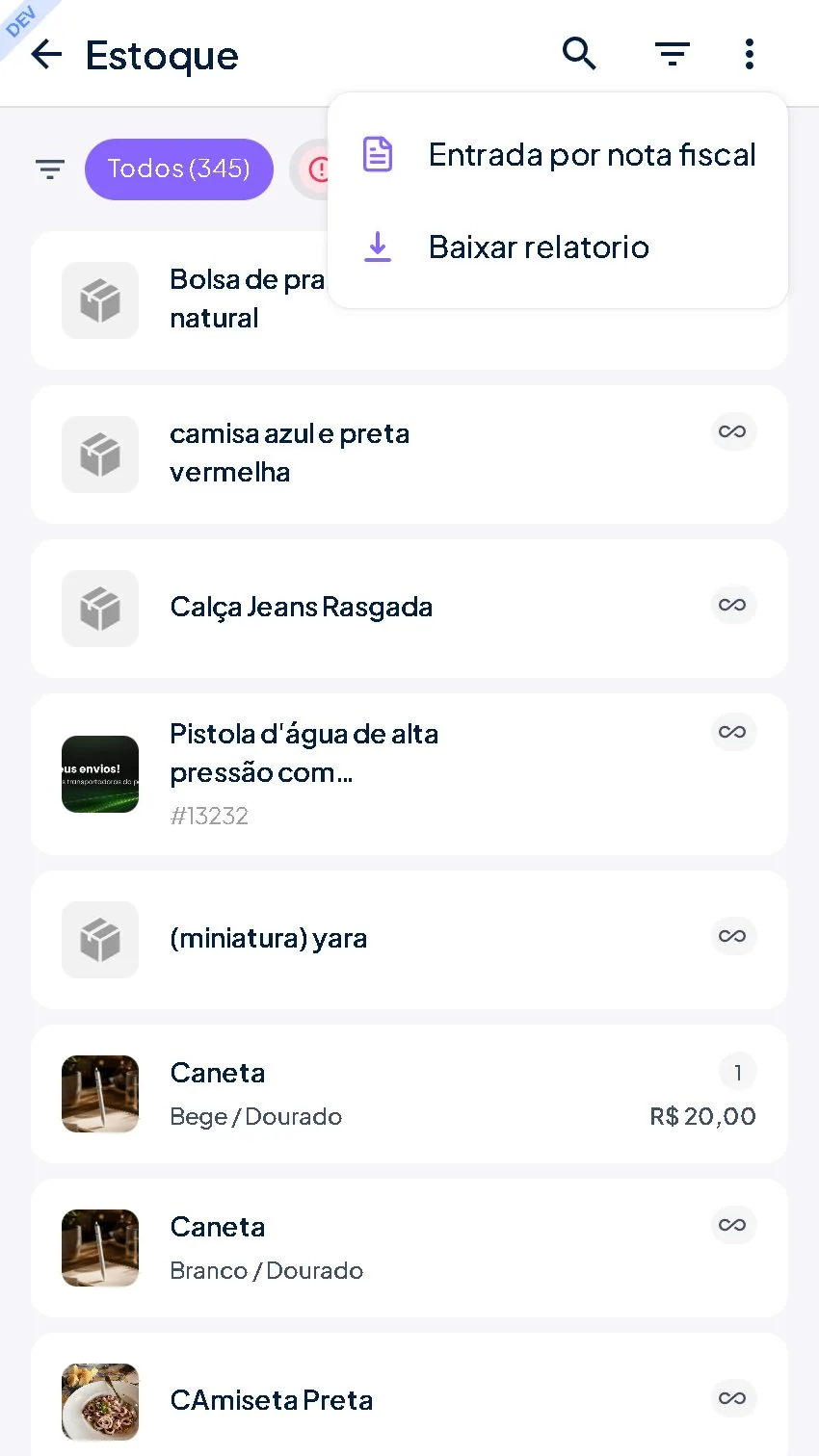
Na tela de Estoque, toque no menu três pontinhos e escolha Entrada por nota fiscal.
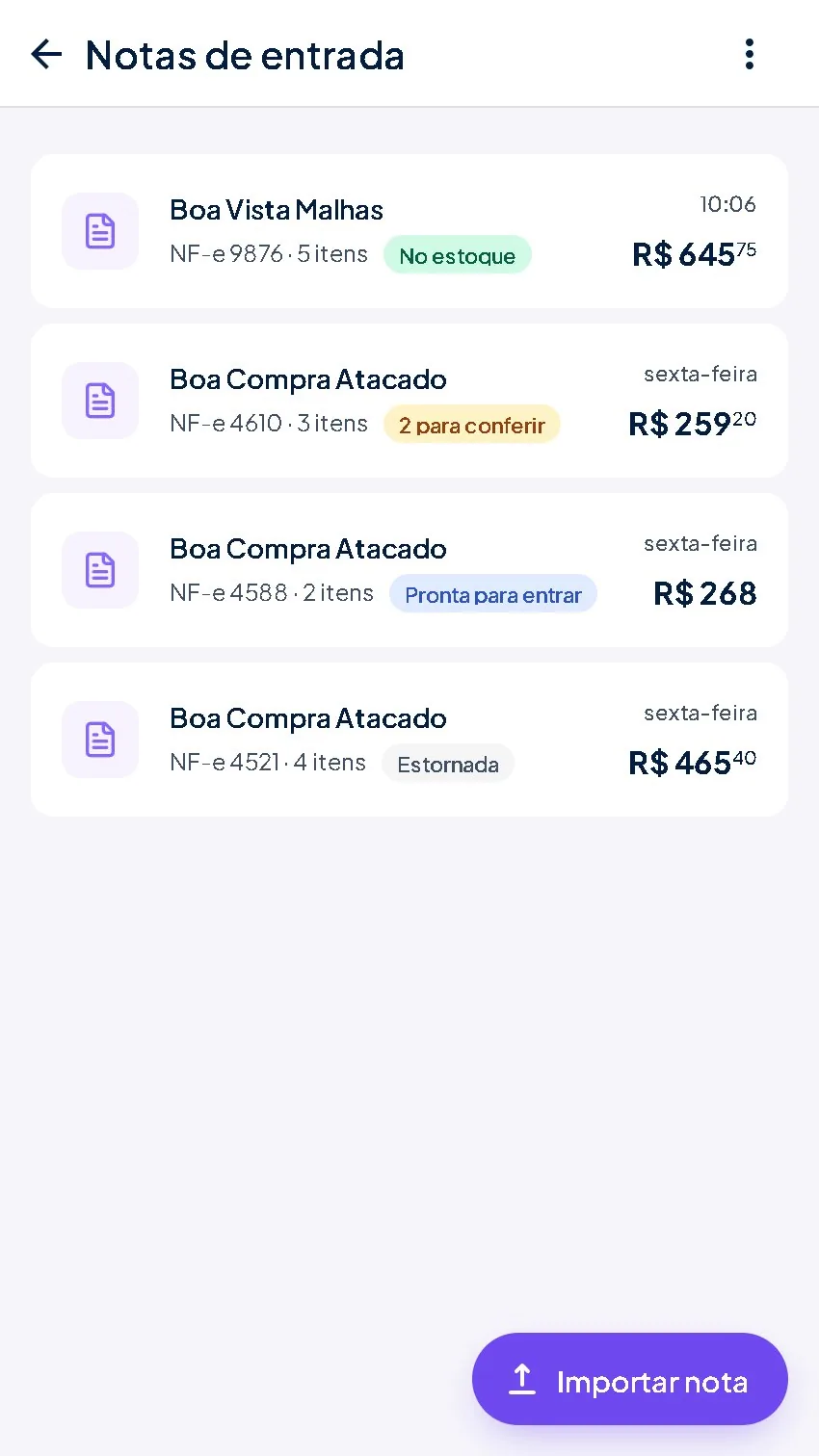
Aqui ficam todas as suas notas de entrada, com o fornecedor, o número da nota, a quantidade de itens, o valor e a situação de cada uma:
- Rascunho (ou "Pronta para entrar" / "para conferir"): importada, mas o estoque ainda não mudou.
- No estoque: a entrada já foi feita.
- Estornada: a entrada foi desfeita. Veja como estornar uma nota de entrada.
2. Importe o XML
Toque em Importar nota e escolha o arquivo. Você pode enviar:
- um XML;
- vários XMLs de uma vez;
- um ZIP com vários XMLs dentro (o jeito mais rápido no fim do mês).
O envio aceita até 4 MB por vez. Se passar disso, separe as notas em mais de um ZIP.
Quando você importa uma nota só, o Stoqui já abre a tela de conferência. Se importa várias, aparece uma lista com o resultado de cada arquivo: Importada, Já importada ou Não importada (com o motivo).
O fornecedor é reconhecido pelo CNPJ. Se ele ainda não estiver nos seus cadastros, o Stoqui cria o cadastro sozinho.
3. Confira a nota
A tela da nota mostra o fornecedor, o número, a data de emissão e o valor total. Toque em Ver detalhes para ver o total de produtos, o frete, as duplicatas (parcelas e vencimentos) e a chave da nota.
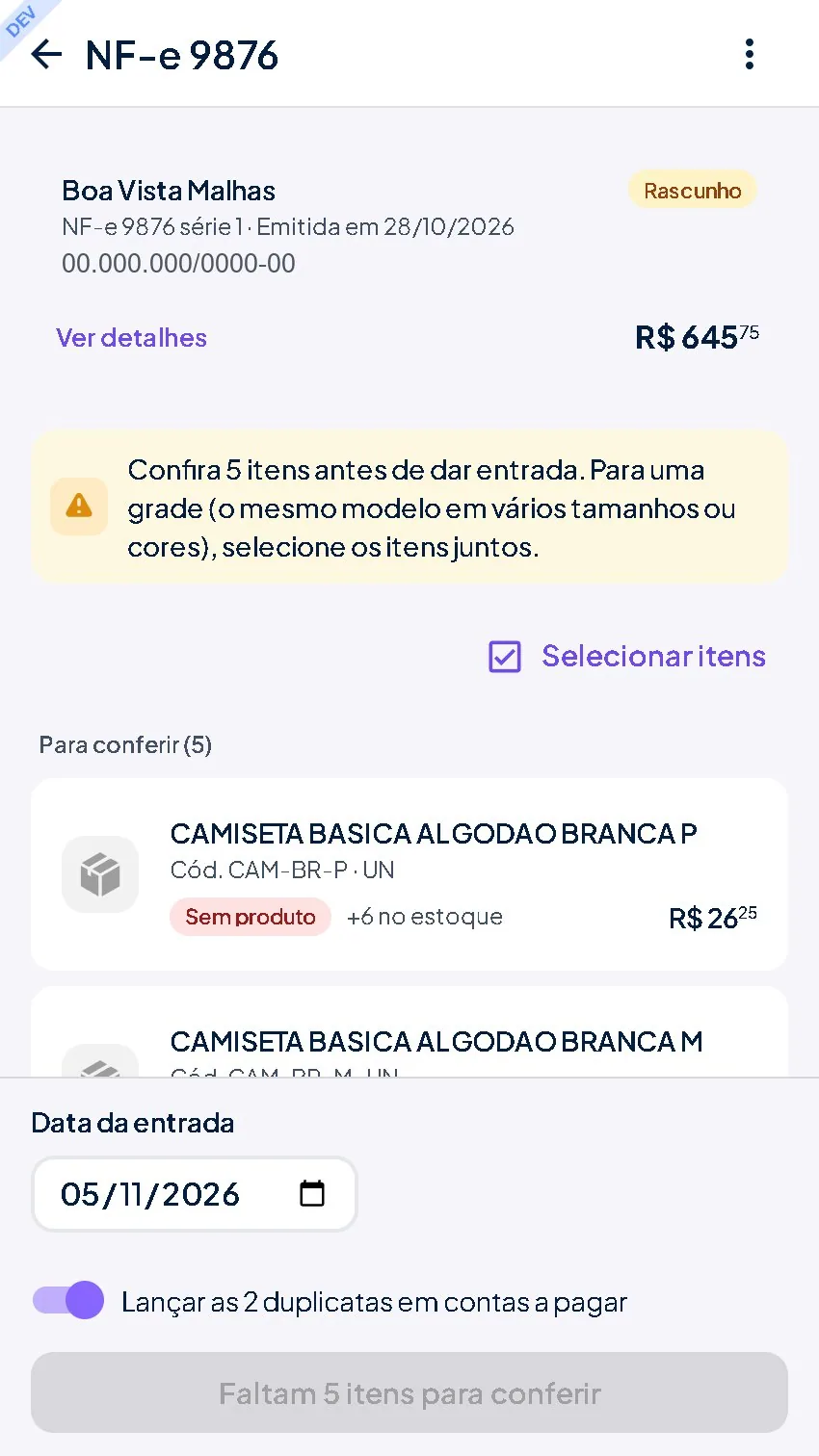
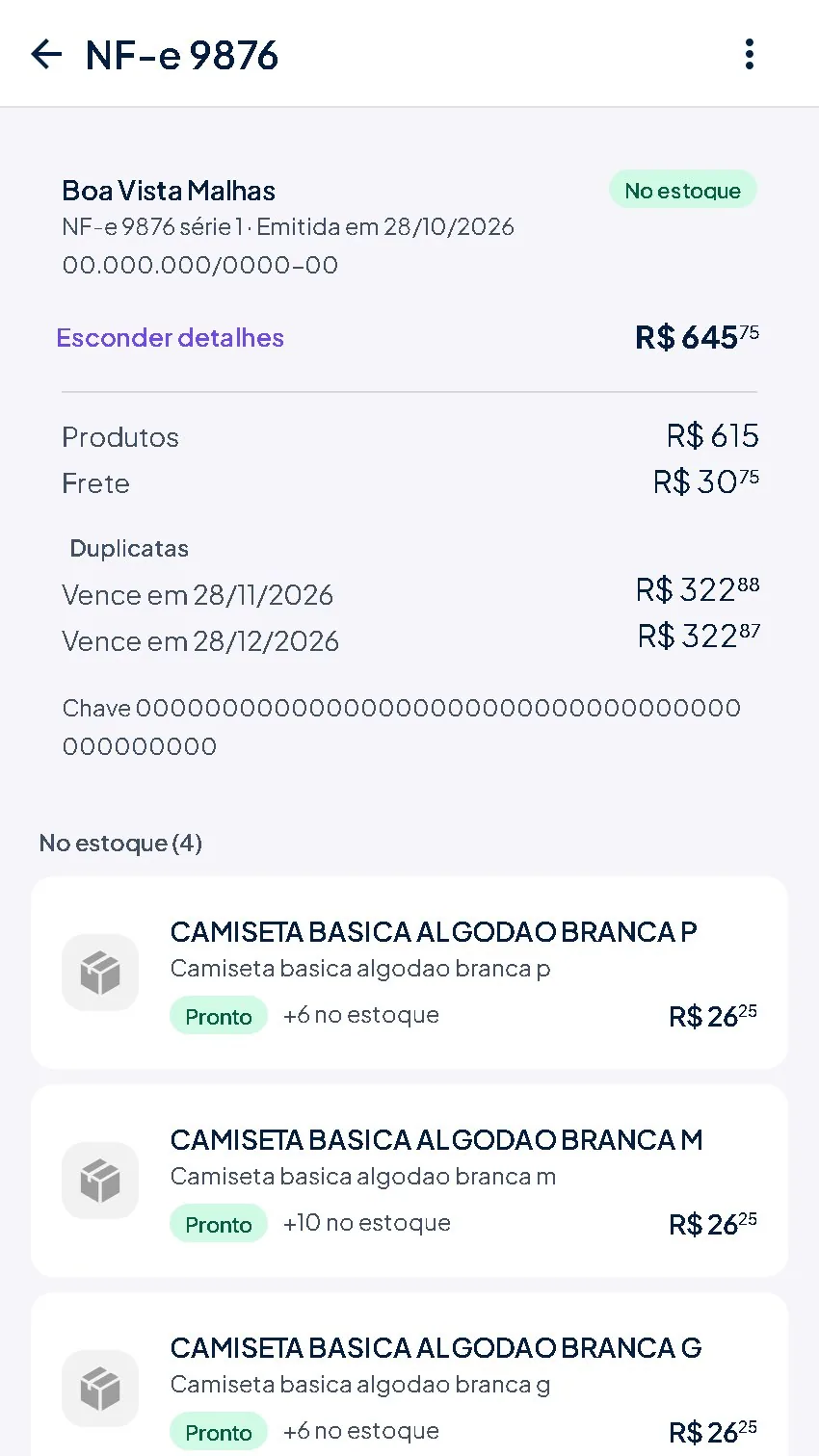
Cada item da nota aparece com uma etiqueta:
- Pronto (verde): o Stoqui já sabe qual é o seu produto e ele entra sozinho.
- Conferir (amarelo): o Stoqui sugeriu um produto, mas você precisa confirmar.
- Sem produto (vermelho): não achamos o item no seu cadastro. Você escolhe um produto seu, cadastra um novo ou ignora o item.
- Ignorado: não entra no estoque.
Resolva todos os itens que não estão Prontos. O botão de dar entrada só libera quando não sobra nenhum item para conferir. O passo a passo está em vincular e cadastrar os itens da nota de entrada.
Quanto entra no estoque? A quantidade da nota, multiplicada pelas unidades de cada embalagem. Uma caixa com 12 pode entrar como 12 unidades. Isso também está no artigo acima.
4. Atualize o preço de venda (opcional)
Na seção Antes de dar entrada, você pode ligar Atualizar o preço de venda pelo custo. Informe a margem sobre o custo (por exemplo, 100% para vender pelo dobro do custo) e o Stoqui mostra, antes de você confirmar, cada preço que vai mudar.
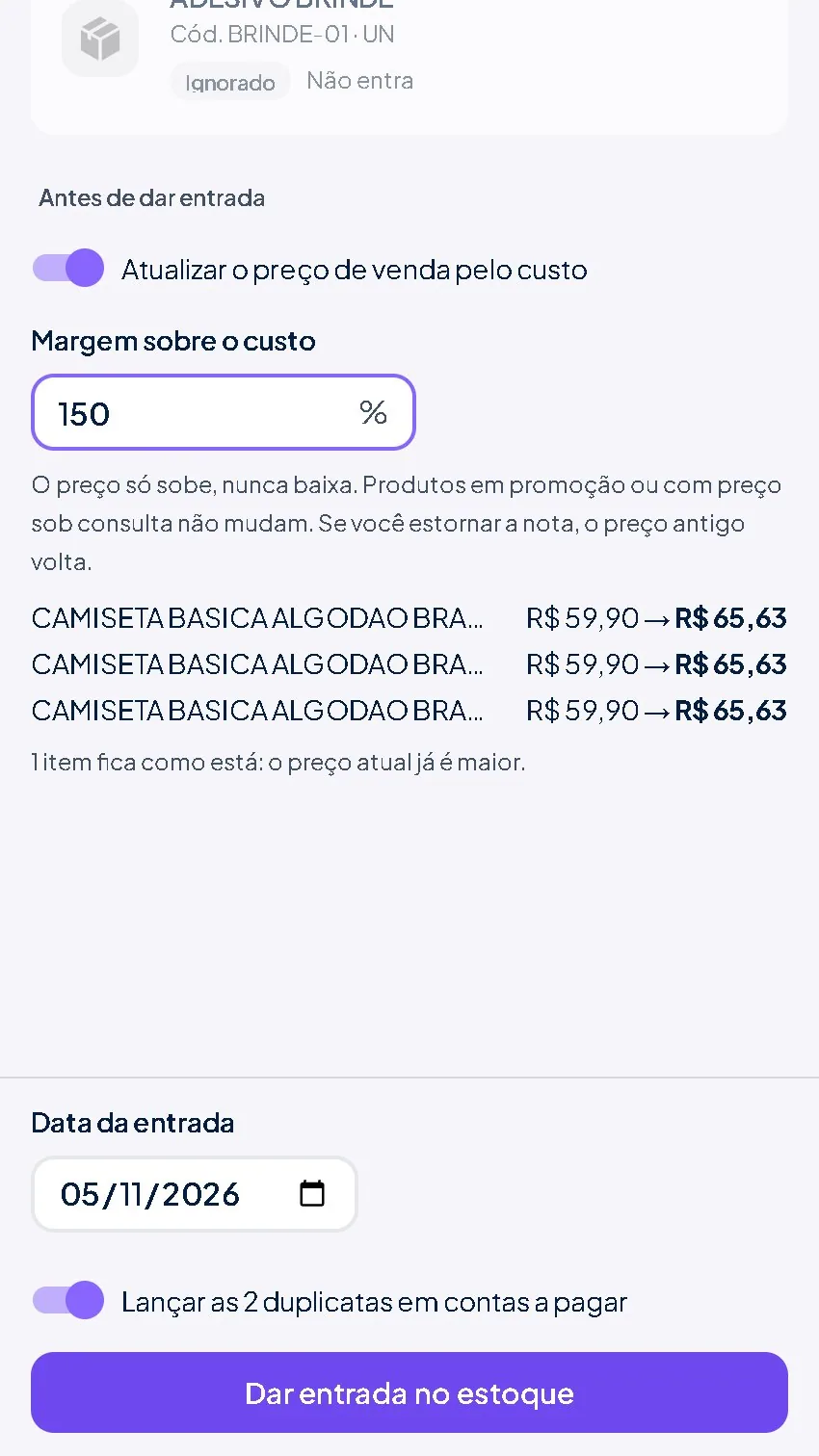
Regras importantes:
- O preço só sobe, nunca baixa. Se o preço atual já for maior que o calculado, ele fica como está.
- Produtos em promoção ou com preço sob consulta não mudam.
- Variações que usam o preço do produto também não mudam.
- Essa opção só aparece para quem tem permissão de editar produtos.
- Se você estornar a nota, os preços voltam ao que eram.
5. Escolha a data e as contas a pagar
- Data da entrada: já vem com a data de hoje. Mude se a mercadoria chegou em outro dia.
- Lançar as duplicatas em contas a pagar: deixe ligado para o Stoqui criar as contas com os vencimentos da nota. Se a nota tem mais de uma parcela, elas entram como uma série parcelada.
Se você já tiver uma conta pendente do mesmo fornecedor, com o mesmo valor e o mesmo vencimento, aparece o aviso Você já tem contas parecidas. Nesse caso, você pode desligar o lançamento das contas para não duplicar.
6. Dê entrada no estoque
Toque em Dar entrada no estoque. O Stoqui mostra a confirmação, por exemplo: 4 itens entraram no estoque e 2 contas foram lançadas em contas a pagar.
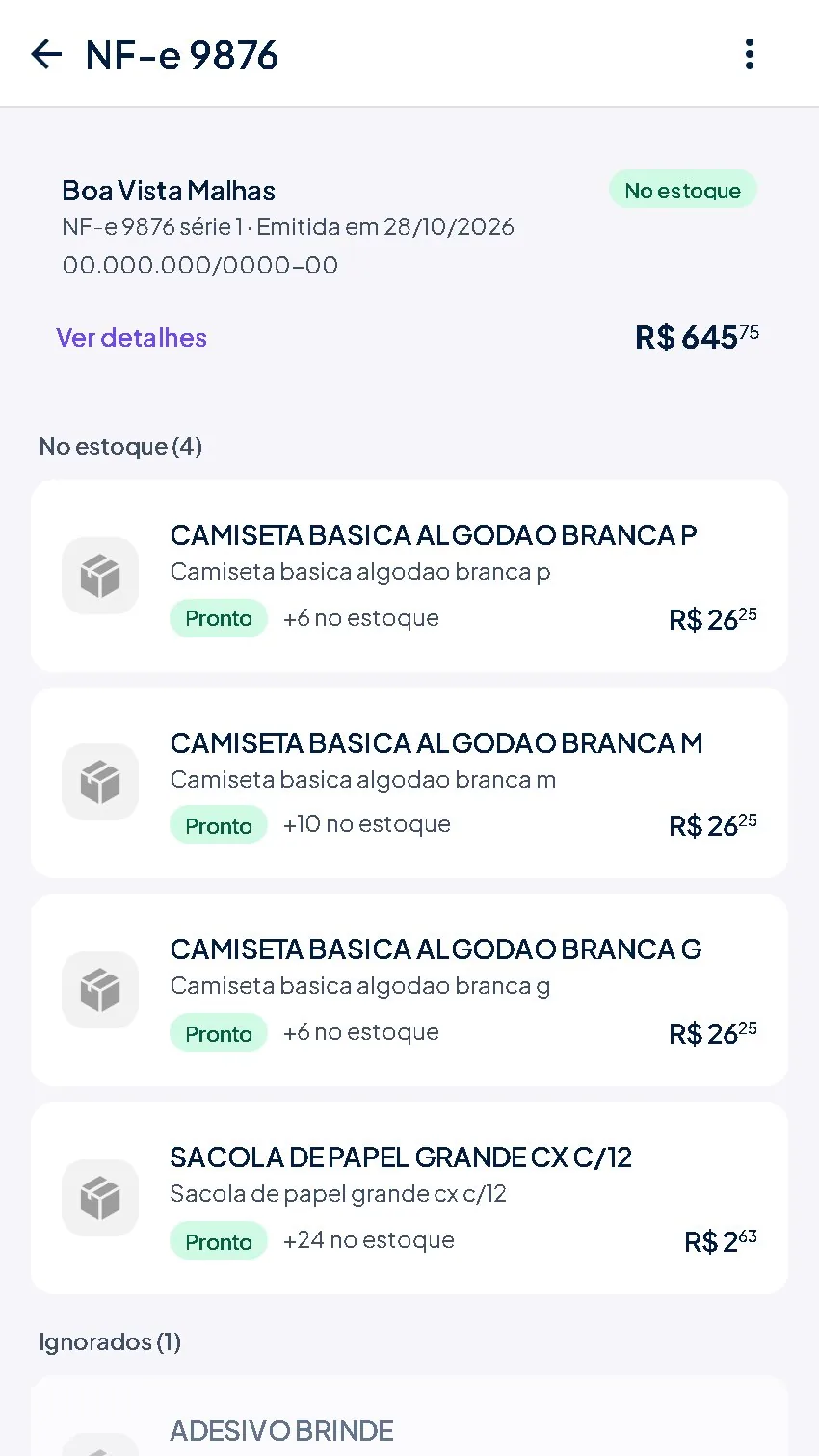
O que acontece:
- o estoque de cada produto aumenta;
- o custo de cada item é calculado com o frete, o seguro, outras despesas e os impostos que entram no custo, menos descontos, e dividido pelas unidades que entraram;
- o custo médio do produto é recalculado;
- o XML da nota fica guardado no Stoqui, para você baixar quando o contador pedir.
Nas próximas notas deste fornecedor, o Stoqui lembra qual produto seu corresponde a cada código dele. Os itens já chegam como Pronto.
Perguntas frequentes
Importei a mesma nota duas vezes. Duplicou? Não. O Stoqui avisa Já importada e não cria uma segunda nota.
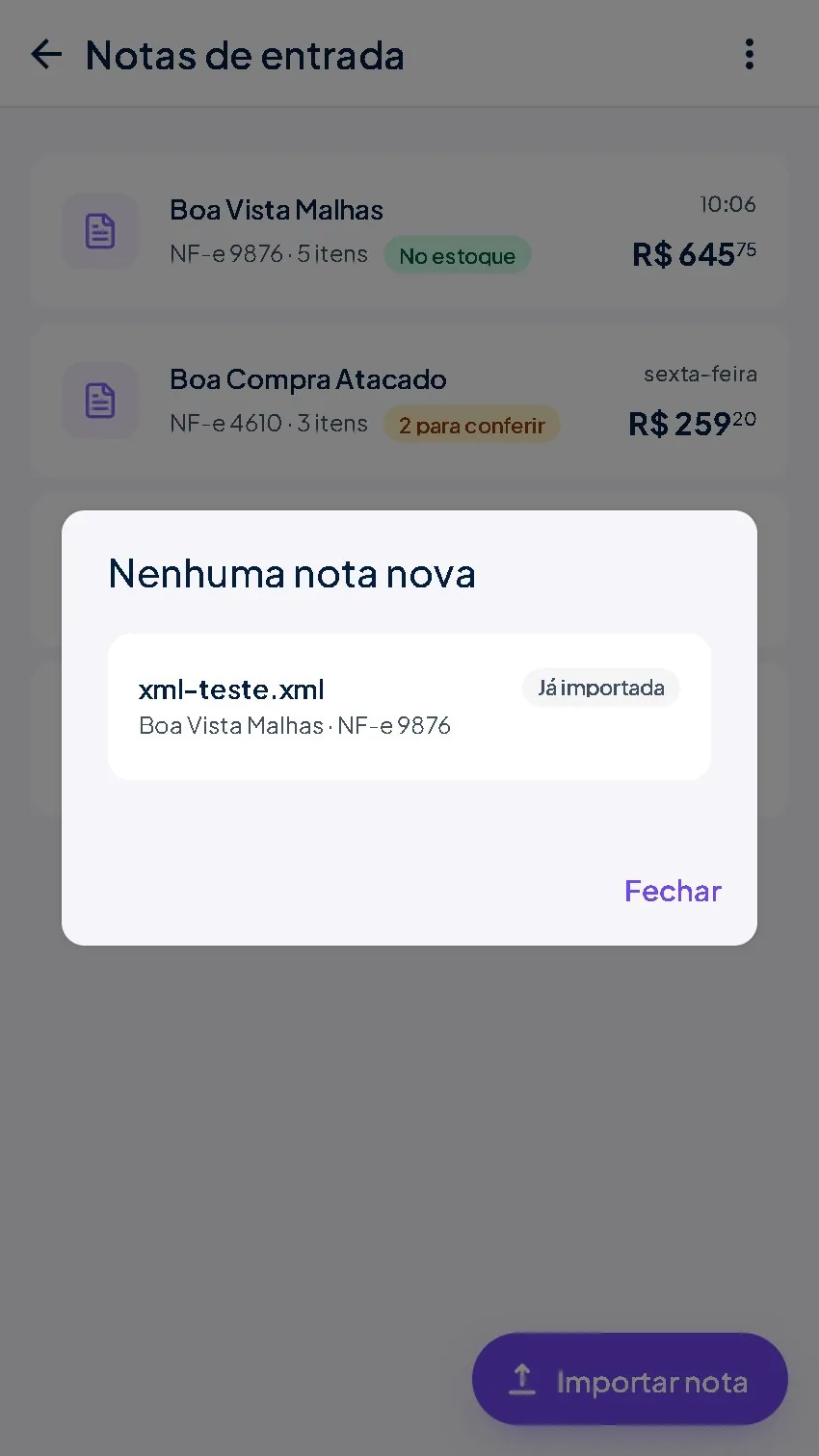
Apareceu "Esta nota não foi emitida para a sua loja". O CNPJ do destinatário da nota é diferente do cadastrado na sua loja. Confira com o fornecedor se ele emitiu a nota no CNPJ certo. O CNPJ da sua loja fica em Geral › Configurações › Nota fiscal.
Apareceu "O XML não tem a autorização da SEFAZ". Peça ao fornecedor o XML da nota autorizada. Um arquivo salvo antes da autorização não serve.
Posso importar um cupom fiscal (NFC-e)? Não. Só NF-e (modelo 55).
O produto controla estoque? A entrada fica registrada, mas o saldo só vale para produtos com o Controle de estoque ligado. O Stoqui avisa no item quando isso acontece.
O estoque de um item entrou errado. Faça o estorno da nota, corrija o item e dê entrada de novo.
Dá para buscar as notas direto na SEFAZ? Ainda não. Por enquanto, você importa o XML.