
Vincular e cadastrar os itens da nota de entrada
Escolha o produto de cada item da nota, cadastre produtos novos, trabalhe com grade, ajuste caixas e unidades e ignore o que não vai para o estoque.
Atualizado em
Depois de importar a nota do fornecedor, cada item da nota precisa estar ligado a um produto seu. Esse passo se chama vincular. Quando o Stoqui já reconhece o item, ele entra sozinho. Quando não reconhece, você resolve em poucos toques, e na próxima nota do mesmo fornecedor ele lembra.
Recurso do plano Black.
Como o Stoqui reconhece os produtos
O Stoqui só vincula sozinho quando tem certeza:
- Pelo código do fornecedor: o item já entrou em uma nota anterior deste fornecedor e você confirmou o produto.
- Pelo código de barras (GTIN): o código da nota bate com um único produto ou variação seu.
- Pelo código do produto: se o código do item for igual ao SKU de um produto seu, o Stoqui sugere (etiqueta Conferir) e você confirma.
O nome parecido nunca vincula. "Camiseta preta" e "Camiseta preta infantil" são produtos diferentes, então o Stoqui sempre pergunta.
Quando o item vem com aviso
Mesmo vinculado, um item pode voltar para Conferir com um aviso. Por exemplo:
- o nome do item está bem diferente do que veio na última nota com esse código;
- a unidade mudou (de unidade para caixa, por exemplo);
- o custo está muito diferente do anterior (mais de 30%);
- o produto tem variações e falta escolher qual variação recebe o item;
- a quantidade não fica inteira no estoque;
- o produto vinculado foi excluído;
- o produto não controla estoque.
Toque no item, leia o aviso e confirme ou corrija.
Vincular a um produto que você já tem
Toque no item Sem produto para abrir os detalhes. Você vê o código, o NCM, o código de barras, a quantidade e o custo por unidade no estoque.
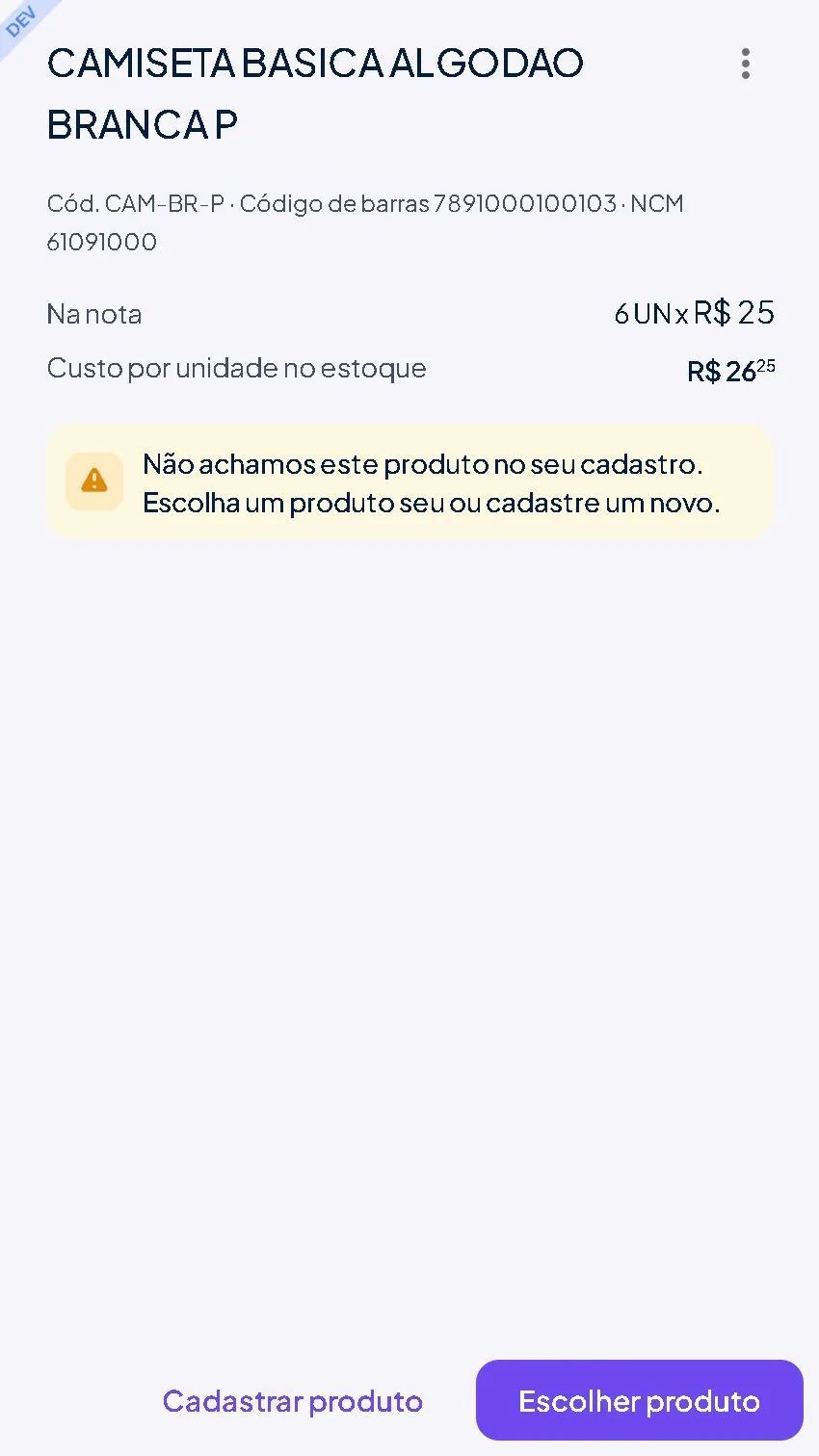
Toque em Escolher produto e busque pelo nome, por qualquer palavra do nome ou pelo código de barras. A busca ignora acentos e letras maiúsculas. Se o produto tiver variações, escolha a variação certa.
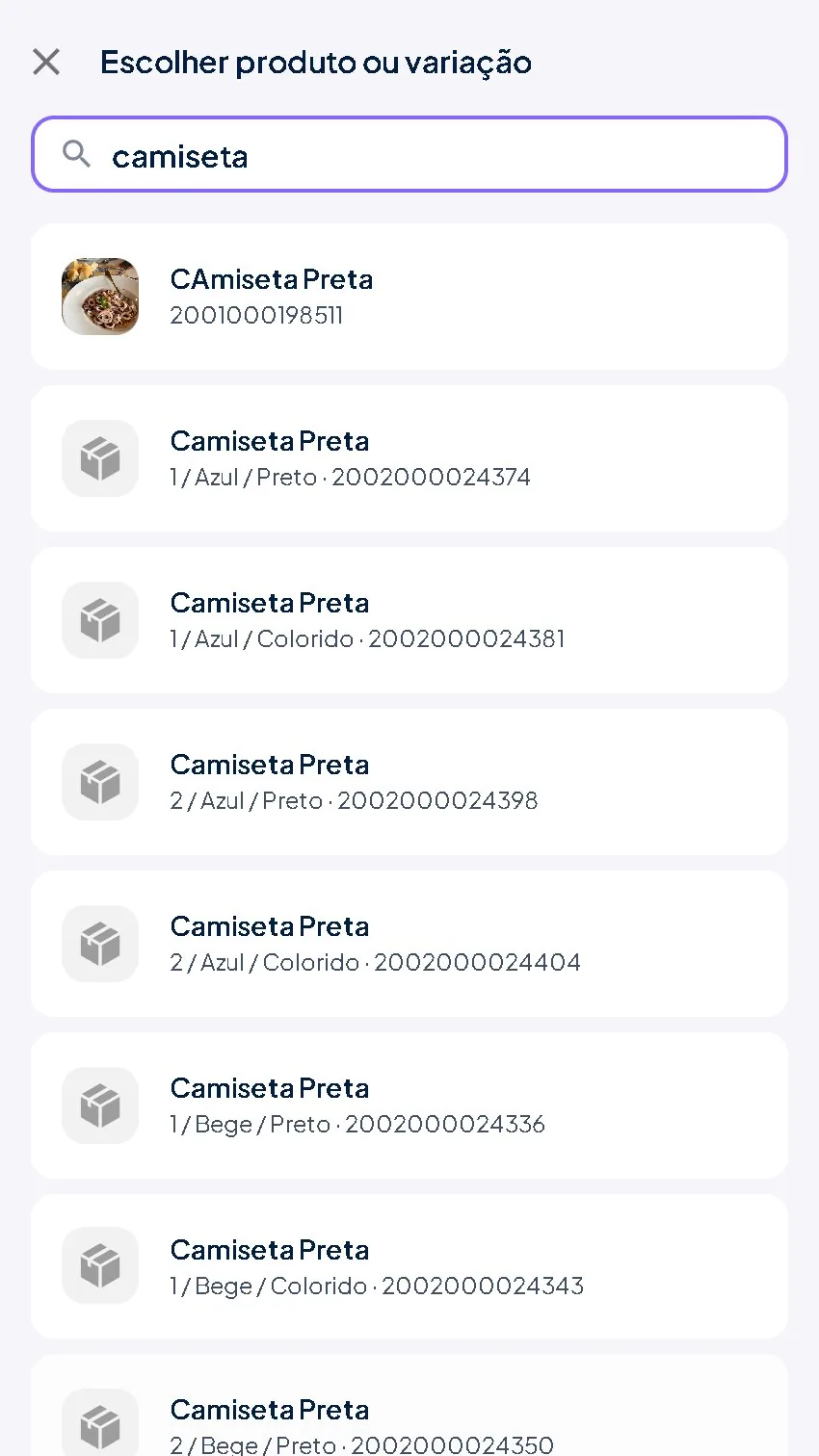
Depois de escolher, confirme as unidades no estoque para cada embalagem (veja a seção abaixo) e toque em Confirmar. O item passa para Pronto.
Errou o produto? Abra o item de novo e toque em Trocar produto, ou use o menu três pontinhos e Desfazer escolha.
Cadastrar um produto novo pela nota
Se o item é uma mercadoria nova, toque em Cadastrar produto. O cadastro abre já preenchido com o nome que veio da nota. Confira os dados, informe o preço de venda e salve.
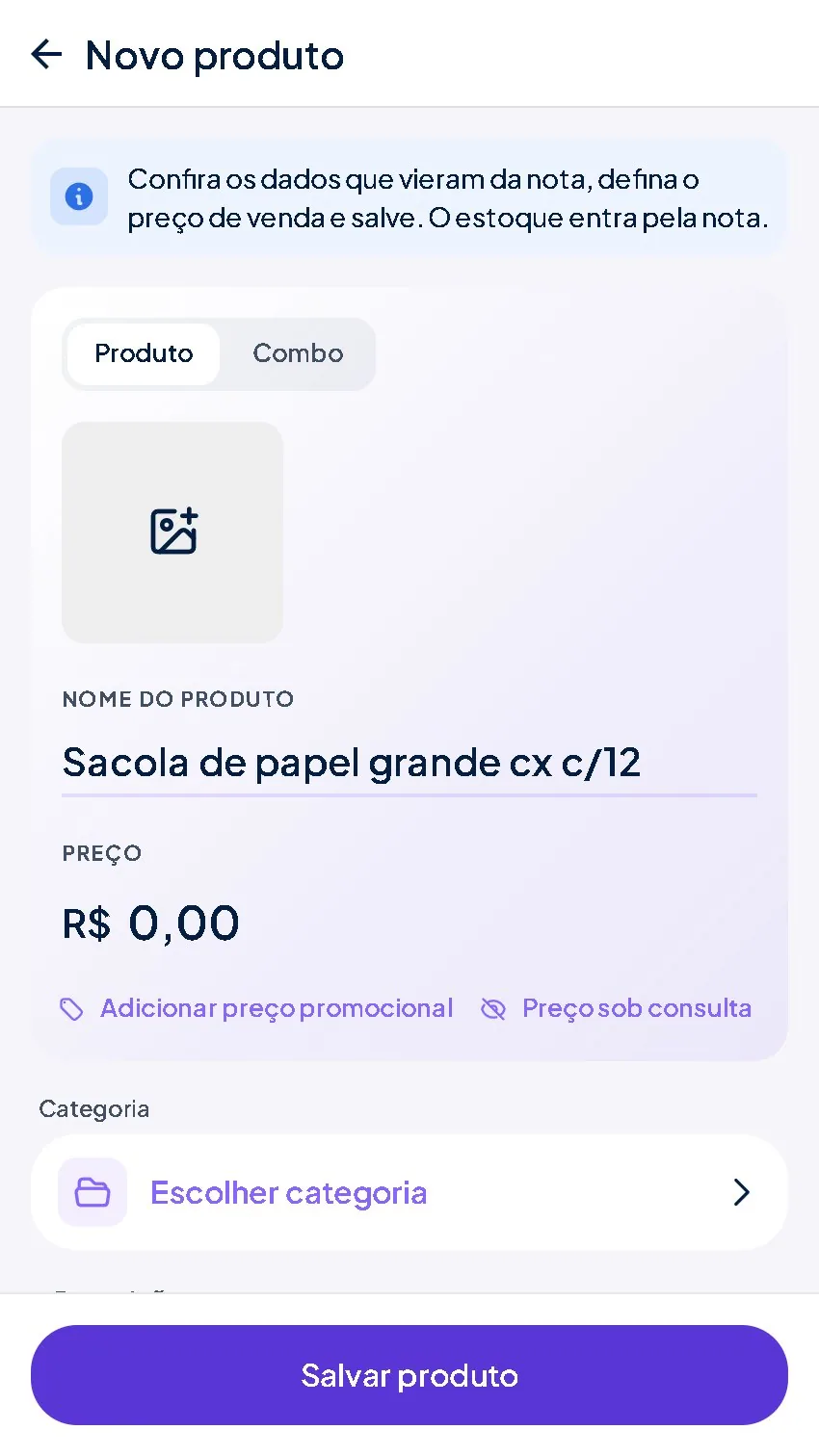
Você volta para a nota e o item já vem vinculado ao produto novo. Não precisa informar estoque inicial: o estoque entra pela nota.
Para saber mais sobre o cadastro, veja cadastrar produtos.
Caixa com 12? Ajuste as unidades por embalagem
Muitos fornecedores vendem em caixa, pacote ou fardo, e você controla o estoque por unidade. Em cada item vinculado, o campo Unidades no estoque para cada [embalagem] resolve isso.
Exemplo: a nota traz 2 CX de sacolas, cada caixa com 12. Digite 12 e o Stoqui mostra Entram 24 no estoque. O custo por unidade também é recalculado.
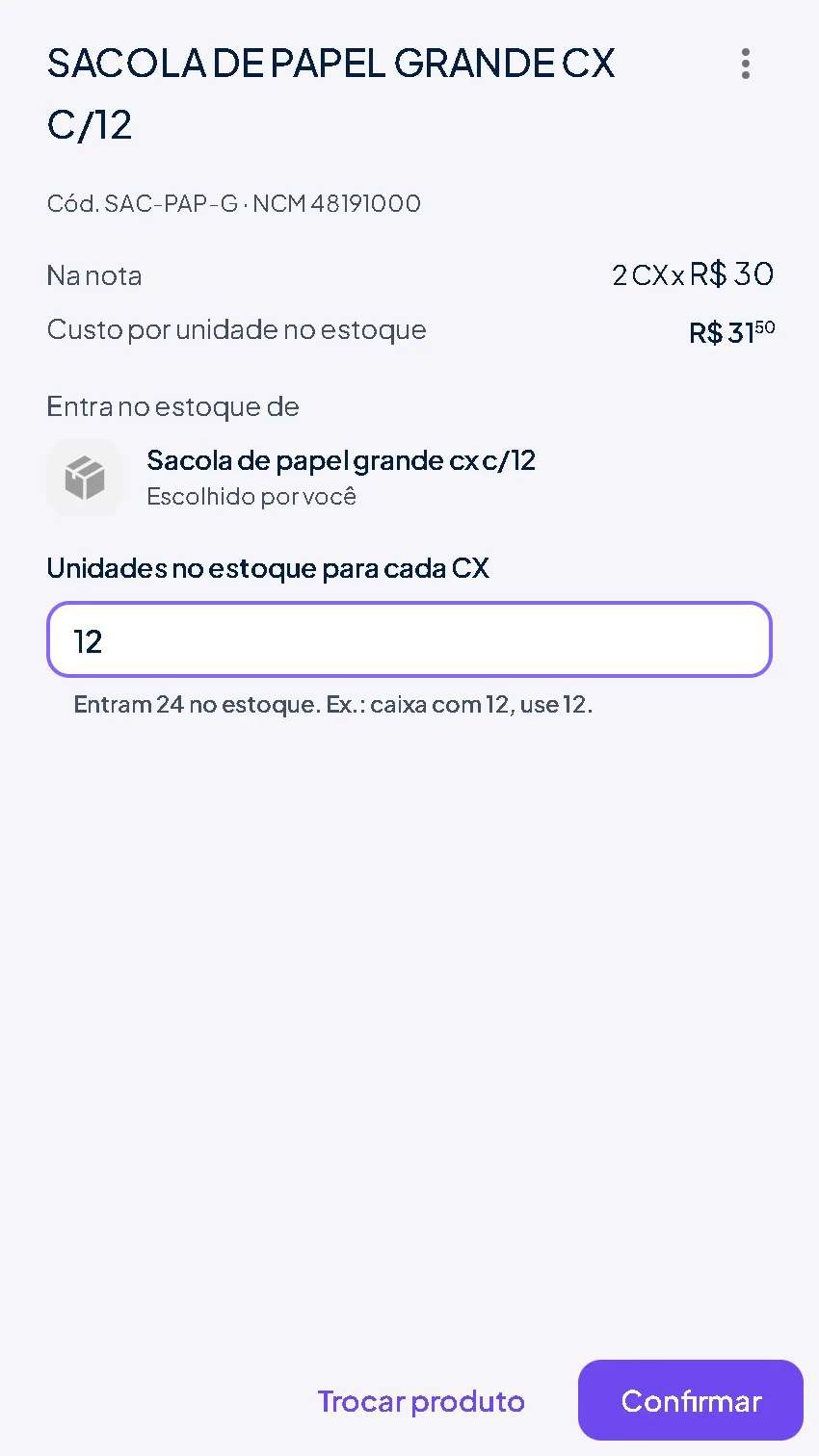
O estoque é sempre em números inteiros. Se a conta der um número quebrado, o Stoqui avisa para você ajustar.
Vários tamanhos ou cores: use a grade
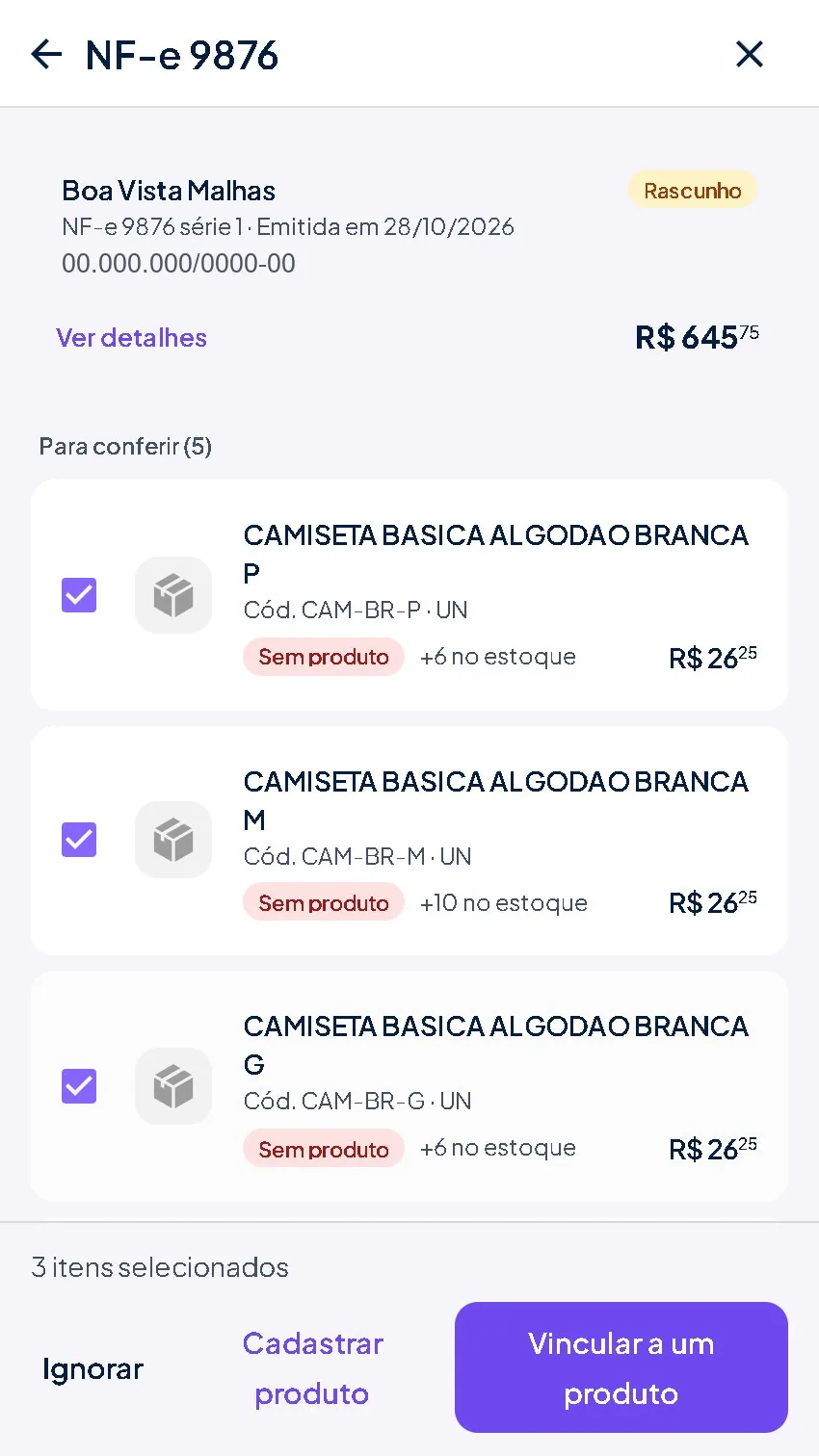
Quando a nota traz o mesmo modelo em vários tamanhos ou cores (por exemplo, camiseta P, M e G), vincule todos de uma vez:
- Toque em Selecionar itens e marque os itens do mesmo modelo.
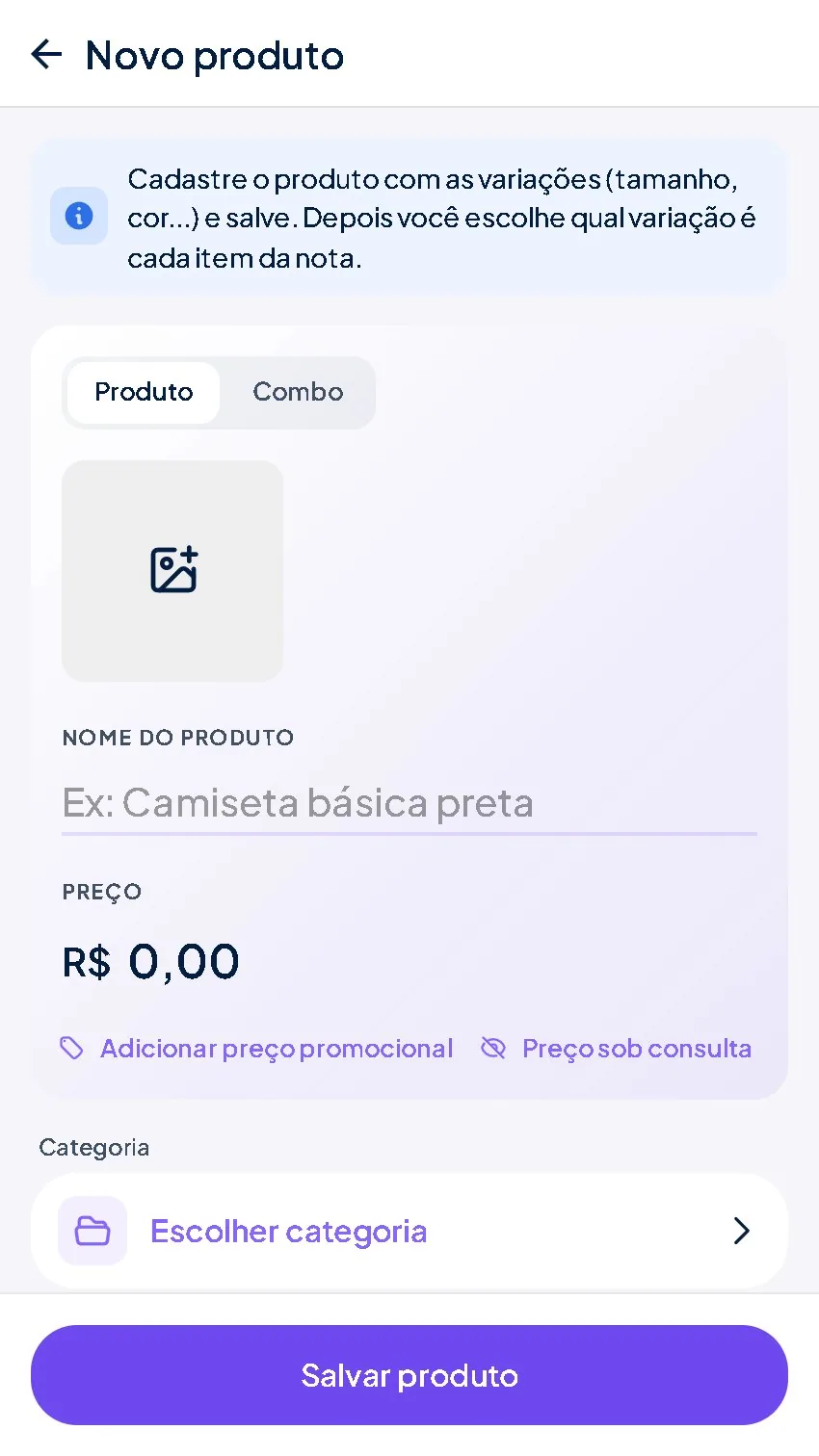
- Toque em Vincular a um produto para usar um produto que você já tem com variações, ou em Cadastrar produto para criar um novo produto com grade.
- Escolha qual variação recebe cada item. O Stoqui sugere a variação pelo nome (ex.: o item "... BRANCA M" sugere a variação "M"), mas confira sempre.
Ao cadastrar, o Stoqui abre o cadastro com a opção de variações. Crie o produto com as variações (tamanho, cor etc.) e salve. Depois você escolhe qual variação é cada item da nota.
Se precisar de ajuda para montar a grade, veja criar variações do produto.
Notas com mais de 15 itens ganham um filtro no topo da lista, para você achar o item mais rápido.
Ignorar um item
Brindes, amostras, embalagens ou qualquer coisa que não deva entrar no estoque podem ser ignorados. Abra o item, toque no menu três pontinhos e escolha Ignorar item. Se selecionou vários itens, use o botão Ignorar da barra de baixo.
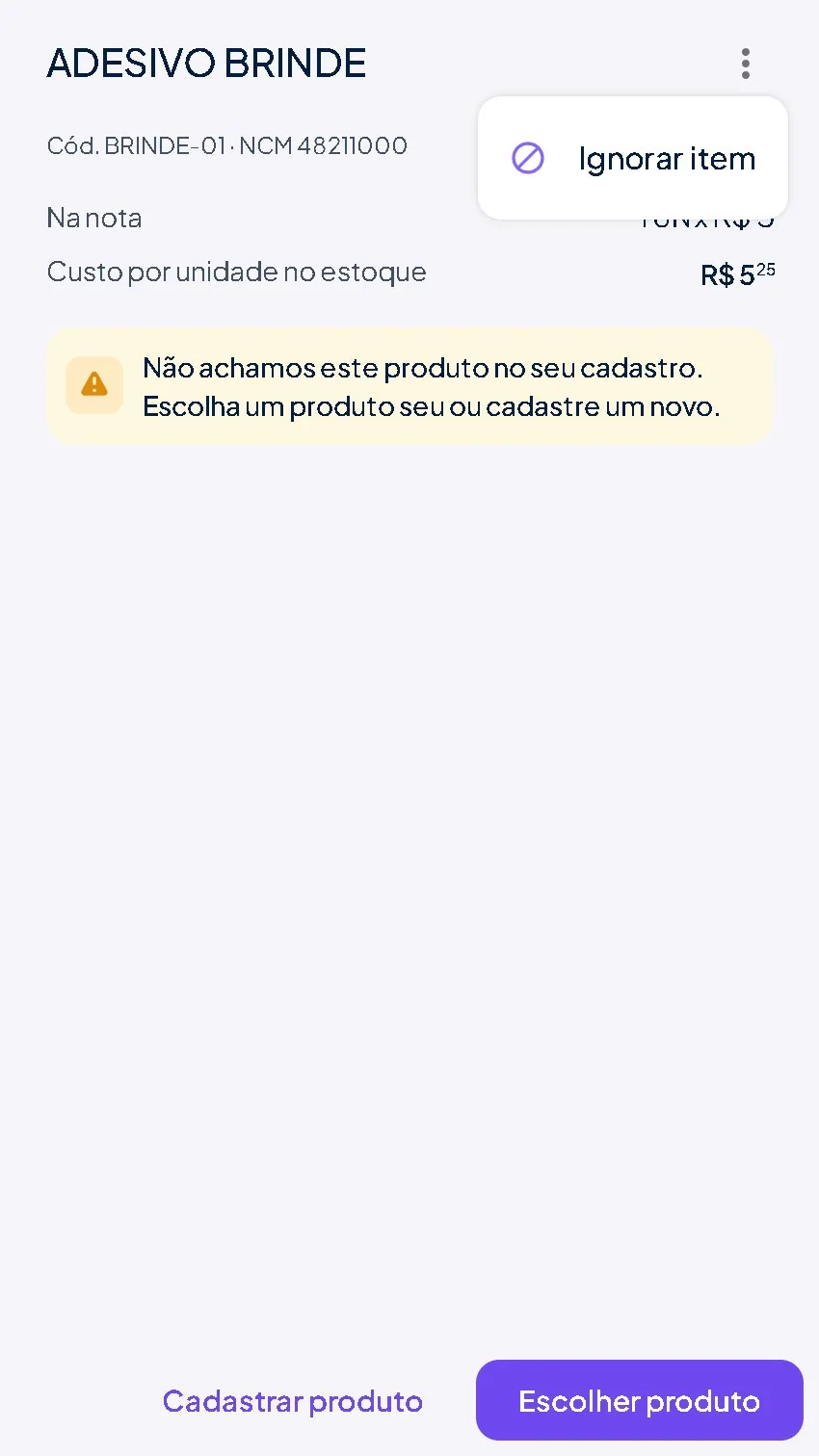
O item fica na seção Ignorados e marcado como Não entra. Para voltar atrás, abra o item, toque no menu três pontinhos e escolha Desfazer escolha.
Quando tudo estiver pronto
Quando nenhum item estiver em Sem produto ou Conferir, o botão Dar entrada no estoque é liberado. Continue em dar entrada no estoque pela nota fiscal.